Кратко: RemoteApp позволяет запускать удалённые приложения отдельными окнами, без полного рабочего стола. Официально поддерживается в Windows Server (RDS), но при правильной настройке можно использовать и десктопные версии Windows 10/11.
Шаг 0 — Подготовка удалённого компьютера (RDP-сервер)
- Включите доступ по RDP на удалённой машине.
- Установите приложение, которое хотите запускать как RemoteApp.
- Добавьте пользователя в группу Remote Desktop Users или настройте политику Allow log on through Remote Desktop Services.
- Включите политику разрешающую запуск не перечисленных программ (если нужно):
reg add «HKEY_LOCAL_MACHINE\SOFTWARE\Policies\Microsoft\Windows NT\Terminal Services» /v fAllowUnlistedRemotePrograms /t REG_DWORD /d 1
Чтобы ограничить список разрешённых приложений — добавьте ключи в реестр:
[HKEY_LOCAL_MACHINE\SOFTWARE\Microsoft\Windows NT\CurrentVersion\Terminal Server\TSAppAllowList\Applications\<AppName>]»CommandLineSetting»=dword:00000000″RequiredCommandLine»=»»»Name»=»<DisplayName>»»Path»=»C:\Path\to\app.exe»»ShowInTSWA»=dword:00000001
Настройка клиента и .RDP файла
- Откройте mstsc.exe, введите адрес сервера и нужного пользователя.
- Настройте проброс дисков/буфера обмена при необходимости и сохраните подключение в файл .RDP.
- Откройте .RDP файл в текстовом редакторе и добавьте в конец:
remoteapplicationmode:i:1RemoteApplicationName:s:Моё RemoteAppRemoteApplicationProgram:s:»C:Pathtoapp.exe»DisableRemoteAppCheck:i:1Prompt for Credentials on Client:i:0Alternate Shell:s:rdpinit.exeRemoteApplicationCmdLine:s:—параметры
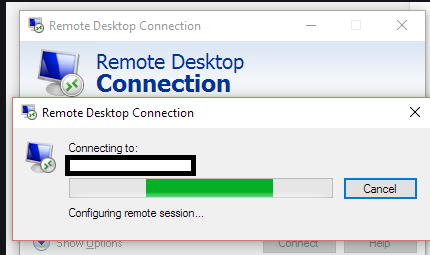
Сохраните и запустите .RDP — появится окно авторизации, затем нужное приложение откроется как отдельное окно.
RemoteApp для приложений из Microsoft Store
Для UWP/Store-приложений используйте формат запуска:
start shell:AppsFolder<PackageFamilyName>!<AppName>
Получить PackageFamilyName можно в PowerShell:
Get-AppxPackage | Select-Object Name, PackageFamilyName | Where-Object { $_.Name -like «*часть_названия*» }
Полезные утилиты и нюансы
- RemoteApp Tool — упрощает создание RDP/MSI иконок и ассоциаций.
- На десктопных Windows RDS CAL обычно не требуется, но ограничена 1 одновременным сеансом.
- Официальная поддержка RemoteApp предусмотрена только для серверных редакций, но работает на десктопах.
- Для снятия ограничений по одновременным сессиям иногда используют RDP Wrapper — применять осторожно.
Чеклист перед запуском
- Проверить RDP-подключение к серверу.
- Убедиться, что путь к приложению в реестре и .RDP совпадает.
- Проверить права пользователя и группы Remote Desktop Users.
- Перезагрузить сервер после изменений в реестре/политиках.
Теги (для WordPress): RemoteApp, RDP, RDP-файл, Windows 10, Windows 11, mstsc, удалённые приложения
 Настройка RemoteApp в Windows
Запуск RemoteApp в Windows
RemoteApp — это технология Microsoft, позволяющая запускать программы с удалённого сервера, но работать с ними так, словно они установлены на вашем компьютере. Такой подход используется в компаниях для централизованного доступа к приложениям и повышения безопасности.
Что такое RemoteApp
RemoteApp работает на базе служб удалённых рабочих столов (RDS). Программы публикуются на сервере и предоставляются пользователю через RDP-файл или веб-портал. Это позволяет быстро подключаться к приложениям без необходимости их установки на каждый компьютер.
Как запустить RemoteApp
Чтобы открыть опубликованное приложение, администратор выдает готовый RDP-файл. Пользователю достаточно загрузить его и выполнить несколько шагов:
- Скачайте предоставленный RDP-файл;
- Откройте его двойным щелчком;
- При запросе введите свои учётные данные;
- Запущенное приложение откроется в отдельном окне.
Преимущества использования RemoteApp
- Программы выглядят и работают как локальные;
- Отсутствует необходимость устанавливать ПО на каждый ПК;
- Централизованное администрирование и обновления;
- Снижение нагрузки на рабочие станции;
- Увеличение уровня информационной безопасности.
Заключение
RemoteApp — удобное решение для корпоративного использования. Оно упрощает доступ к приложениям и обеспечивает централизованный контроль. Для работы пользователю требуется лишь скачать RDP-файл и выполнить подключение.