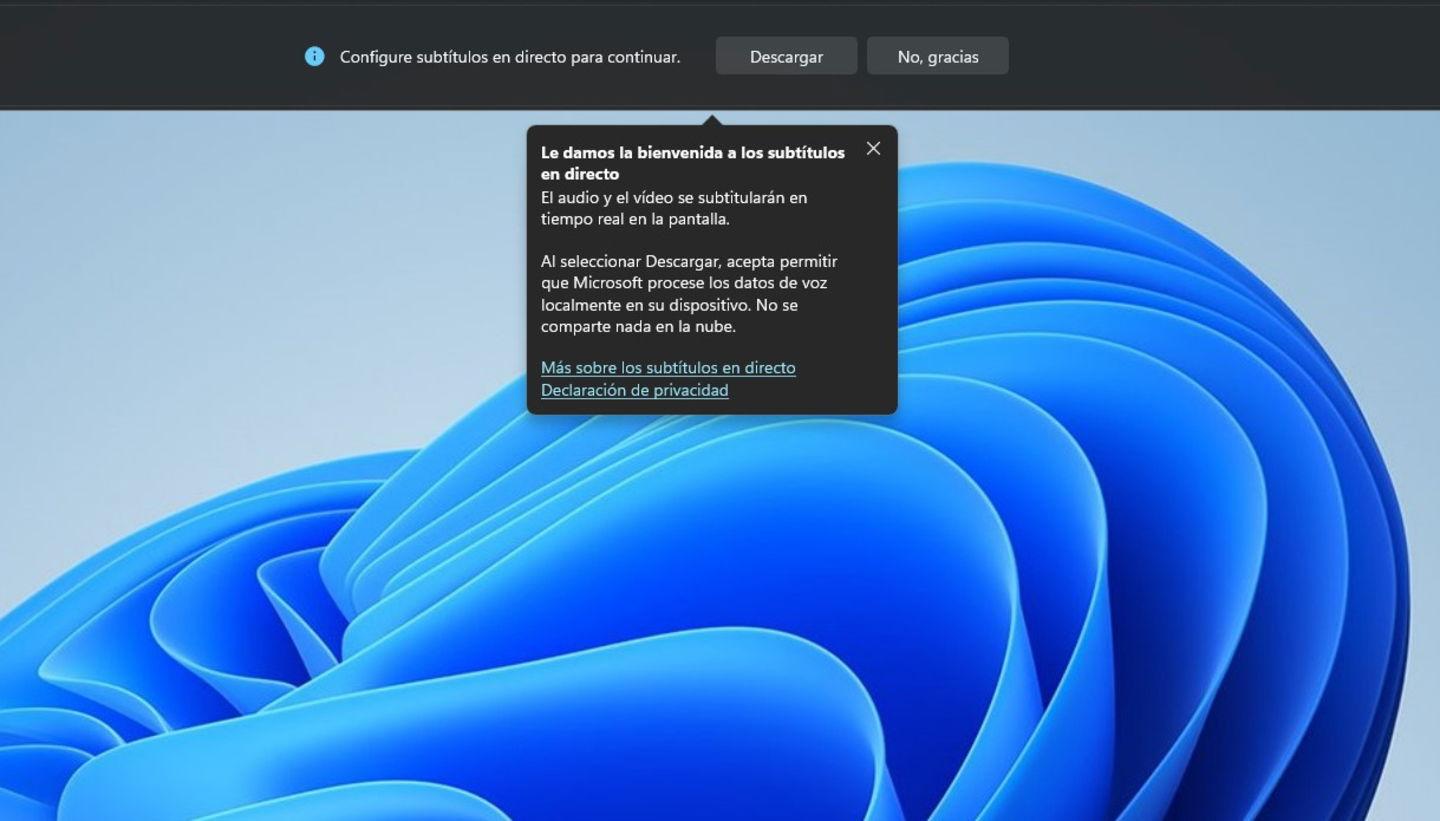
В мире цифровой доступности, Windows 11 сделала шаг вперед Включая функцию, которая может иметь значение для тысяч людей: живые субтитры или также называется Live Captions. Этот инструмент не только предназначен для людей с проблемами слуха, но также очень полезен, когда мы хотим дополнить аудио текстом, поскольку позволяет лучше понимать видео на других языках, уменьшая отвлекающие факторы o автоматически транскрибировать встречи и подкасты в режиме реального времени.
В этой статье подробно рассматривается Что предлагают живые субтитры в Windows 11, его требования, режимы активации, возможности настройки и рекомендации по максимально эффективному использованию этой функции. Если вы хотите улучшить работу с мультимедиа и сделать свою систему более инклюзивной и функциональной, читайте дальше, ведь здесь вы найдете всю необходимую информацию.
Что такое живые субтитры в Windows 11 и для чего они нужны?
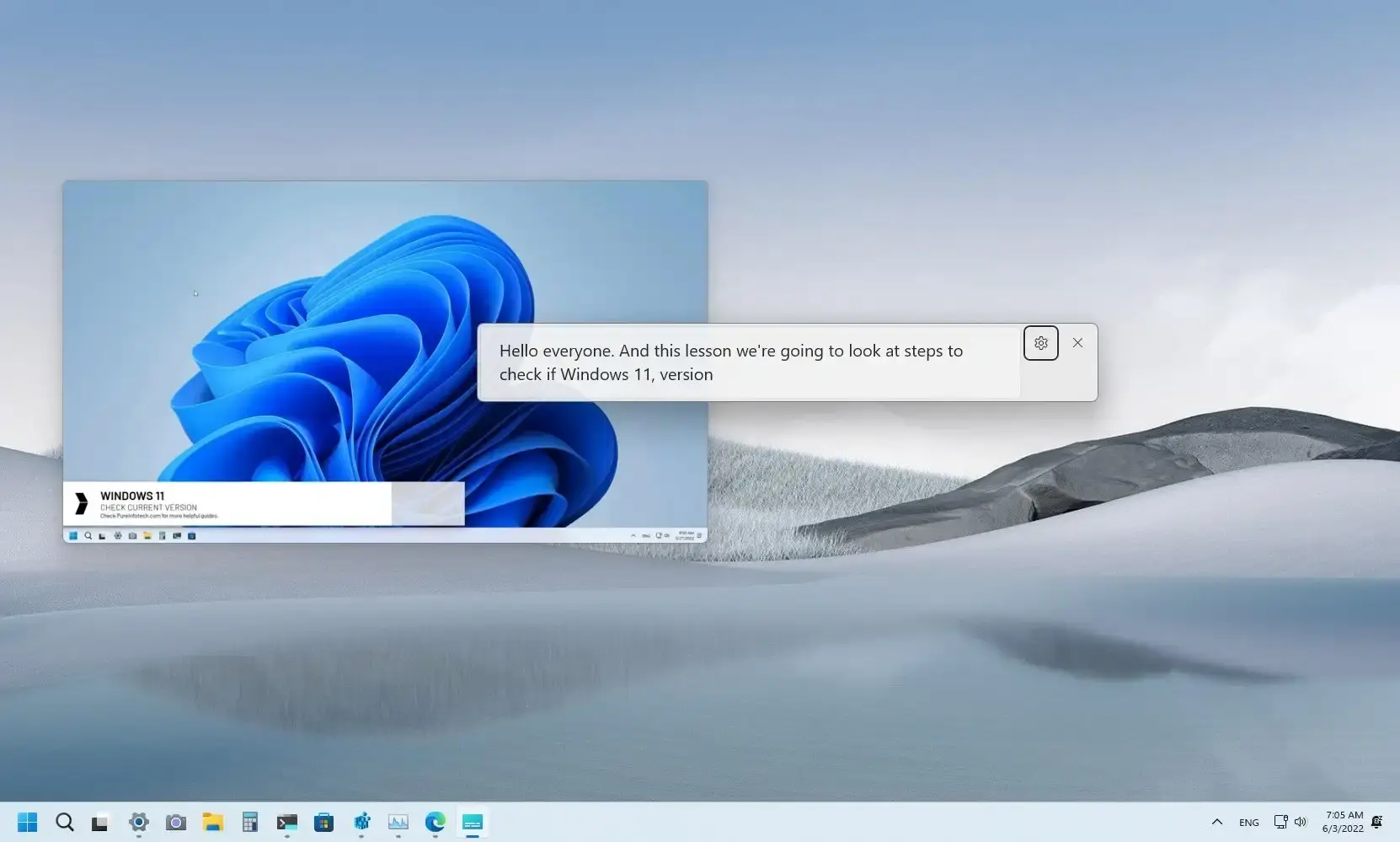
Живые субтитры Windows 11 — это инструмент, интегрированный в операционную систему который преобразует любой тип аудио — будь то видео, музыка, игры, подкасты или даже звук с микрофона — в видимый текст в плавающем или закрепленном окне на экране. Таким образом, все, что слышно на оборудовании, можно прочитать в режиме реального времени который увеличивает доступность для людей с нарушениями слуха или желающих улучшить понимание речи на слух.
Эта функция особенно полезна, потому что не зависит от облака: обработка звука делается локально на устройстве, обеспечивая большую конфиденциальность и позволяя использовать видео офлайн. Кроме того, субтитры в реальном времени не ограничены определенными приложениями; они работают с любым источником звука в Windows 11.
Одно из последних нововведений заключается в том, что оно позволяет автоматические аудиопереводы. Пользователи устройств Copilot+ и Windows 24 версии 2H11 могут переводить аудио с 44 языков на английский в режиме реального времени, и с 27 языков до упрощённого китайского. Это устраняет языковые барьеры и облегчает как работу, так и отдых.
Требования для использования живых субтитров в Windows 11
Прежде чем активировать эти субтитры, важно знать минимальные требования и ограничения в зависимости от оборудования:
- Версия ОС: Необходимо иметь как минимум Windows 11 версии 22H2 для базовых функций и Windows 11 24H2 или выше для автоматического перевода.
- Поддерживаемый процессор: Базовые функции работают на большинстве современных компьютеров, но для перевода в реальном времени требуется современное оборудование. Второй пилот+ con NPU (нейронный процессор) не менее 40 TOPSВ качестве примеров можно привести платформы AMD Ryzen™ AI серии 300, Intel® Core™ Ultra серии 200V и Snapdragon® X.
- Обновлены драйвера: Для обеспечения совместимости с NPU рекомендуется иметь обновленные драйверы, например версии 32.0.203.240 для AMD или 32.0.100.3717 для Intel.
- Интернет-соединение при первой активации: Необходимо загрузить языковые файлы, но после этого все будет работать офлайн.
Чтобы проверить совместимость, посетите веб-сайт производителя вашего ноутбука или устройства и найдите модели с мощным NPU и обновленными драйверами.
Как пошагово активировать живые субтитры?
Включить субтитры в Windows 11 можно несколькими способами. Вот основные варианты:
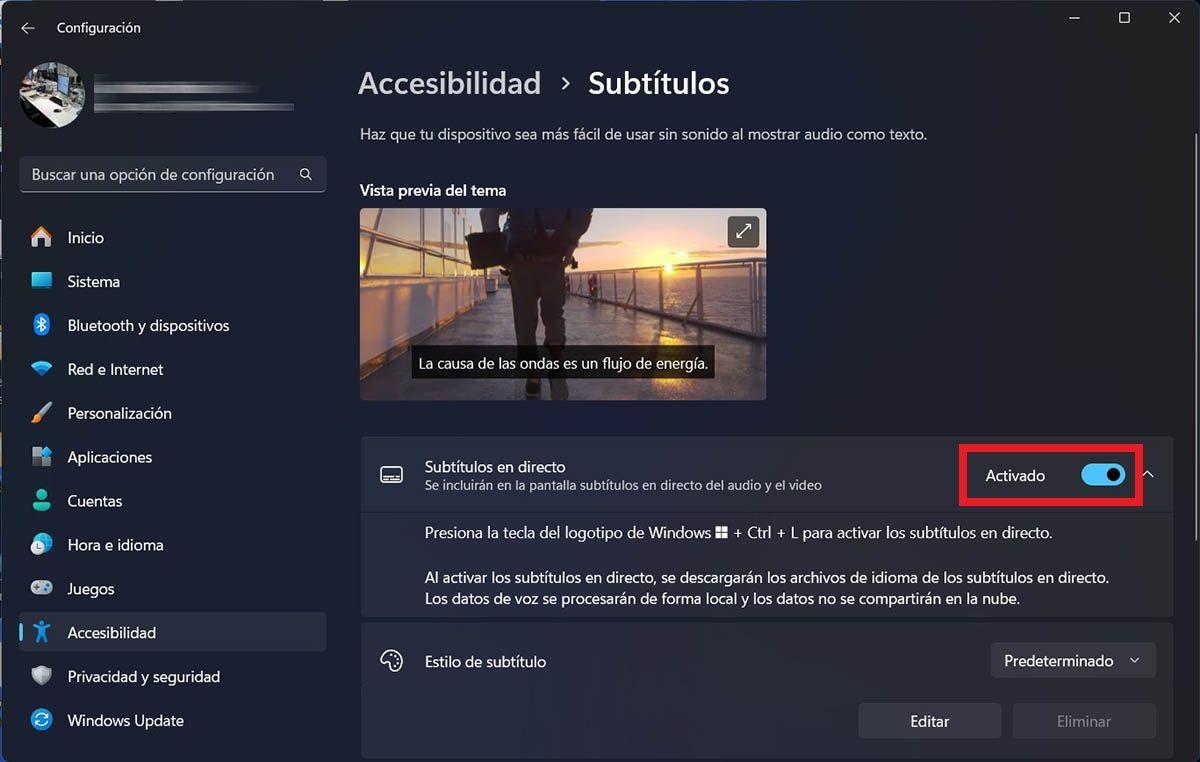
- Из быстрых настроек: Нажмите значок аккумулятора, громкости или сети на панели задач и выберите «Специальные возможности», затем включите параметр «Автоматические субтитры».
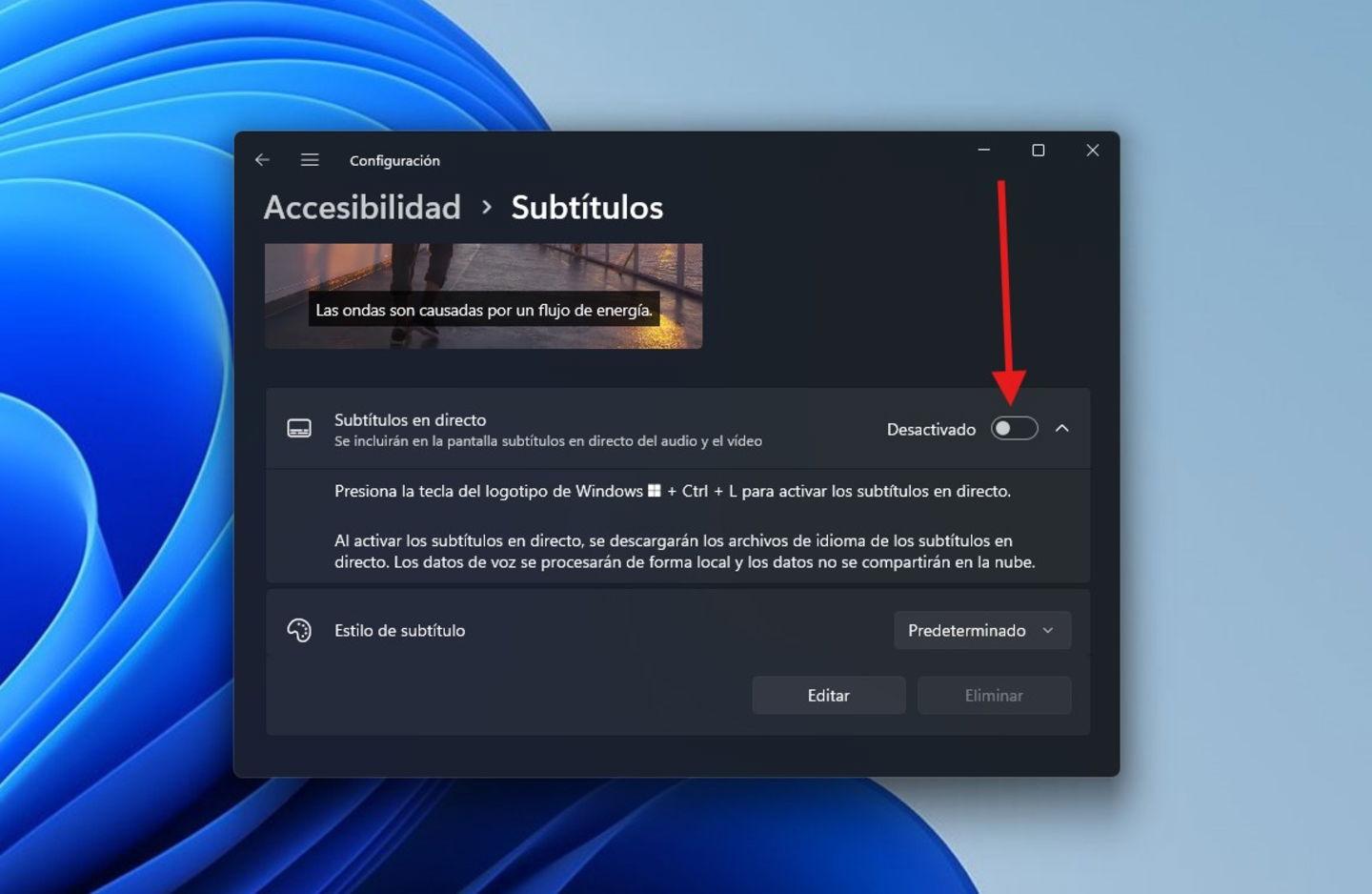
- Сочетание клавиш: пресс Окна + Ctrl + L для быстрой активации функции в любой момент.
- Из начального меню: Откройте Пуск → Все приложения → Специальные возможности → Субтитры.
- Из настроек: Откройте «Настройки» → «Специальные возможности» → «Субтитры» и включите соответствующую опцию.
При первом использовании вам может быть предложено дать согласие на обработку голоса и загрузку языковых файлов. После этого вы сможете использовать приложение офлайн.
Настройка отображения окна и субтитров
Одним из преимуществ живых субтитров в Windows 11 является их высокий уровень визуальной настройки, что позволяет вам настроить опыт в соответствии с вашими предпочтениями:
- Вы закрепить окно вверху, внизу или оставьте его плавающим, чтобы перемещать по мере необходимости.
- Окно может изменить размер перетаскивание с помощью мыши, сенсорных жестов или сочетаний клавиш для отображения большего или меньшего количества текста.
- В меню «Настройки» в окне вы можете выбрать между несколько предопределенных стилей субтитров совместимо с темным и светлым режимом.
- Есть возможность создать собственный стиль настройка цветов, шрифтов и размера текста для улучшения читабельности.
Кроме того, вы можете регулировать Palabras Malsonantes через фильтр, который автоматически маскирует их, избегая оскорбительного содержания в субтитрах.
Как включить микрофон в субтитры в реальном времени
Если вы хотите транскрибируйте свой собственный голос или голос окружающих вас людей, вы можете настроить функцию использования микрофона:
- Нажмите кнопку настроек в окне живых субтитров.
- Выберите «Настройки» и активируйте. Включить звук с микрофона. По умолчанию он обычно отключен для защиты вашей конфиденциальности.
Проверьте разрешения и настройте параметры в разделе «Настройки» → «Конфиденциальность и безопасность» → «Микрофон», чтобы контролировать, какие приложения могут получить к нему доступ.
Это особенно полезно на встречах, собеседованиях, онлайн-занятиях или в любой ситуации, когда вам нужно транскрибировать разговоры в режиме реального времени.
Машинный перевод и языковая поддержка
С новыми устройствами Copilot+ и обновлением 24H2 в Windows 11 добавлены автоматический перевод в реальном времени для субтитров. В настоящее время аудио можно перевести с С 44 языков на английский (США), А С 27 языков на упрощенный китайский. Распознавание речи и перевод происходят локально на устройстве, что упрощает проведение многоязычных встреч, занятий, презентаций и контента на других языках.
- Чтобы воспользоваться этой функцией, убедитесь, что у вас установлена последняя версия Windows 11 (сборка ОС 26100.3624 или выше) и ПК с поддерживаемым NPU.
- На устройствах без Copilot+ вы можете использовать базовые субтитры без функции автоматического перевода.
Настройки языка настраиваются из меню субтитров, при необходимости загружая необходимые пакеты из Microsoft Store.
Ручная установка языковых пакетов и устранение неполадок
При включении живых субтитров может появиться сообщение «В данный момент мы не можем загрузить необходимые языковые файлы».Обычно это происходит из-за проблем с подключением или ограничений в Microsoft Store.
Действия по разрешению инцидентов:
- Убедитесь, что ваше устройство подключено к Интернету и может загружать приложения из магазина.
- Если ошибки повторяются, вручную загрузите соответствующий языковой пакет (например, «Speech.en-US.1.cab» для английского языка) с официальных ресурсов Microsoft.
- Проверьте тип вашей системы и процессора в разделе «Настройки» → «Время и язык» → «Регион и язык».
- Извлеките CAB-файл, запустите установщик MSIX и следуйте инструкциям для завершения установки.
В корпоративных средах администратор может развернуть эти пакеты на устройствах. В случае постоянных проблем рекомендуется отправить отзыв Центр Мнений, указав проблему в категории «Живые субтитры».
Конфиденциальность и безопасность: этические обязательства в сфере искусственного интеллекта Microsoft
Все преобразование аудио в текст и перевод выполняется на устройстве, и ваши данные остаются под вашим контролем. Microsoft не отправляет голосовые файлы на внешние серверы, за исключением периода первоначальной загрузки языковых пакетов.
использование Локальные модели речи Azure AI, проверенные на безопасность и этичность использования. Компания привержена ответственному и прозрачному ИИ с четкими принципами и средствами контроля, гарантирующими надежность и полезность этой технологии.
Часто задаваемые вопросы о живых субтитрах
- Почему я не вижу эту функцию на своем устройстве? Это может быть связано с устаревшей версией Windows или отсутствием совместимого оборудования, особенно для переводов.
- Можно ли использовать его без подключения к Интернету? Да, после первой загрузки работает офлайн.
- Могу ли я изменить язык после активации функции? Да, просто загрузите и установите необходимый языковой пакет из настроек субтитров.
- Могу ли я отправлять предложения или отчеты? Да, через Центр Мнений, где вы можете поделиться улучшениями или сообщить о проблемах, связанных с субтитрами.
Эти живые субтитры представляют собой значительный шаг вперёд в области доступности, делая технологии доступнее для тех, кому они нужны, и упрощая понимание любого аудиовизуального контента независимо от языка и барьеров. Возможности настройки, конфиденциальности и простота использования делают их ценным инструментом для каждого пользователя Windows 11.