
Чтобы узнать пароль от домашней беспроводной сети, используемой на компьютере или ноутбуке с Windows, не нужно устанавливать программное обеспечение или выполнять какие-то сложные действия. Существует быстрый и простой метод, который позволяет увидеть эти учетные данные в опциях, скрытых в сетевых настройках компьютера.
Каждый раз, когда у вас дома появляется новое устройство, вам приходится добавлять его в сеть WiFi, будь то мобильный телефон, умная колонка, планшет, ноутбук, умная розетка и т. д. Пароли маршрутизаторов достаточно длинные, и иногда их трудно запомнить, поэтому этот способ вам очень поможет.
Первое, что нужно сделать, когда вы установите роутер дома, — это изменить пароль WiFi, который входит в стандартную комплектацию, но важно не использовать любой пароль, иначе его легко будет подобрать.
Лучше выбирать длинные буквенно-цифровые пароли, а в идеале — добавлять специальные символы, которые трудно взломать хакерам, если, конечно, настройки роутера позволяют это сделать.
Как узнать пароль WiFi в Windows 10 и Windows 11
Сменить пароль WiFi на маршрутизаторе проще простого, но когда проходит время и бумажка, на которой он был записан, теряется, вам автоматически хочется узнать пароль, чтобы подключить к сети новые устройства.
Если у вас под рукой есть компьютер с Windows 10 или Windows 11, вы спасены. Кроме того, этот трюк поможет вам восстановить пароль WiFi в доме, который не является вашим постоянным местом жительства, например, у друзей или родственников.
Прежде чем начать процесс восстановления пароля, необходимо убедиться, что ваш компьютер с Windows когда-либо подключался к этой сети WiFi:
- На компьютере в правом нижнем углу найдите значок WiFi, щелкните по нему правой кнопкой мыши и выберите пункт «Параметры сети и Интернета».
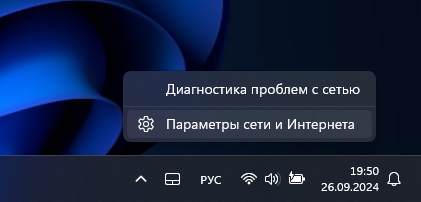
- Откроется новое окно, в котором вы увидите состояние сети WiFi.
- В Windows 11 все просто, нажмите «Свойства» и «Посмотреть ключ безопасности сети Wi-Fi». После этого вы увидите пароль вашей сети. Если вы используете Windows 10, найдите опцию «Центр управления сетями и общим доступом» и нажмите на нее.
- Теперь щелкните по названию вашей сети WiFi.
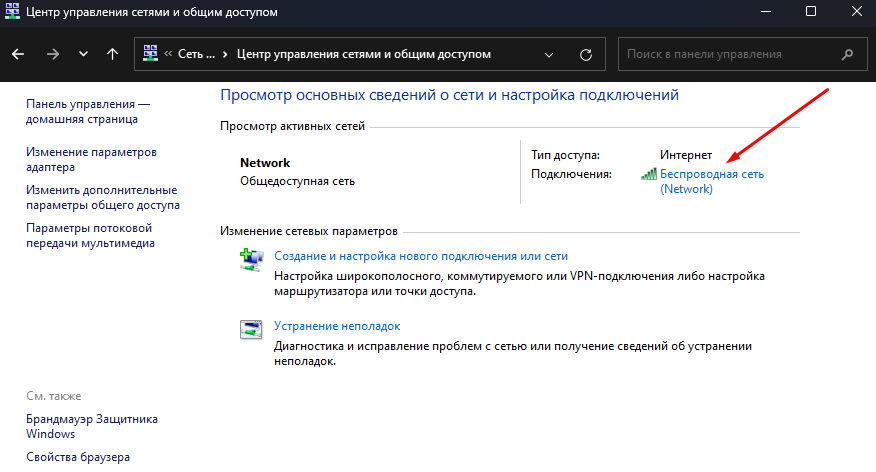
- Появится небольшое окно под названием «Состояние — Беспроводная сеть». Здесь нужно нажать на «Свойства беспроводной сети».
- Теперь перейдите на вкладку «Безопасность».
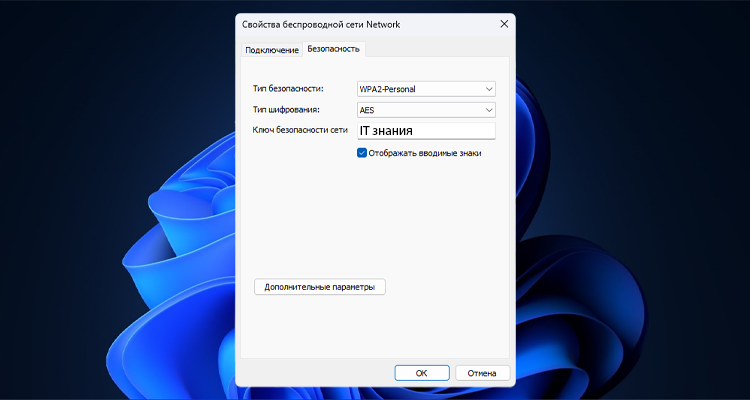
- Установите флажок «Отображать вводимые знаки», и на экране появится пароль WiFi, который вы используете дома или в месте подключения.
- Важно, чтобы вы никому не сообщали эту информацию, иначе ваша безопасность может быть поставлена под угрозу.
Этот очень простой трюк позволит вам не вспоминать пароль от вашей беспроводной сети или даже поможет другу или родственнику, который не может вспомнить пароль от своего WiFi-роутера.
С помощью этого руководства вы можете забыть о том, чтобы записывать пароль WiFi на листке бумаги, зная, что он будет утерян в определенный момент своего недолгого существования.