Разберем в данном руководстве, как установить локально на ПК модель искусственного интеллекта Google Gemma 3 и 3n на Windows 11.
На Windows 11 можно локально установить и запустить ИИ-модели Google DeepMind, такие как Gemma 3 и Gemma 3n, которые входят в семейство открытых и лёгких моделей искусственного интеллекта Gemma от Google на основе тех же технологий, что и в Gemini.
- Gemma 3 – обеспечивает расширенный набор возможностей и демонстрирует высокую эффективность при решении различных задач.
- Gemma 3n – оптимизирована для работы на мобильных и периферийных устройствах с ограниченными ресурсами, включая поддержку обработки аудиовхода.
Если вы хотите запускать эти модели локально, без подключения к облаку, самым простым вариантом будет использовать Ollama. Инструмент с открытым исходным кодом, который позволяет запускать крупные языковые модели напрямую в Windows 11 и 10.
Системные требования к компьютеру для Gemma 3 и 3n
Версия Операционная система Процессор Память (RAM) Видеокарта Дисковое хранилище Дополнительно Gemma 3 1b Windows 10/114 ядра, 2.5 ГГц 8 GB GTX 1050 Ti, 4 GB10 GB SSD Поддержка AVX2 Gemma 3 4b Windows 10/116+ ядер, 3 ГГц16 GB RTX 3060, 12 GB20 GB NVMe SSD CUDA для GPU ускорения Gemma 3 12bWindows 10/1112+ ядер, 3.5 ГГц48 GBRTX 4090, 24 GB50 GB NVMe SSD Мощный GPU с тензорными ядрами, NVMe SSD Gemma 3 27b Windows 10/1116+ ядер, 3.8 ГГц64 GB RTX A6000, 48 GB80 GB NVMe SSD Высокопроизводительный GPU, оптимизация для больших моделей Gemma 3n E2b Windows 10/114-6 ядер, 2.5+ ГГц8 GBGTX 1650, 4 GB10 GB SSD Оптимизирована для edge устройств Gemma 3n E4b Windows 10/116+ ядер, 3 ГГц10 GB RTX 2060, 6 GB15 GB SSD Поддержка динамической активации слоёв
Установка модели искусственного интеллекта Google Gemma3 в Windows 11
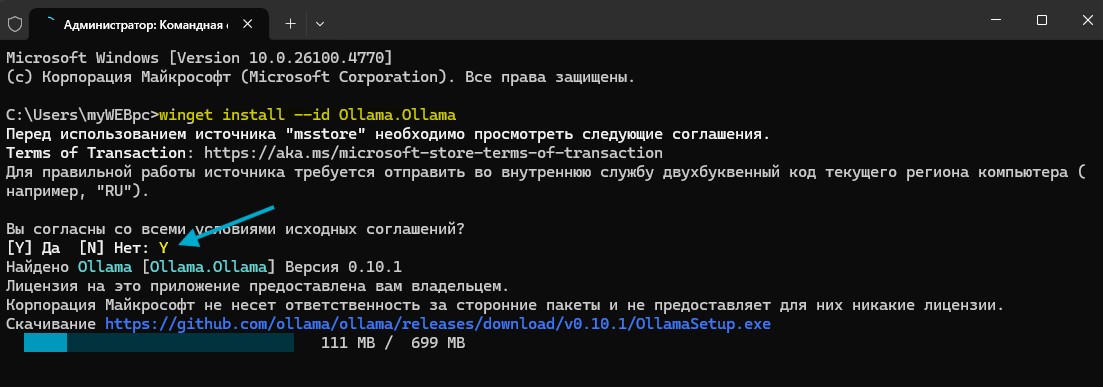
Шаг 1. Запустите командную строку от имени администратора и введите ниже команду, чтобы установить официальный инструмент Ollama.
- winget install —id Ollama.Ollama
- После ввода команды нажмите Y (Да) и Enter, чтобы принять соглашение.

Шаг 2. Далее установится приложение Ollama в Windows 11/10, где можно выбрать версию Gemma3: 27b, 12b, 4b, 1b и установить их локально. Просто выберите нужную версию и отправьте любое сообщение, после чего начнется загрузка модели на ПК.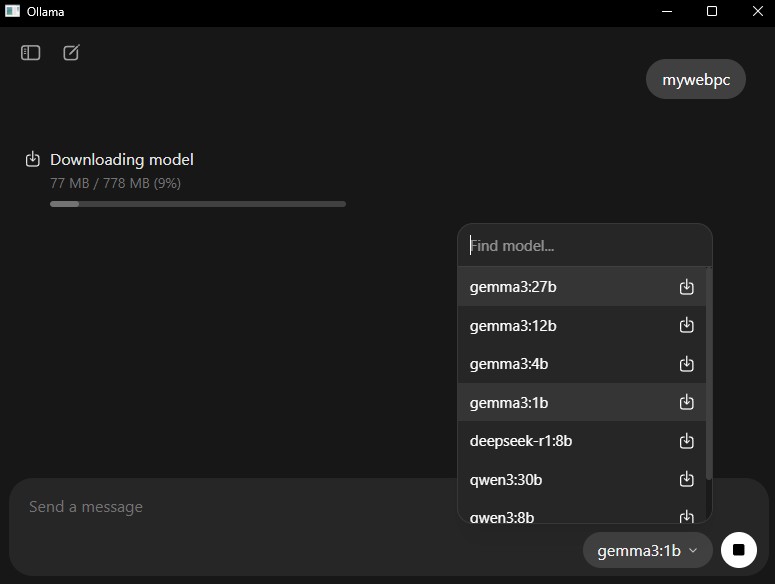
Версии модели Gemma 3 и их особенности
Версия Параметры Особенности 1B1 млрд Только текст, подходит для устройств с ограниченными ресурсами 4B4 млрд Поддерживает мультимодальность (текст + изображения), 128K токенов контекста12B12 млрд Улучшенная точность, поддержка 140 языков, оптимизирована для обучения27B27 млрд Самая мощная. Обучена на 14 трлн токенов
Шаг 3. Если приложение не установилось, то версии 27b, 12b, 4b, 1b можно установить через командную строку введя команду ниже.
- ollama pull gemma3:1b
⚠️Если нужна самая мощная версия 27b, то замените в команде вместо 1b.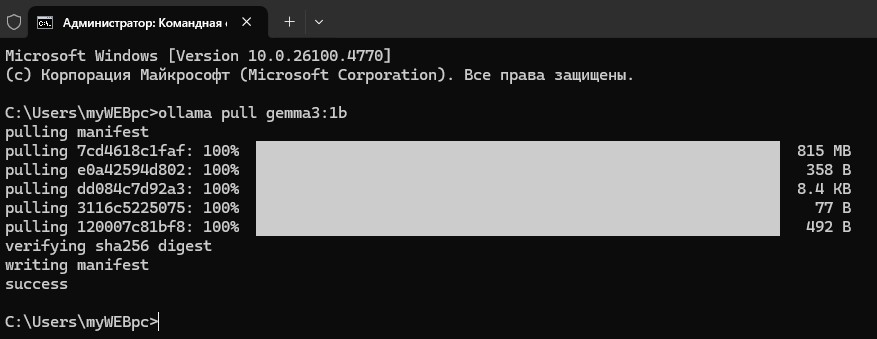
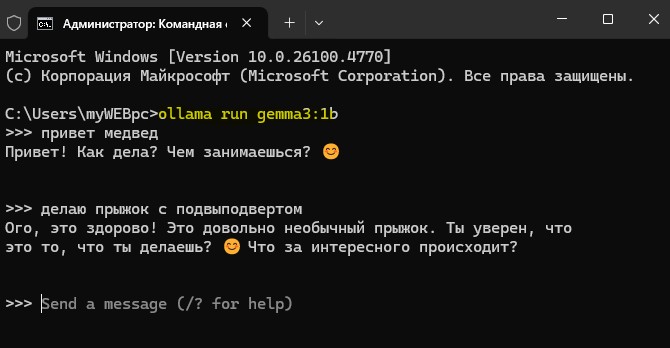
Шаг 4. Если гурман cmd и желаете пользоваться Gemma 3 версиями 27b, 12b, 4b, 1b в командной строке, то введите команду ниже, чтобы запустить AI Gemma3 версии 1b. Команду можете менять под свои потребности меняя версии, к примеру 27b, если она установлена локально.
- ollama run gemma3:1b

Установка AI модели Gemma 3n в Windows 11
Шаг 1. Запустите командную строку с повышенными правами и введите команду ниже на выбор (в зависимости от версии).
- ollama pull gemma3n:e4b
- ollama pull gemma3n:e2b

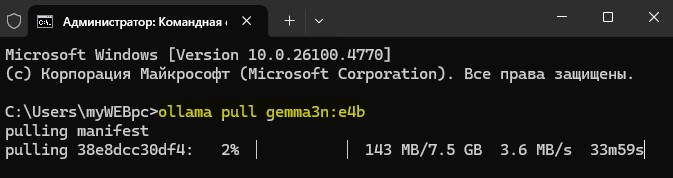
Шаг 2. После установки версии, введите в командную строку команду ниже, чтобы начать общаться с Gemma3n.
- ollama run gemma3n:e4b


Версии Gemma 3n и их возможности
Модель Эффективное кол-во параметровОписаниеGemma3n-E2B~2 Млрд Оптимизирована для минимального потребления памяти благодаря PLE (Per-Layer Embeddings) и MatFormer. Подходит для смартфонов, встраиваемых плат, ноутбуков, слабых ПК.Gemma3n-E4B~4 Млрд Нужно больше памяти, так как представляет лучшую точность при работе с изображениями, аудио и текстом. Подходит для более сложных задач мультимодального анализа.
⚠️Обе версии E2B и E4B поддерживают мультимодальность. Могут работать с текстом, изображениями, аудио и видео, входящий контекст до 32 тысяч токенов.
Как пользоваться Gemma3 и 3n в командной строке Windows 11/10
Проверка верcии Ollama:
- ollama —version
Загрузка Gemma3 версий 1b, 4b, 12b или 27b:
- ollama pull gemma3:1b
- ollama pull gemma3:4b
- ollama pull gemma3:12b
- ollama pull gemma3:27b
Загрузка Gemma3n версий e2b или e4b:
- ollama pull gemma3n:e2b
- ollama pull gemma3n:e4b
Мультимодальный (с изображениями):
- ollama run gemma3:4b —image ./path/to/image.jpg
Одноразовые запросы с текстом и изображением:
- ollama run gemma3:12b —prompt «Объясни квантовые вычисления простыми словами»
- ollama run gemma3n:e4b —prompt «Опиши, что на фото» —image ./cat.png
Показать список установленных моделей:
- ollama list
Удаление моделей:
- ollama remove gemma3:27b
Отображает сведения о модели gemma3 и gemma3n:
- ollama show gemma3:1b
- ollama show gemma3n:e4b
Прервать общение:
- Ctrl+D
Команды для справки:
- ollama —help
- ollama run —help