Способ 1: «Диспетчер устройств»
 Удалить сетевой адаптер в Windows 10 можно несколькими способами, но один из самых эффективных и простых – это использование функций встроенного «Диспетчера устройств», который к тому же способен отобразить даже неиспользуемые и старые устройства.
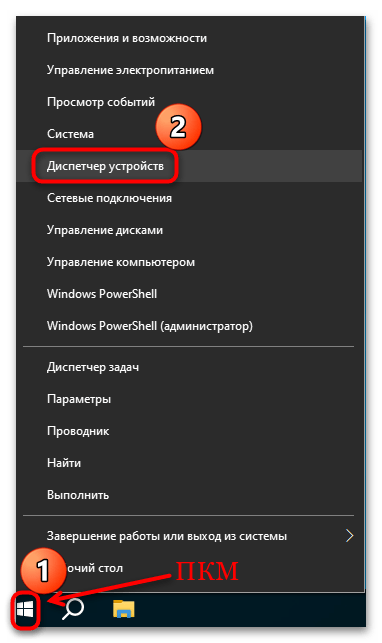
- Кликните правой кнопкой мыши по «Пуску» и выберите запуск «Диспетчера устройств», щелкнув по соответствующему пункту в меню.
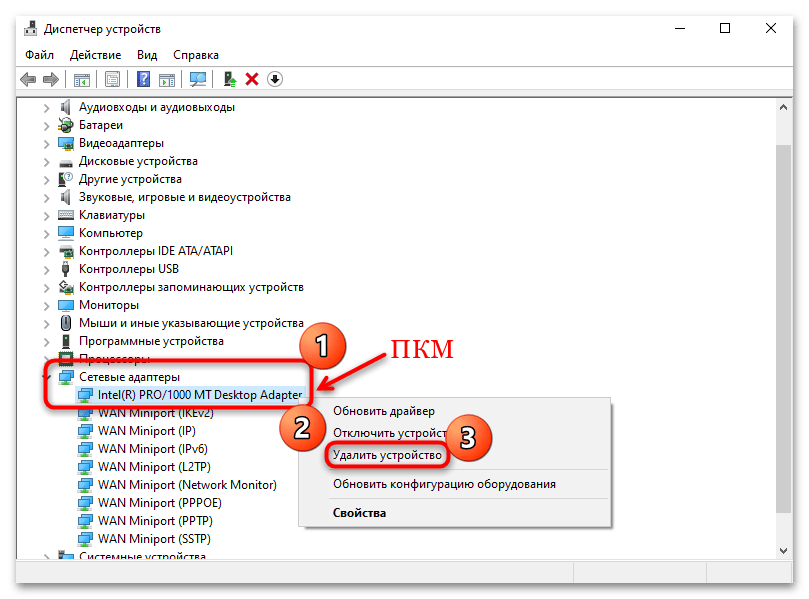
- В открывшемся окне разверните список «Сетевые адаптеры», после чего отобразится перечень всех активных адаптеров. Найдите тот, который нужно удалить, кликните по нему правой кнопкой мыши и выберите «Удалить устройство».
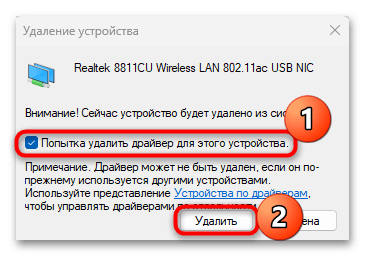
- Появится окно с предупреждением, где нужно также отметить опцию удаления драйверов данного оборудования и подтвердить действие.
- Если в списке «Диспетчера устройств» нужного адаптера нет, кликните по вкладке вверху «Вид» и отметьте пункт «Показать скрытые устройства».
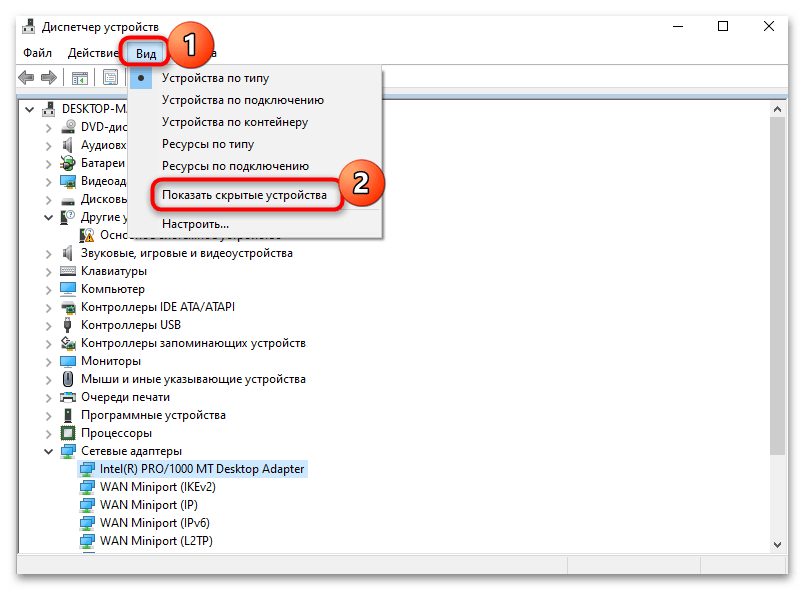
Windows скрывает некоторые устройства, в том числе сетевые адаптеры, по нескольким причинам. Например, это физически отключенное оборудование, которое до сих пор имеет записи в системном реестре, либо у устройства специальный статус, который подразумевает скрытие.
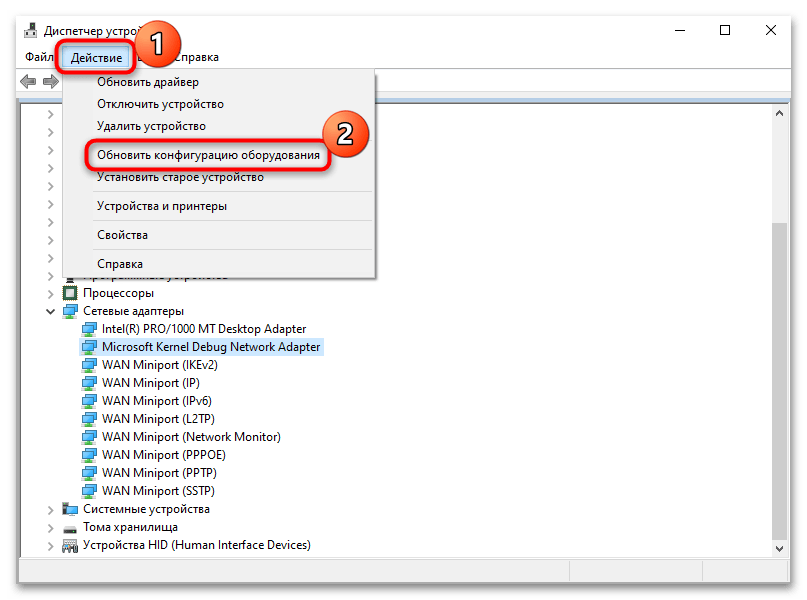
После удаления можно обновить конфигурацию оборудования. Для этого щелкните по вкладке «Действие» и выберите соответствующий пункт в выпадающем меню.
Способ 2: «Панель управления»
Просмотр сетевых адаптеров и управление ими осуществляется и через окно с сетевыми подключениями, которое открывается через классическую «Панель управления». Здесь же можно и удалить неиспользуемое устройство:
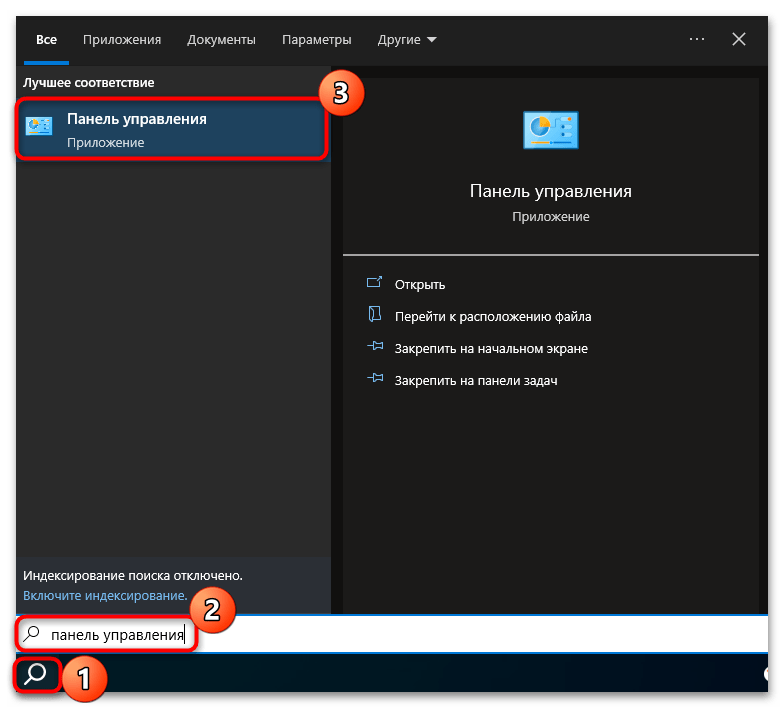
- Запустите «Панель управления», отыскав средство в главном меню или с помощью строки поиска системы.
 fpm_start( «true» );
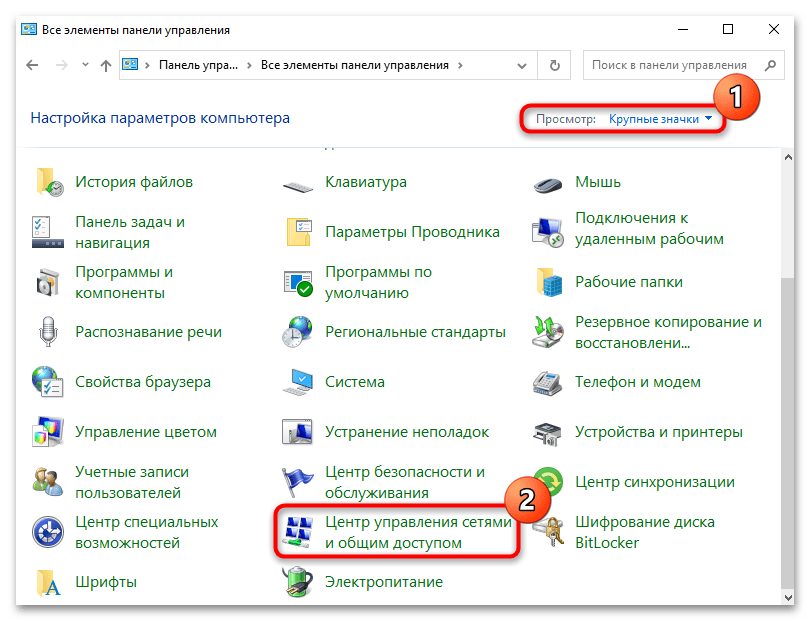
- Для отображения разделов выберите мелкие или крупные значки, затем кликните по «Центр управления сетями и общим доступ».
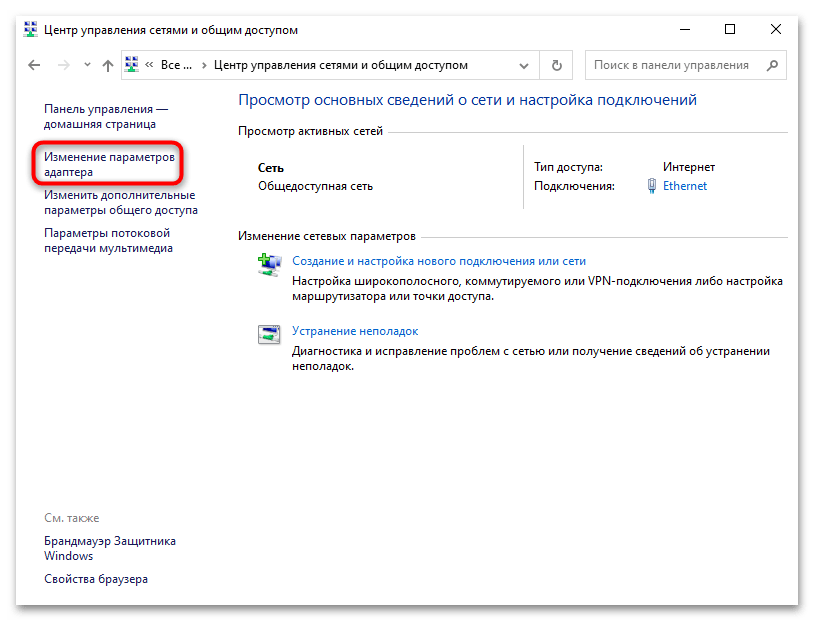
- В открывшемся окне выберите строку «Изменение параметров адаптера» на панели слева.
- Найдите в списке неиспользуемый сетевой адаптер и через контекстное меню (клик правой кнопкой мыши) удалите его, затем подтвердите действие.
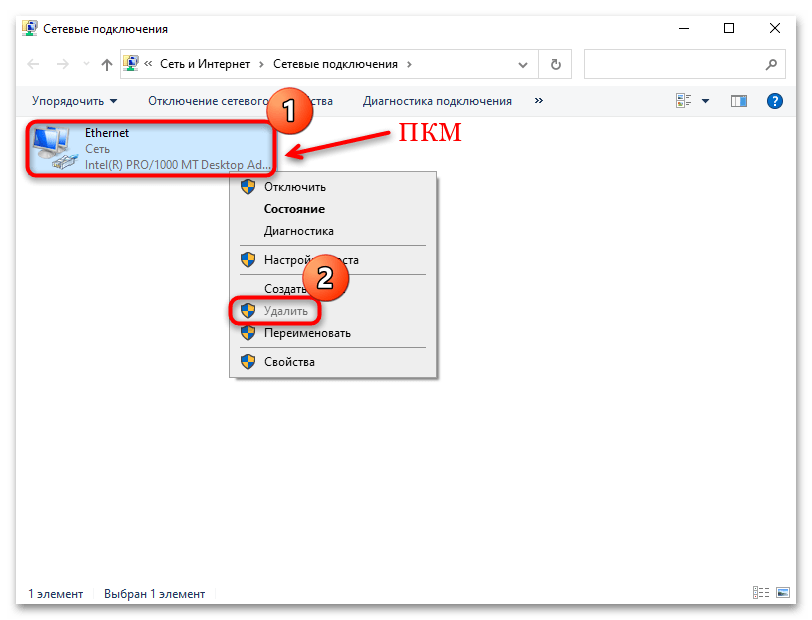
Если опция «Удалить» неактивна, значит, сетевой адаптер используется системой, и она самостоятельно создала его, поскольку подключение связано с сетевой картой. Если нужно удалить такое подключение, то предварительно отключите сетевую карту в «Диспетчере устройств».
Способ 3: «Командная строка»
Удалить профиль сетевого адаптера из системы можно и посредством специальных команд, которые выполняются в консоли Windows 10:
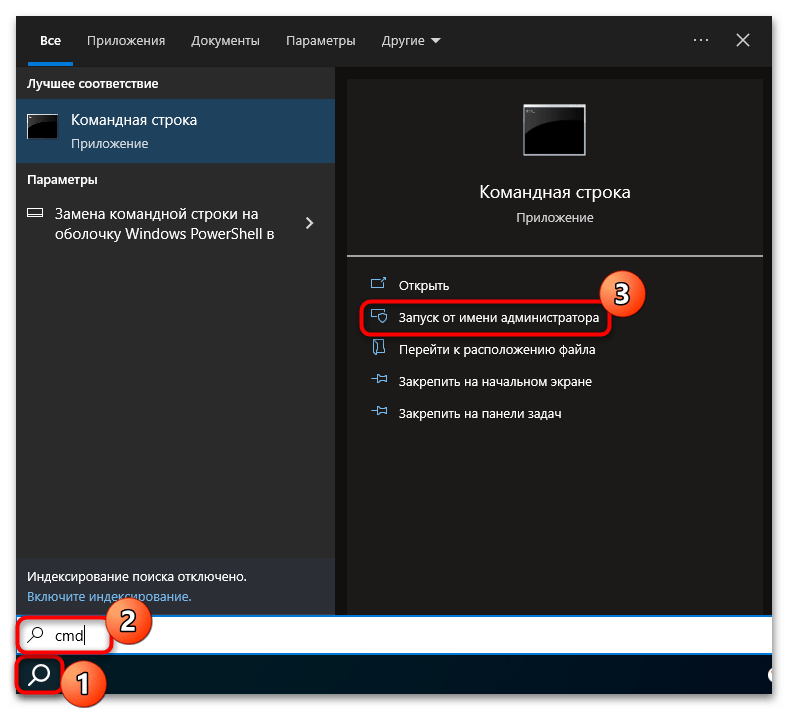
- Используя строку поиска главного меню (соответствующий значок на рабочей панели или сочетание клавиш «Win + S»), найдите «Командную строку» с помощью запроса cmd, затем выберите «Запуск от имени администратора»
.
- Теперь в окне консоли нужно отобразить список имеющихся в системе сетевых профилей. Запрос отличается в зависимости от того, подключение какого типа нужно удалить.Если нужно деинсталлировать проводное подключение (Ethernet), введите команду netsh lan show profiles и нажмите на клавишу «Enter».При удалении беспроводного подключения (Wi-Fi) выполните запрос netsh wlan show profiles.
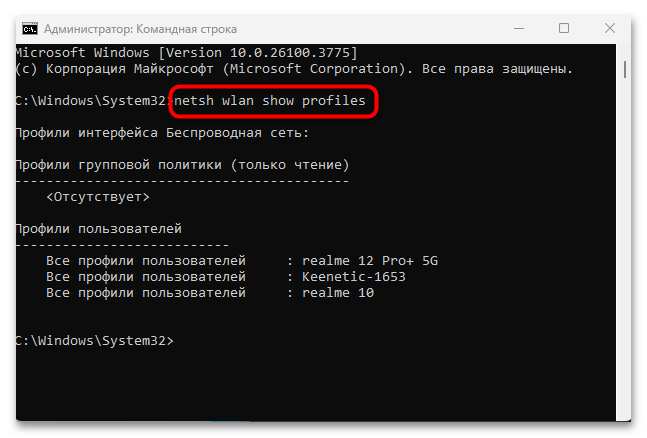
- В списке найдите название сетевого профиля, скопируйте его в буфер обмена («Ctrl + C») либо запомните. Затем введите команду и нажмите на клавишу ввода:netsh lan delete profile interface=»Имя_интерфейса» (при удалении проводного адаптера)
netsh wlan delete profile interface=»Имя_интерфейса» (в случае с беспроводным сетевым адаптером).
- В списке найдите название сетевого профиля, скопируйте его в буфер обмена («Ctrl + C») либо запомните. Затем введите команду и нажмите на клавишу ввода:netsh lan delete profile interface=»Имя_интерфейса» (при удалении проводного адаптера)
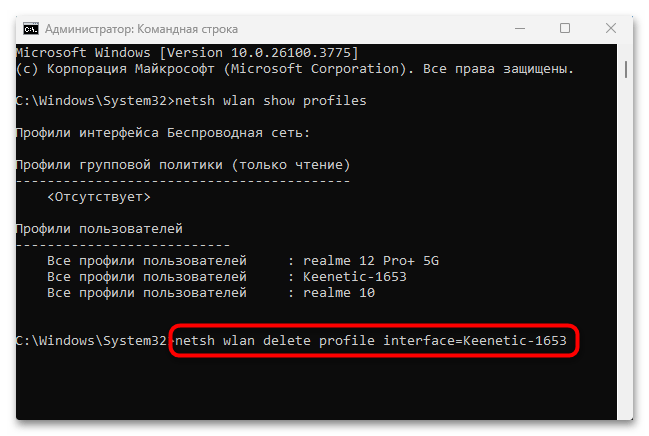
Если же после 2 Шага инструкции выше отображается предупреждение, что соответствующая служба не работает, ее предварительно потребуется включить самостоятельно, затем повторно выполнить команды, которые приведены в Шаге 2:
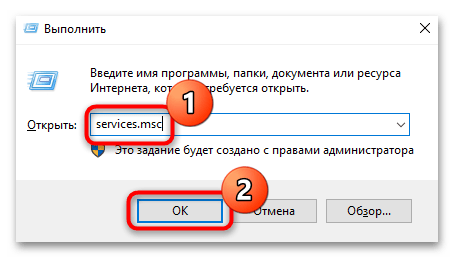
- Одновременно нажмите на клавишу «Win + R», затем в окне «Выполнить» введите services.msc и нажмите на кнопку «ОК».
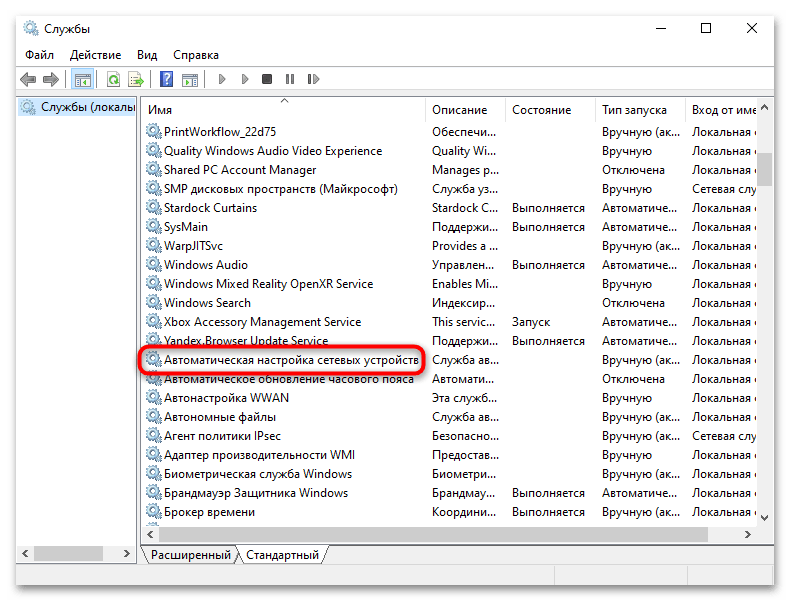
- Найдите в списке открывшейся оснастки проблемную службу, например «Автоматическая настройка сетевых устройств», и дважды кликните левой кнопкой мыши по ней.
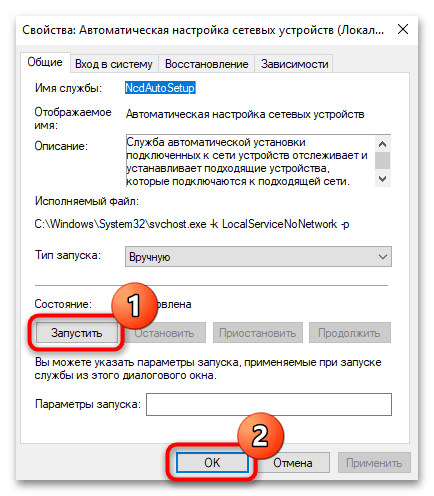
- Нажмите на кнопку «Запустить» и сохраните настройки.
Этот способ подойдет, если при попытке удалить сетевой адаптер через «Диспетчер устройств» и «Панель управления» возникает ошибка. После выполненных действий в «Командной строке» вернитесь к одному из способов, описанных выше, и попытайтесь деинсталлировать устройство с помощью приведенных в данной статье рекомендаций.
Способ 4: «Редактор реестра»
Настройки и запись о сетевом адаптере есть возможность удалить и через «Редактор реестра», что позволит избавиться от фантомных устройств. Это пригодится, если не удается назначить IP-адрес новому сетевому устройства, поскольку конфигурация старого еще содержится в системной реестре и препятствует изменению параметров.
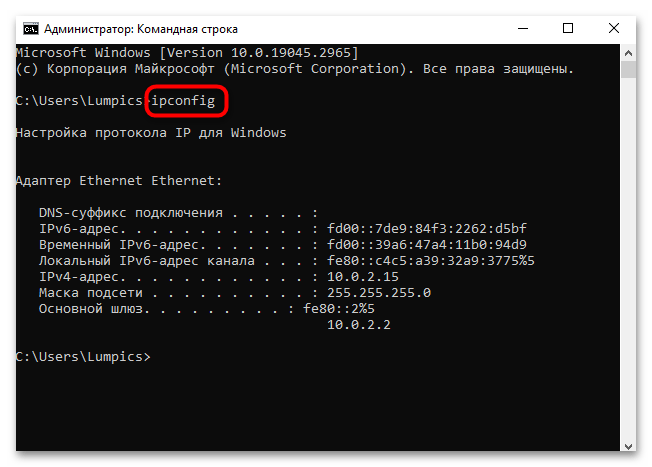
- Для начала может понадобится узнать адрес IPv4 сетевого адаптера, который нужно удалить. Делается это довольно просто: сначала запустите «Командную строку» (Способ 3, Шаг 1) и введите команду ipconfig. После ее выполнения отобразится интересующая информация, и адрес стоит записать или запомнить.
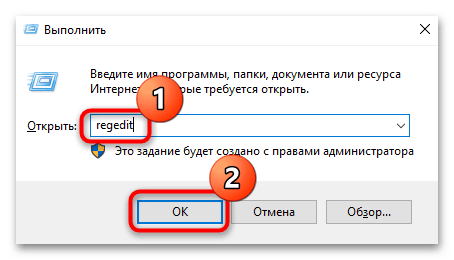
- Теперь можно переходить к удалению «хвостов» старого сетевого адаптера. Через окно «Выполнить» («Win + R») запустите «Редактор реестра», выполнив команду regedit.
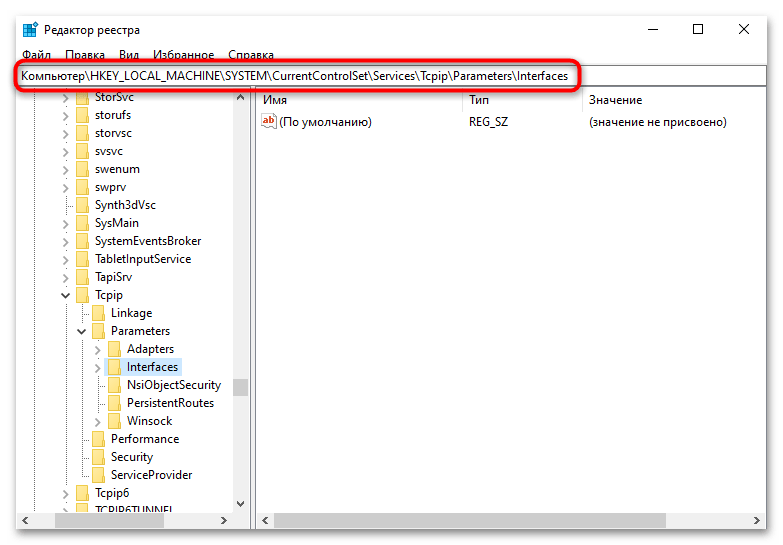
- Пройдите по пути HKEY_LOCAL_MACHINESYSTEMCurrentControlSetServicesTcpipParametersInterfaces либо вставьте его в адресную строку выше и нажмите на «Enter», что позволит быстро перейти к нужному разделу реестра.
- Слева выбирайте подразделы, и в центральной части окна просмотрите весь список интерфейсов, в особенности столбец «DhcpIPAddress». Если значение у одного из параметров совпадает с адресом IPv4, который мы выяснили на Шаге 1 этой инструкции, удалите подраздел слева. Кликните правой кнопкой мыши по названию и выберите соответствующий пункт.
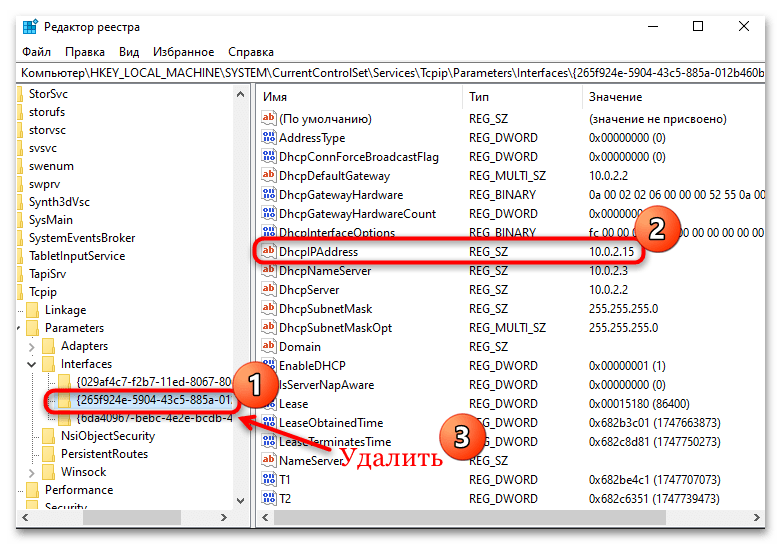
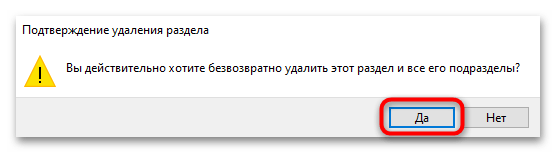
- Подтвердите действие в окне с предупреждением.
Чтобы новые настройки вступили в силу, нужно обновить конфигурацию оборудования, и для этого потребуется перезагрузка компьютера. После можно попробовать вновь, используя рекомендации из Способов 1 или 2, удалить сетевой адаптер из Windows 10.