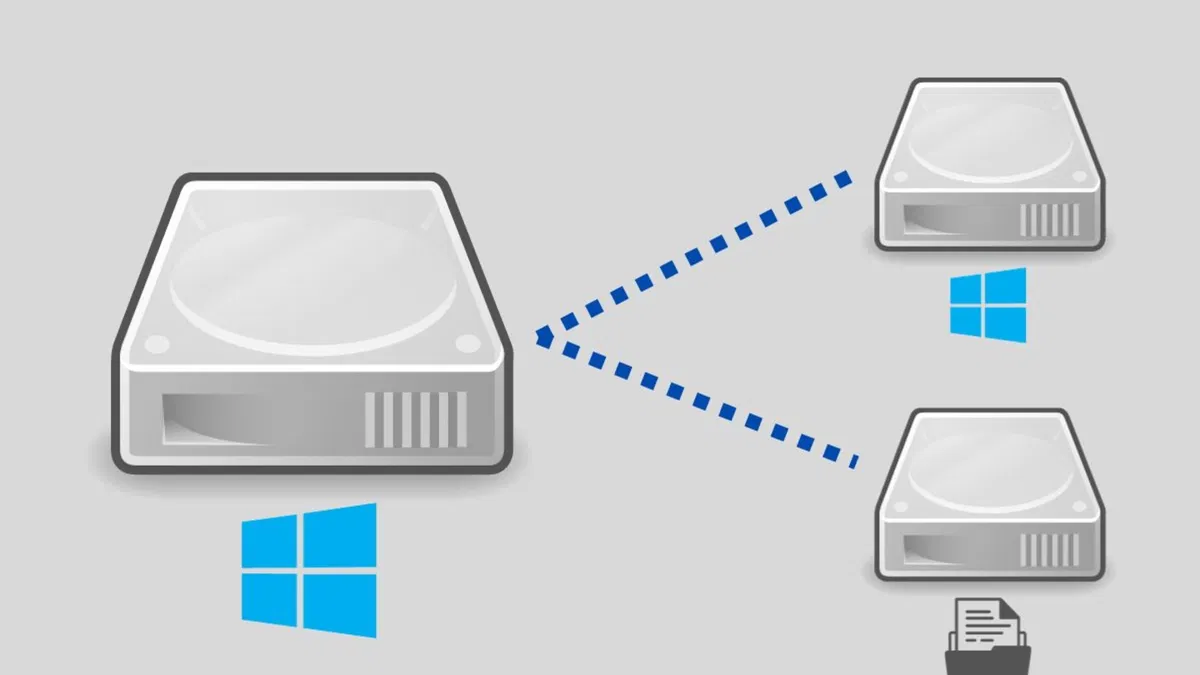
В Windows 10 есть очень полезная технология для организации файлов, повышения безопасности и упрощения управления хранилищем. Этот метод заключается в создании разделов на жестком диске, то есть в разделении его на отдельные блоки, чтобы иметь независимые области для операционной системы. В этом посте мы разберем как создать разделы на жестком диске в Windows 10, Шаг за шагом.
Мы называем «разделением» жесткого диска означает действие по разделению его емкости на независимые разделы. Каждый из них называется раздел и действует так, как если бы это был виртуальный жесткий диск, оснащенный собственной файловой системой и собственной конфигурацией.
Есть несколько типы перегородок с жесткого диска: первичный, расширенный и логический. Windows позволяет создать максимум четыре основных раздела. Со своей стороны, расширенные разделы могут содержать множество логических разделов.
Причины создания разделов на жестком диске
Создание разделов жесткого диска в Windows 10 может быть очень интересным. Вот основные причины это сделать:
- Лучшая организация данных, поскольку это позволяет нам отделить операционную систему от наших личных файлов.
- Лучшая производительность, поскольку все задачи требуют меньше времени при выполнении на разделах меньшего размера.
- Больше возможностей для восстановления системы. Можно переустановить Windows, не ставя под угрозу наши личные данные, хранящиеся на другом разделе.
- Усиленная безопасность. Поврежденный раздел не повлияет на другие разделы, что ограничивает риск сбоя системы.
- Мультизагрузочный. Разделы позволяют нам устанавливать несколько операционных систем на один диск.
Создание разделов жесткого диска в Windows 10 шаг за шагом
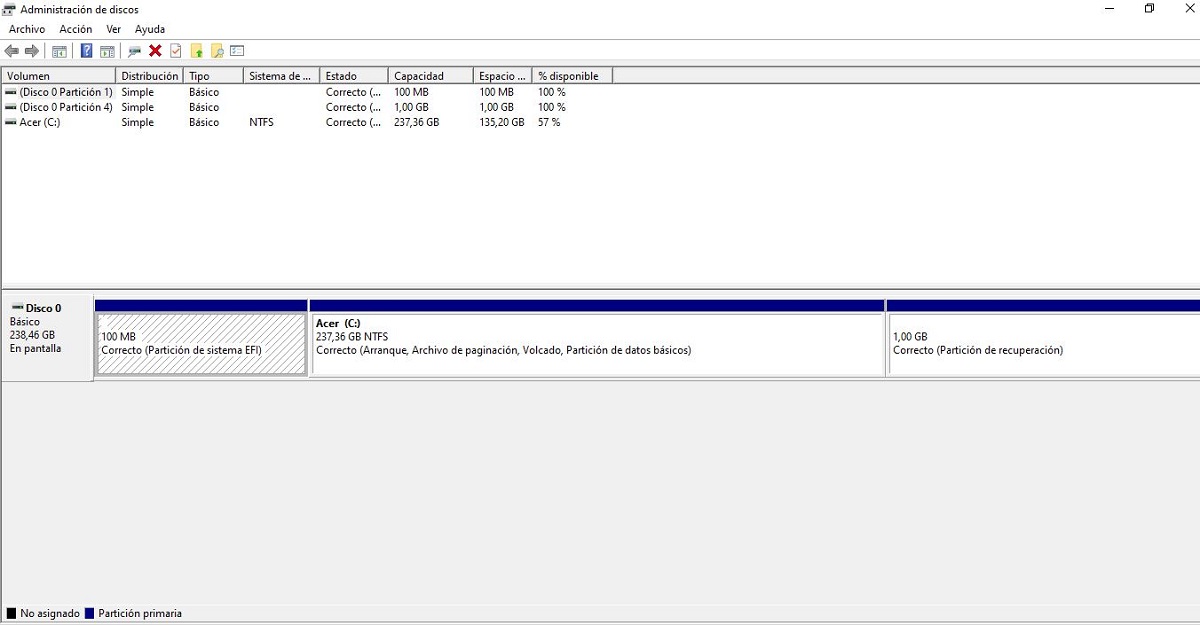
Ниже мы представляем краткое руководство по проведению этой операции на вашем ПК. Это очень безопасный процесс, если мы правильно выполняем следующие шаги:
Предыдущие шаги
Прежде чем начать процесс создания разделов диска в Windows 10, вам необходимо выполнить следующие задачи:
- Сделайте резервную копию. Процесс достаточно безопасен, но всегда существует минимальный риск потери данных.
- Убедитесь, что имеется достаточно места. Для создания новых разделов вам необходимо иметь дополнительное дисковое пространство. Если он слишком заполнен, возможно, стоит удалить ненужные файлы. Если размер диска меньше 256 ГБ, разбиение на разделы может быть нецелесообразно, поскольку оно ограничивает его функциональность.
Доступ к инструменту управления дисками
Чтобы облегчить нашу задачу, Windows 10 предоставляет в наше распоряжение инструмент под названием Управление дисками. С его помощью мы сможем очень просто создавать, удалять и управлять разделами. Вот что нам следует сделать:
- Для начала щелкаем правой кнопкой мыши кнопку «Пуск» или используем сочетание клавиш. Windows + X.
- В списке опций, который появляется в левой части экрана, выбираем Управление дисками.
- En la новое окно которое появляется, показывая наши текущие диски и разделы, мы можем выполнить операции
, подробно описанные ниже.
Сжать существующий раздел
Чтобы создать новый раздел, сначала необходимо освободить место на существующем разделе. Способ сделать это следующий:
- В окне «Управление дисками» Выбираем раздел, который хотим уменьшить.
- Щелкаем по нему правой кнопкой мыши и в окне опций выбираем «Уменьшить громкость».
- Тогда вам нужно определиться с количеством места который мы хотим выпустить.*
- После ввода суммы нажимаем кнопку «Уменьшать».
- После этого освободившееся пространство будет выглядеть как «Не назначено».
(*) Эту сумму необходимо ввести в мегабайтах (МБ). Например, чтобы освободить 20 ГБ нужно записать 20480 МБ, так как 1 ГБ = 1024 МБ.
Создать новый раздел
Если на жестком диске уже есть нераспределенное пространство, теперь можно создать новый раздел, выполнив следующие действия:
- Сначала мы щелкаем правой кнопкой мыши по нераспределенному пространству и выбираем опцию «Новый простой том».
- Затем откроется мастер создания новых томов. Мы нажимаем «Следующий».
- Тогда пришло время определить размер нового раздела (помните: всегда в МБ).*
- Тогда вам нужно назначить новую букву к единству.
- На следующем этапе мы должны выберите файловую систему (Windows рекомендует NTFS) и в поле «Метка тома» присвойте имя разделу.
- Наконец, мы нажимаем на «Доработать».
После выполнения этих шагов в проводнике появится новый раздел, готовый к использованию.
(*) Если мы хотим использовать все доступное пространство, мы должны оставить это поле незаполненным.
ВАЖНО: нужно быть очень осторожным и избегайте изменения или удаления раздела, на котором установлена операционная система. Если бы мы сделали это по ошибке, Windows могла бы перестать работать.
В заключение отметим, что раздел жесткого диска в Windows 10 может быть очень ценным ресурсом во многих отношениях, либо с помощью собственных инструментов системы, либо с помощью внешних программ.