Если за ПК/ноутбуком работает несколько человек — то для сохранности файлов/ярлыков/настроек лучше, когда для каждого пользователя есть своя учетная запись (да с разными правами!). О том, как переключиться при работе с одной «учетки» на другою — рассмотрим в этой статье.
Важный нюанс: если вы сменили пользователя, а потом решили выключить ПК — то имейте ввиду, что у предыдущего пользователя (который работал до вас) могли остаться запущенные приложения с несохраненными документами/файлами — и при принудительном завершении работы все данные в них будут утеряны!
Способы
#1-Первый
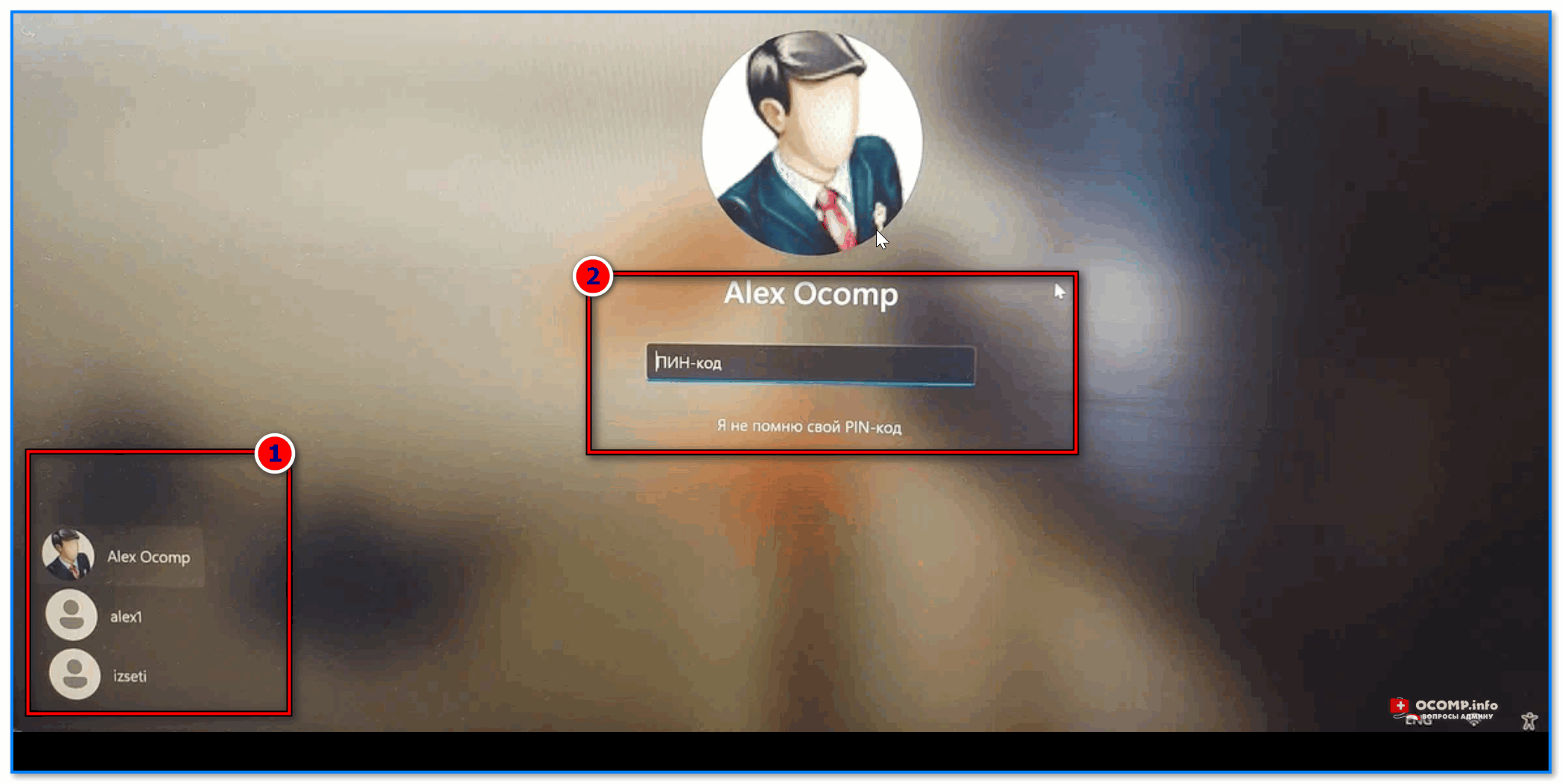
Если у вас в Windows 10/11 создано несколько пользователей — то при включении ПК и загрузки ОС на экране приветствия/блокировки (по умолчанию в левом нижнем углу) вы увидите список учетных записей. У меня на фото ниже показан пример, см. цифру 1. 👇
После клика мышкой по одной из них — Windows загрузит эту учетную запись и перед вами появится рабочий стол со всеми значками… (кстати, на учетную запись может быть поставлен пароль, например, в виде ПИН-кода).
Т.е. простой и быстрый способ перекл. пользователя (для совсем несведущих) — это перезагрузить компьютер… Кстати, он еще хорош и тем, что работает на устройствах от разных производителей (HP, Lenovo, ASUS и др..).
Важно: если вы забыли пароль от учетной записи, а войти в нее нужно — можно попробовать его сбросить…
Экран приветствия при вкл. ПК и загрузке Windows 11
#2-Второй
Актуален для тех случаев, когда ПК уже включен и вы за ним работаете!
Открыть меню ПУСК и сделать клик левой кнопкой мыши по значку учетной записи: сразу же должно появиться доп. контекстное меню с предложением сменить пользователя или выйти* из текущей «учетки».
* Важный нюанс: при выходе из учетной записи — все открытые приложения будут закрыты, поэтому не забудьте сохранить данные (при простой смене пользователя — приложения не закрываются!). В этом серьезное отличие!
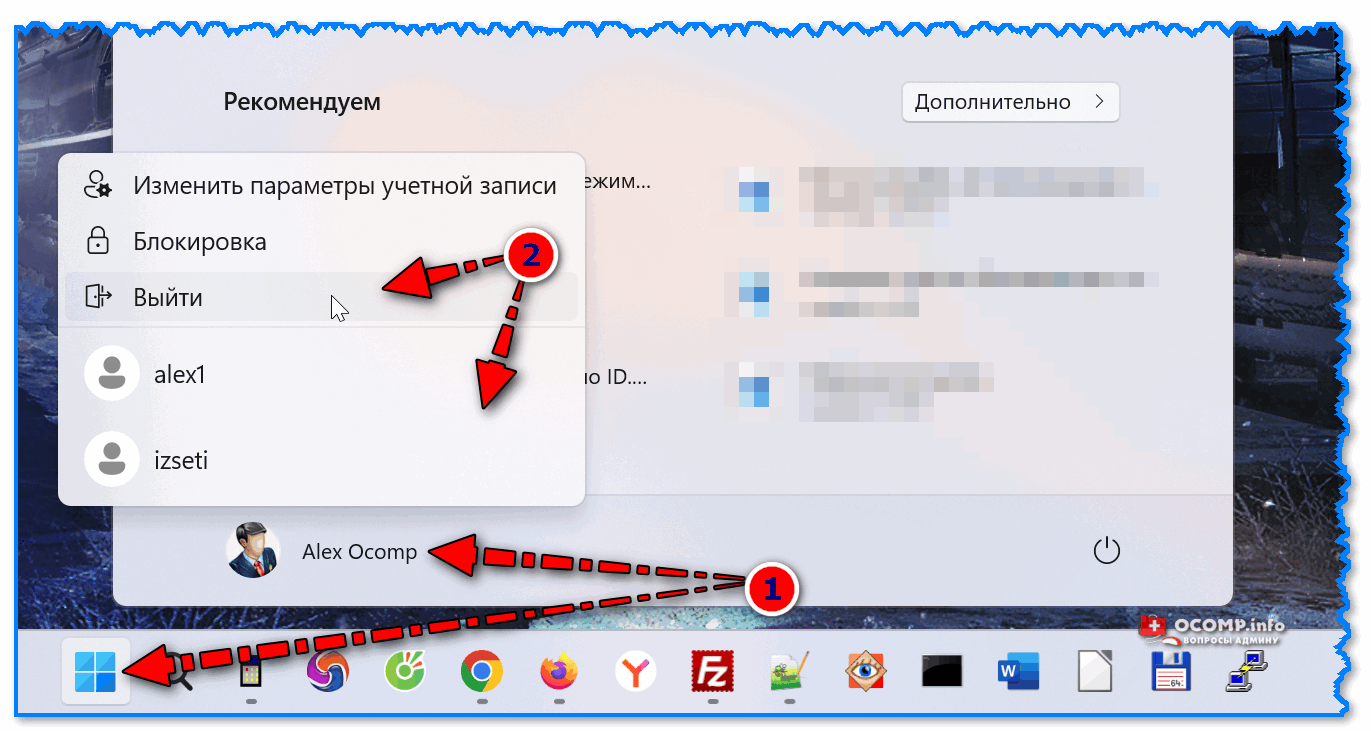
Меню ПУСК — клик по иконки профиля
#3-Третий (спец. клавиши)
Нажать сочетание клавиш WIN+L.
Сразу после этого нажатия текущая учетная запись блокируется и перед вами появляется экран приветствия/блокировки (такой же, как вы видите при включении компьютера). Можно сразу же войти в другую учетную запись и начать работать…
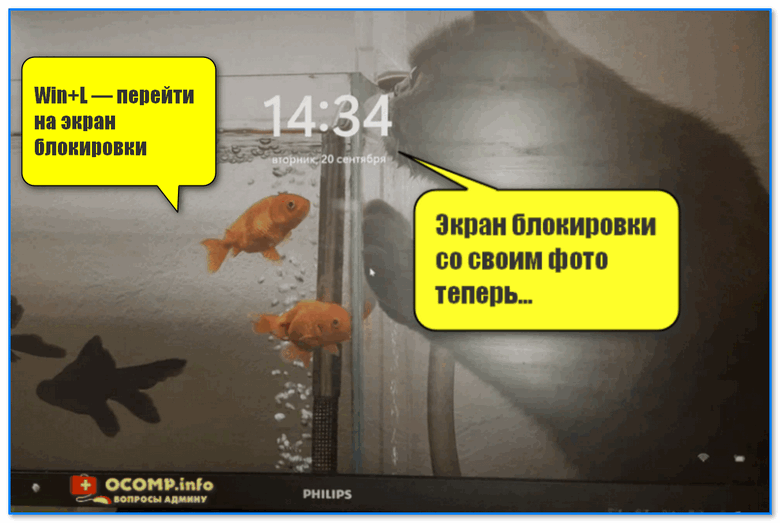
Win+L — перейти на экран блокировки
Если вы находитесь на рабочем столе (т.е. у вас не открытые никакие другие окна) — можно нажать ALT+F4. Должно появиться окно завершения работы Windows, в котором есть возможность сменить пользователя…
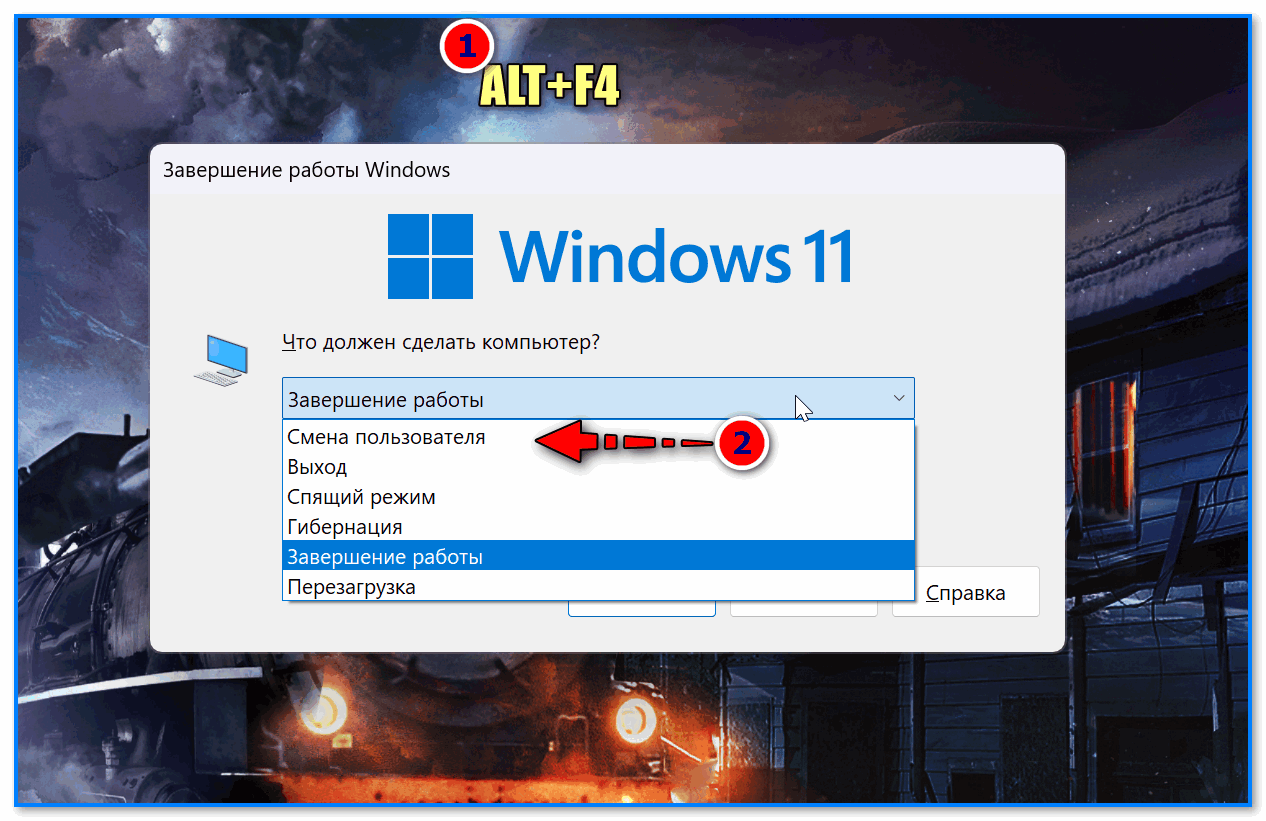
ALT+F4 на рабочем столе
Если нажать всем знакомое сочетание Ctrl+Alt+Del — то в Windows 10/11 помимо вызова диспетчера задач можно еще и выбрать опцию перекл. пользователя. См. скрин ниже. 👇
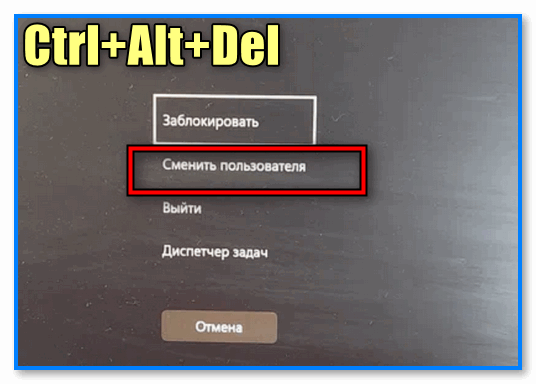
Ctrl+Alt+Del — в Windows 11 (опции меню: заблокировать; сменить пользователя; выйти; диспетчер задач).
#4-Четвертый (командная строка)
Также можно воспользоваться утилитой tsdiscon.exe (способ универсальный, работает еще со времен Windows XP).
Что делать:
- вызвать командную строку (или терминал);
- ввести команду tsdiscon и нажать Enter;
- далее появится экран блокировки, в котором можно будет выбрать другого пользователя.
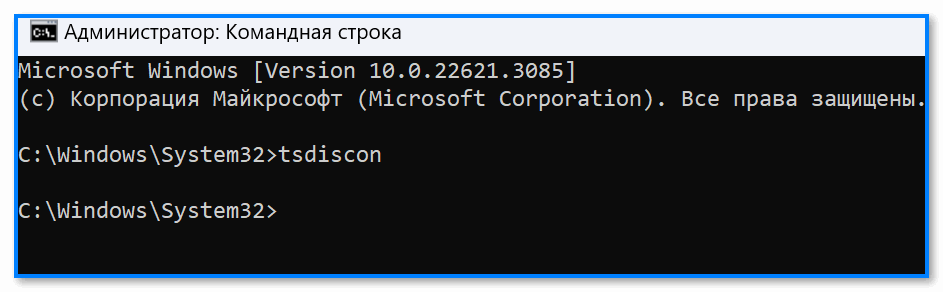
tsdiscon
Примечание: после выполнения команды tsdiscon — текущая «учетка» блокируется (с сохранением открытых приложений!), а перед вами появл. экран блокировки…