Если вы помните, несколько дней назад Microsoft добавила новый инструмент удаления фона в свое приложение Paint. Эта функция позволяла пользователям удалять фон с изображений всего за несколько кликов.
Теперь приложение Microsoft Photos также имеет аналогичную функцию. Недавно Microsoft выпустила новое обновление своего приложения «Фото» для всех инсайдеров Dev & Canary Channel, которое добавляет инструмент размытия фона на основе искусственного интеллекта.
Функция размытия фона в Microsoft Photos
Последняя версия Microsoft Photos (версия 11.2306.30.0) имеет функцию размытия фона, которая придает изображениям профессиональный вид. Эта функция великолепна, поскольку она автоматически определяет фон на фотографии, выделяет объект и размывает фон.
Процесс обнаружения является автоматическим, имеется всего несколько опций для управления — интенсивность размытия и инструмент размытия. Инструмент «Кисть» позволяет изменять размытые области.
Загрузите новое приложение «Фотографии» в Windows 11.
Теперь, когда вы знаете об этой функции, вам может быть интересно узнать, как размыть фон изображения в операционной системе.
Эта функция доступна в приложении «Фото» (Предварительный просмотр v2023.11090.13001.0). Обновление доступно всем инсайдерам, использующим Windows 11, по каналам Canary, Dev и Beta. Если вы используете стабильную или предварительную версию Windows 11, вам необходимо вручную загрузить последнюю версию приложения «Фотографии».
Как размыть фон изображения в Windows 11
Итак, если вы хотите попробовать новую функцию размытия фона в приложении «Фотографии», продолжайте читать руководство. Ниже мы поделились простыми шагами, чтобы получить Приложение «Фото» с инструментом размытия фона.
1. Сначала откройте свой любимый веб-браузер и перейдите по этому адресу. Веб-сайт.
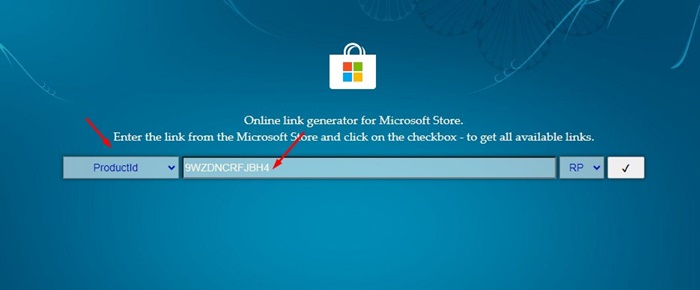
2. В раскрывающемся списке слева выберите Идентификатор продукта. Вставьте идентификатор продукта: 9WZDNCRFJBH4 в поле поиска.
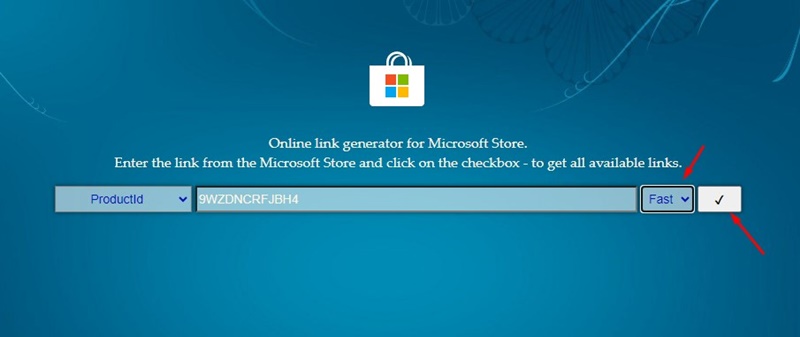
3. В раскрывающемся списке справа выберите Быстрый. После завершения нажмите кнопку Проверять кнопка «Отметить» для поиска данного Идантификационный номер продукта.
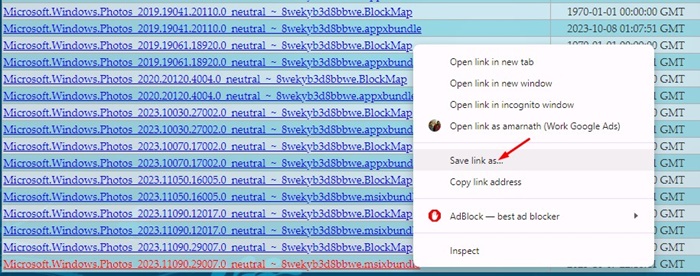
4. В результатах поиска найдите пакет MSIX для Microsoft.Windows.Photos_2023.11090.29007.0_neutral_~_8wekyb3d8bbwe.msixbundle. Щелкните правой кнопкой мыши пакет MSIX и загрузите файл с Сохранить как функция.
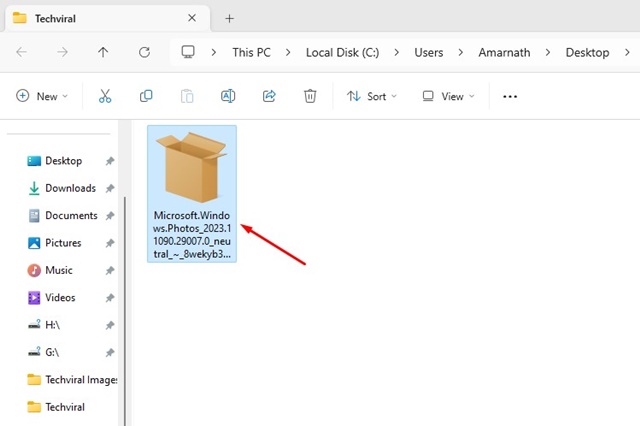
5. После загрузки дважды щелкните значок Пакет MSIX вы скачали.
6. В окне «Обновить фотографии Microsoft» нажмите кнопку Обновлять кнопка.
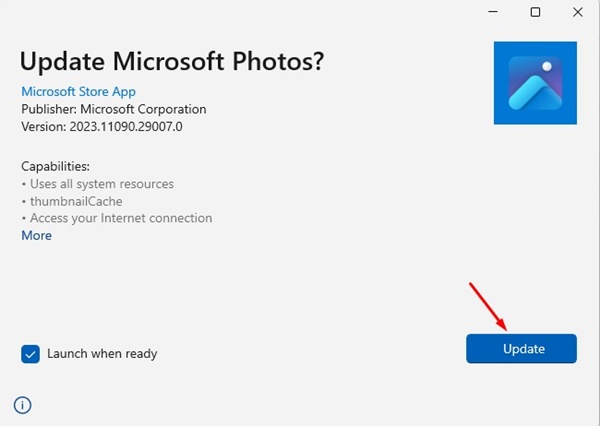
Вот и все! Это обновит приложение Microsoft Photos до последней версии на вашем компьютере с Windows 11.
Как размыть фон фотографии?
Если у вас установлена последняя версия приложения Microsoft Photos, вы можете использовать ее для размытия фона любой фотографии. Вот как можно размыть фон изображения на компьютере с Windows 11.
1. Щелкните правой кнопкой мыши изображение, фон которого вы хотите размыть. В контекстном меню выберите Открыть с помощью > Фотографии.
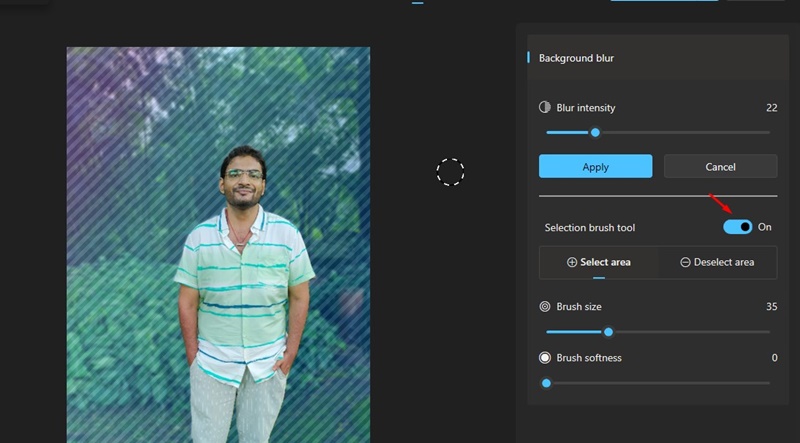 Сохранить” width=”497″ height=”500″ srcset=”https://readmag.ru/wp-content/uploads/2023/10/Blur-Tool-11.jpg 497w, https://readmag.ru/wp-content/uploads/2023/10/Blur-Tool-11-298×300.jpg 298w, https://readmag.ru/wp-content/uploads/2023/10/Blur-Tool-11-150×150.jpg 150w” data-lazy-sizes=”(max-width: 497px) 100vw, 497px” src=”https://readmag.ru/wp-content/uploads/2023/10/Blur-Tool-11.jpg”/>
Вот и все! Вот как вы можете применить эффект размытия фона к своим фотографиям в Windows 11.
Итак, это руководство посвящено тому, как загрузить новое приложение «Фотографии» в Windows 11 и использовать инструмент размытия фона. Это отличный инструмент, поскольку он позволяет бесплатно размыть фон фотографии. Дайте нам знать, если вам нужна дополнительная помощь по размытию фона фотографии в Windows 11.
2023-10-11T15:07:06Без рубрики