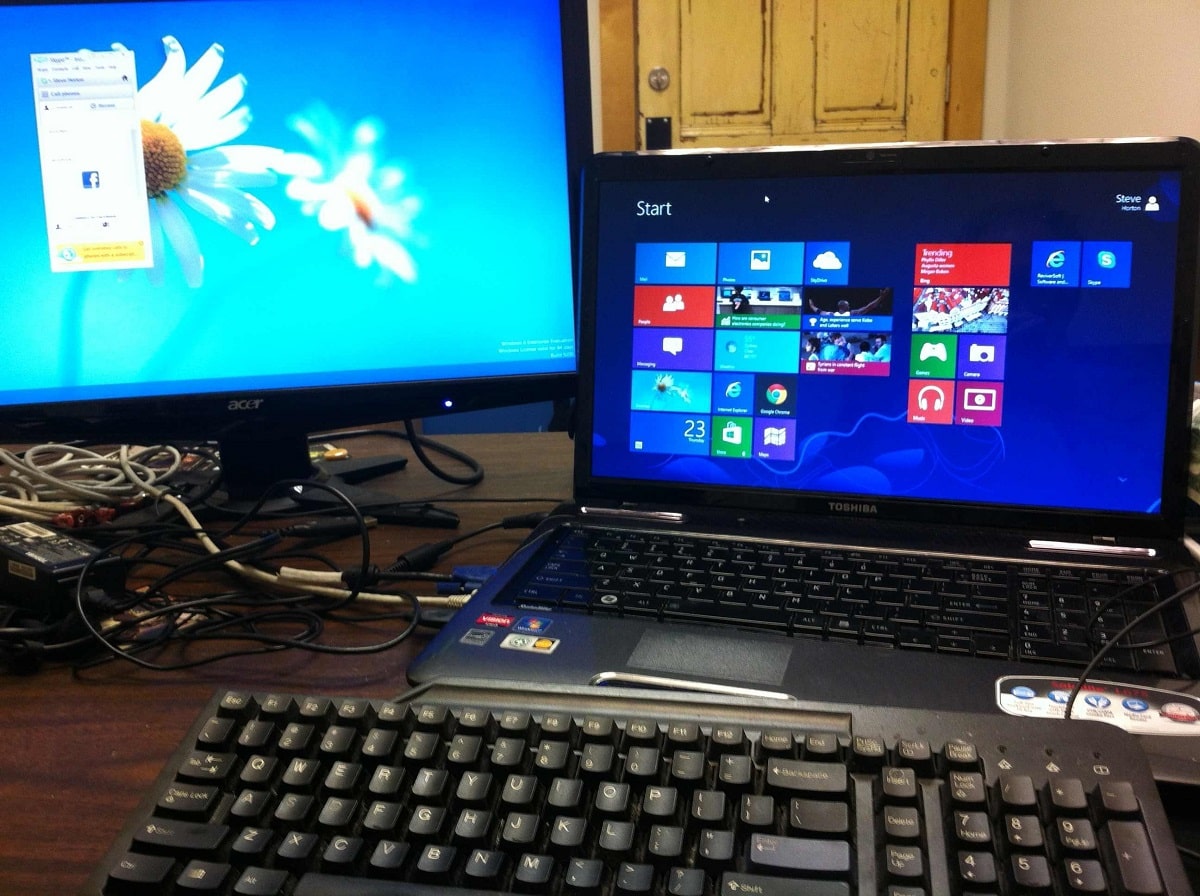
Дублирование экрана — интересный ресурс для наших компьютеров. Благодаря этому можно точно показать все, что мы делаем на нашем ПК, на втором экране, будь то телевизор, компьютер или любое другое устройство. В этом посте мы увидим как отразить экран в windows
Насколько полезна эта функция? Есть много примеров. Его часто используют для презентаций, воспроизводя экран ноутбука на экране большего размера. Это также очень полезно, когда мы хотим просмотреть сериал или фильм на большом экране, например, на экране телевизора, с нашего компьютера.
Когда мы удваиваем экран Windows, оба поддерживают тот же формат и то же разрешение. Это не второстепенная деталь, так как она гарантирует, что дубликат изображения на втором экране не будет размытым или искаженным.
А как насчет производительности? Этот вопрос часто задают те, кто использует компьютер для игры. Для спокойствия геймеров нужно сказать, что при обработке графики видеокарты мы не заметим никакой разницы. Все будет точно так же, как если бы мы использовали один экран. Конечно, процесс создания изображения будет дублироваться, что может быть проблематично на некоторых компьютерах при просмотре видео.
Дублируйте экран Windows шаг за шагом
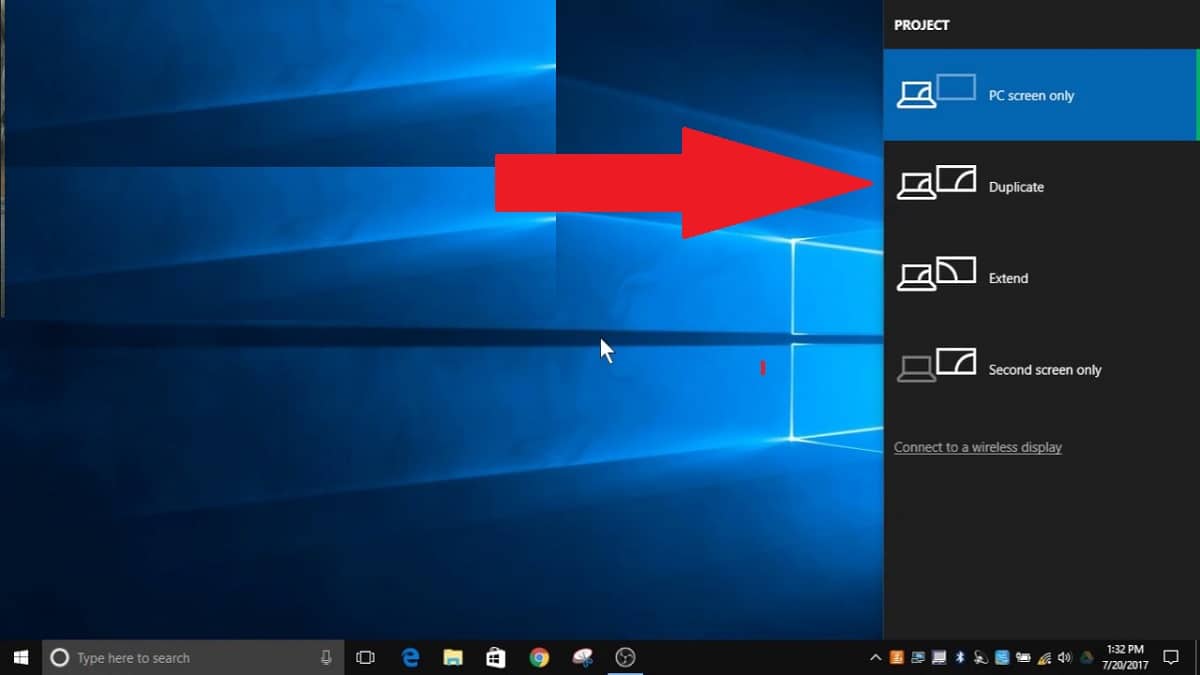
Инструкции, которые мы представляем ниже, одинаково действительны как для Windows 10, так и для Windows 11. Благодаря комбинации клавиш Windows + P Мы получаем доступ к меню параметров проекции нашего оборудования. Это означает, что мы сможем получить доступ к ряду функций, таких как дублирование экрана, его расширение и даже управление видеовыходами нашего компьютера.
В дополнение к сочетанию клавиш у нас также есть возможность доступа к настройкам нашего компьютера и настройки дублирующего экрана из Показать варианты.
Обязательный предыдущий шаг состоит из подключить наше оборудование ко второму экрану или устройству в котором мы хотим, чтобы экран нашего компьютера выглядел дублированным. Для этого необходимо выбрать тип кабеля и соответствующий тип порта. Как только это будет сделано, выполните следующие действия:
- Первым делом нажимаем клавиши Окна и R на клавиатуре, чтобы открыть меню проекции нашего компьютера.
- Затем мы используем мышь, чтобы выбрать возможность зеркального отображения экрана. На изображении выше второй показан в меню справа на экране.
есть еще одно альтернативный метод дублировать экран в Windows, который мы можем запустить из панели настроек. Так же, как и в предыдущем примере, первым делом нужно подключить устройство, в котором мы хотим дублировать экран, используя соответствующий кабель и порт. Затем поступаем следующим образом:
- Для начала делаем щелкните правой кнопкой мыши любую пустую часть рабочего стола.
- В открывшемся окне выбираем вариант «Настройки экрана». При этом проекторы, экраны и мониторы, которые мы подключили, отображаются с соответствующей нумерацией.
- Далее вам нужно выбрать главный экран и войдите в раздел «Несколько экранов».
- Наконец, мы открываем раскрывающийся список и выбираем «Дублируйте эти экраны».
Независимо от того, используем ли мы тот или иной метод, после последнего шага оба экрана (исходный и дубликат) могут мерца
ть или отключаться на несколько секунд, прежде чем параметры конфигурации будут окончательно установлены.
Те же самые методы, которые мы объяснили, также служат для расширения или проецирования экрана нашего компьютера на два, три и более устройств, умножая возможности. Ограничение задается количеством независимых видеовыходов в нашем оборудовании.
Разделенный экран в Windows
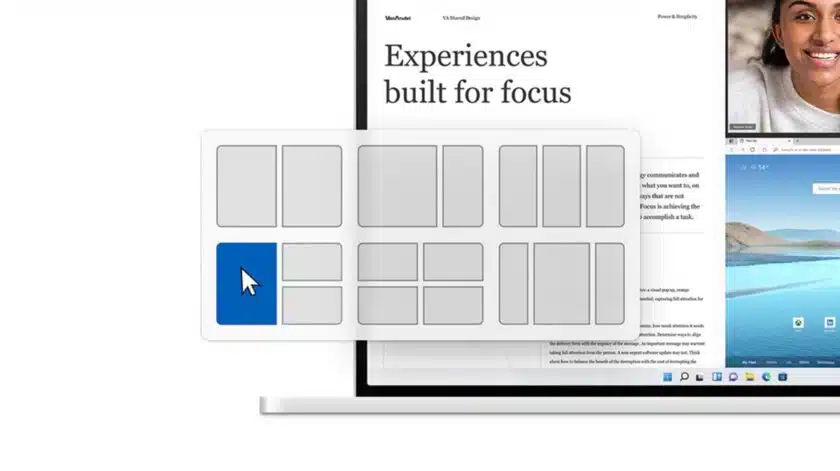
Есть еще один способ воспользоваться универсальностью Windows с функцией разделения экрана. Идея состоит в том, чтобы сохранить один активный экран, экран нашего компьютера, но разделить его на два или четыре окна для одновременной работы с несколькими приложениями. Например, писать электронное письмо во время разговора с кем-то по Skype и выполнять поиск в Google.
В Windows 10 нет специального хака для разработки этой установки. Все, что нам нужно сделать, это открыть два или четыре окна браузера и с помощью мыши настроить их размер, чтобы расположить их по своему вкусу.
В Windows 11 система несколько сложнее. Данную операцию можно выполнить мышкой как в Windows 10, либо через опцию Snap Assist следующим образом:
- Для начала используем комбинацию клавиш Windows + я для доступа к меню настройки.
- Тогда мы будем»Система», где мы выбираем вариант «Многозадачность».
- Затем мы показываем меню «Настроить окна».
- Чтобы закончить, мы активируем опцию «Показывать макеты привязки, когда я навожу указатель мыши на кнопку максимизации окна».