Открыв диспетчер задач в Windows, пользователь может решить множество проблем с производительностью. К примеру, определить ресурсоемкие процессы, управлять запущенными программами, мониторить нагрузку оборудования и многое другое.
В данной инструкции разберем множество способов, как открыть диспетчер задач в системе Windows.
1. С помощью горячих клавиш
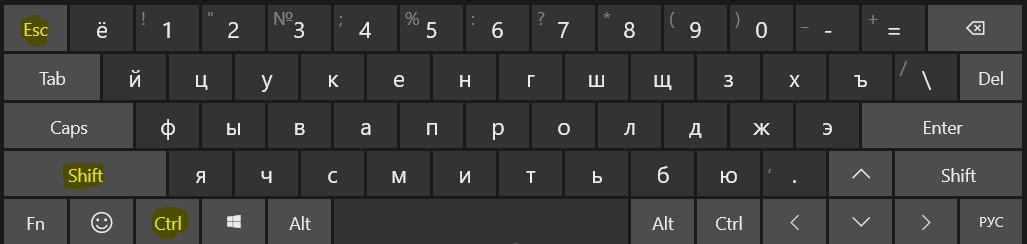
- Нажмите на клавиатуре сочетание кнопок Ctrl+Shift+Esc, чтобы открыть диспетчер задач во всех версиях Windows.
2. Через панель задач
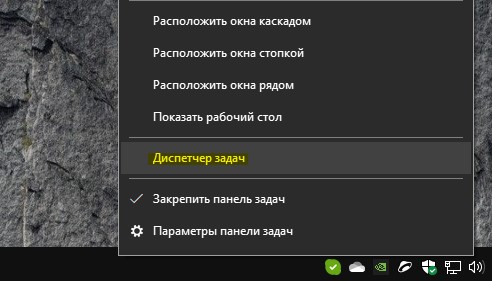
- Нажмите правой кнопкой мыши по панели задач и выберите «Диспетчер задач«.
3. Через экран безопасности Windows
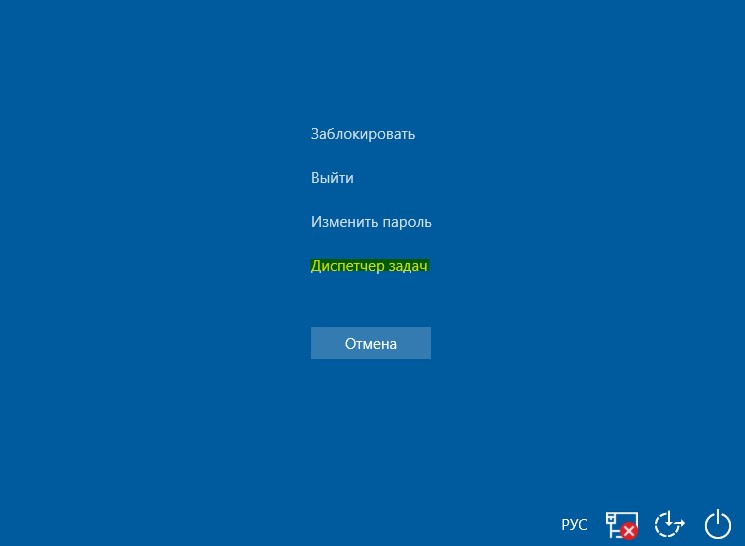
- Нажмите на клавиатуре сочетание кнопок Ctrl+Alt+Dell и выберите «Диспетчер задач».
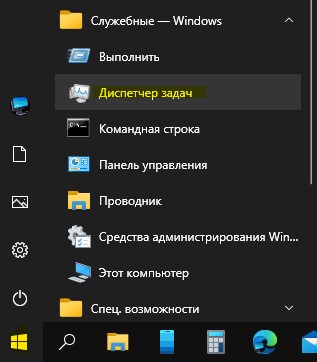
4. Через меню Пуск
- Нажмите на меню «Пуск» и найдите «Служебные — Windows», после чего запустите диспетчер задач.
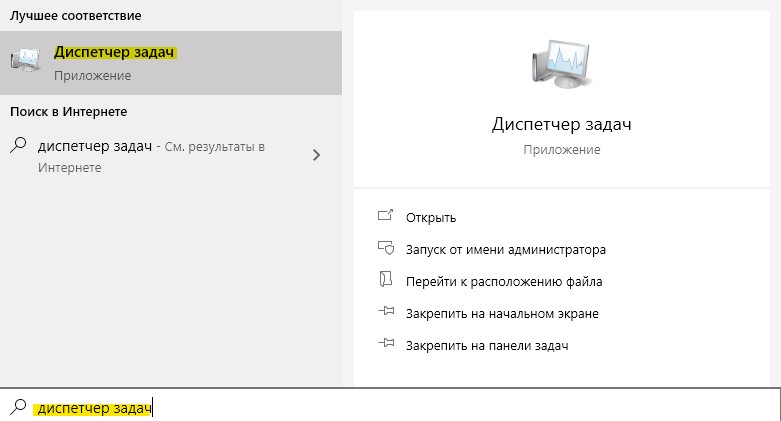
5. Через поиск Windows
- Введите в поиске «Диспетчер задач» и запустите его с лучших соответствий.
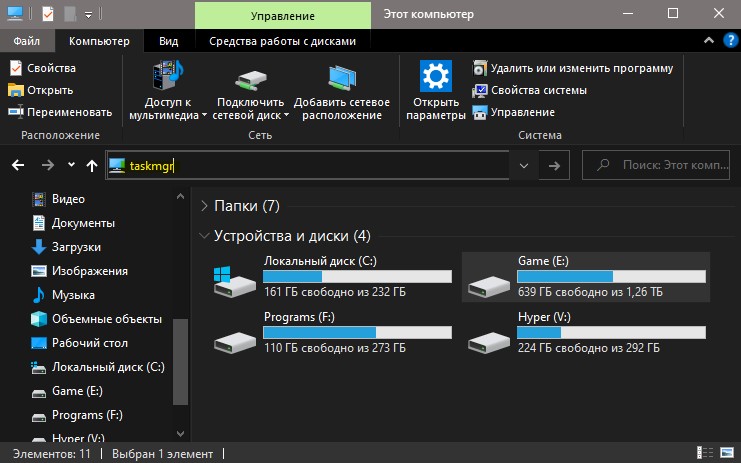
6. Через проводник
- Напишите в проводнике taskmgr и нажмите Enter, чтобы открыть диспетчер задач.
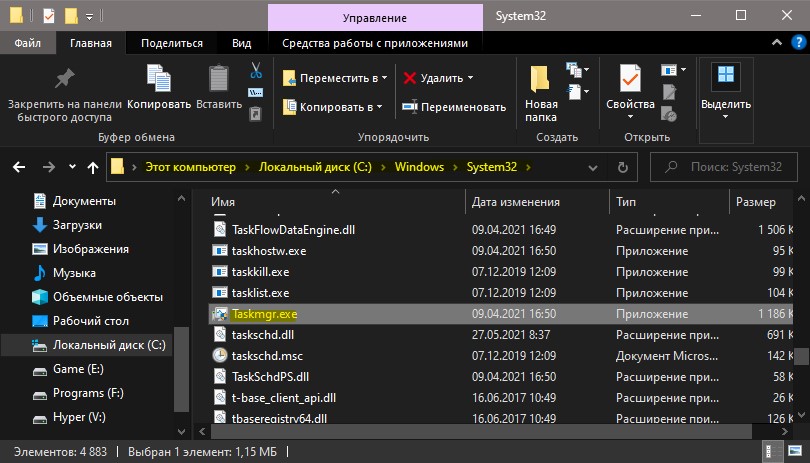
7. Через исполняемый файл
- Перейдите по пути C:\Windows\System32, найдите Taskmgr.exe и запустите его.
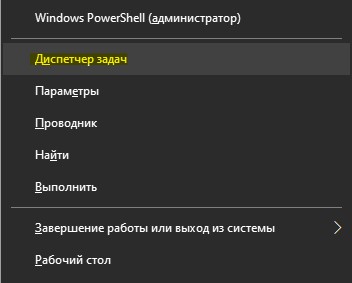
8. Через меню опытного пользователя
- Нажмите сочетание кнопок Win+X и выберите «Диспетчер задач«.
9. Через окно запуска
- Нажмите Win+R и введите taskmgr, после чего нажмите OK.

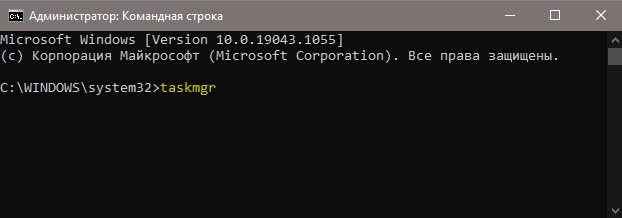
10. Через командную строку
- В командой строке введите taskmgr и нажмите Enter.
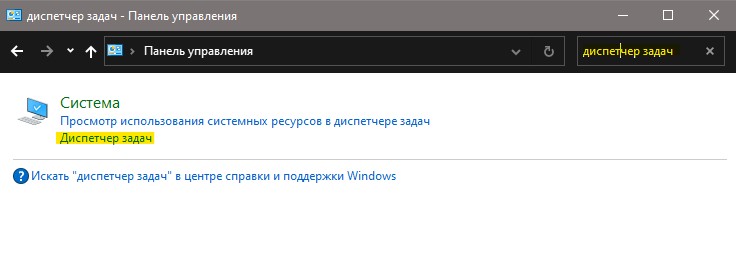
11. Через панель управления
- В поиске панели управления напишите «Диспетчер задач» и запустите.
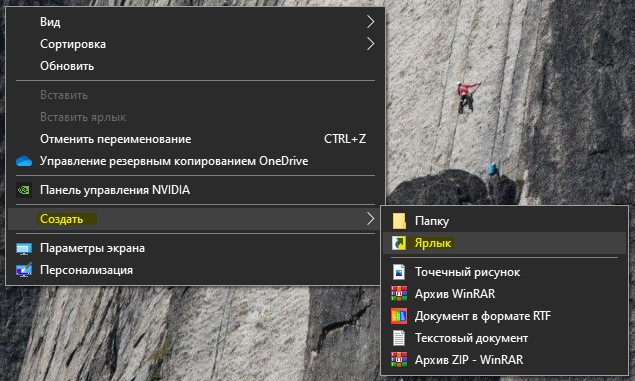
12. С помощью ярлыка на рабочем столе
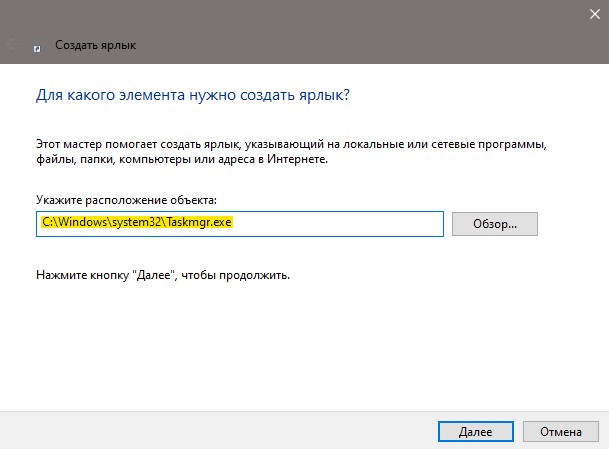
- Нажмите правой кнопкой мыши на пустом месте рабочего стола и «Создать» > «Ярлык».
- Введите или скопируйте в поле путь C:Windowssystem32Taskmgr.exe и нажмите далее.
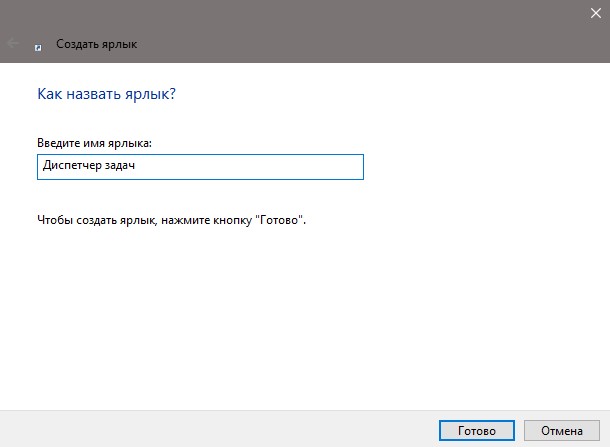
- Задайте имя Диспетчер задач, или любое другое какое вам нравится, и нажмите готово.
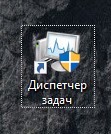
- На рабочем столе вы обнаружите созданный ярлык, который можно запускать. Кроме того, ярлык можно добавить на панель задач, что упростить запуск.