
В последних обновлениях Windows 11 (23H2, KB5030310, сборка 22631.2361) на панели задач (рядом с поиском) появился «новый» интересный значок: Copilot Windows (см. скрин ниже 👇).
Это помощник с искусственный интеллектом, который призван вам находить, анализировать, создавать, сочинять (и т.д.) контент (т.е. всецело помогать в решении повседневных задач).
Задумка интересная (как автопилот в самолете 🙂), однако, пока его работа далека от идеала, к тому же в России сервис работает криво и может вызывать ошибки. И логично было бы его отключить (этим и займемся ниже в заметке…).
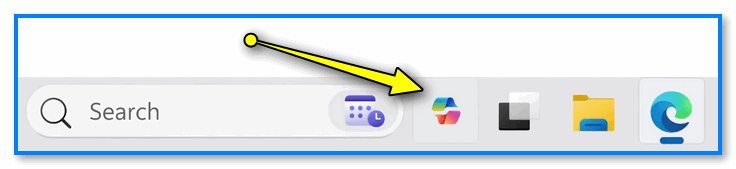
Второй пилот в Windows 11 — Copilot
Примечание: если в вашей версии Windows Copilot отсутствует, но есть сильное желание его попробовать — то можно попробовать установить KB5030310 (23H2).
Для начала рекомендую открыть 👉 параметры системы и перейти во вкладку «Персонализация / панель задач». В ней можно отключить значок Copilot, чтобы он не мешал работе и на него нельзя было случайно нажать.
См. пару скринов ниже. 👇👇
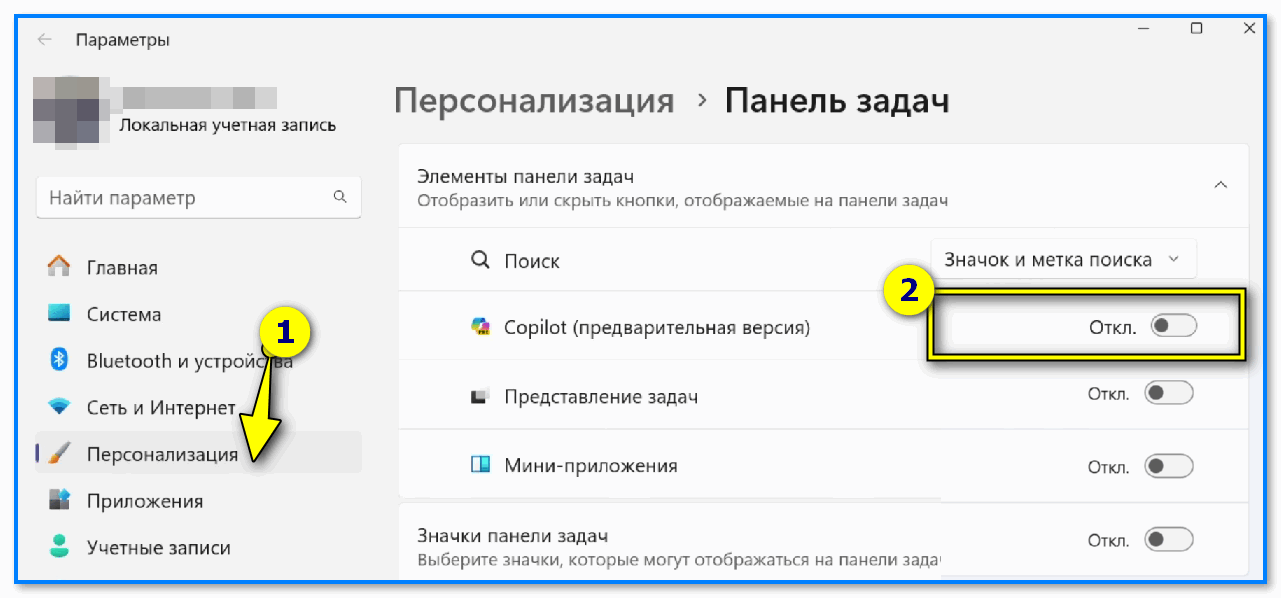
Параметры Windows 11 — Персонализация — панель задач — Copilot
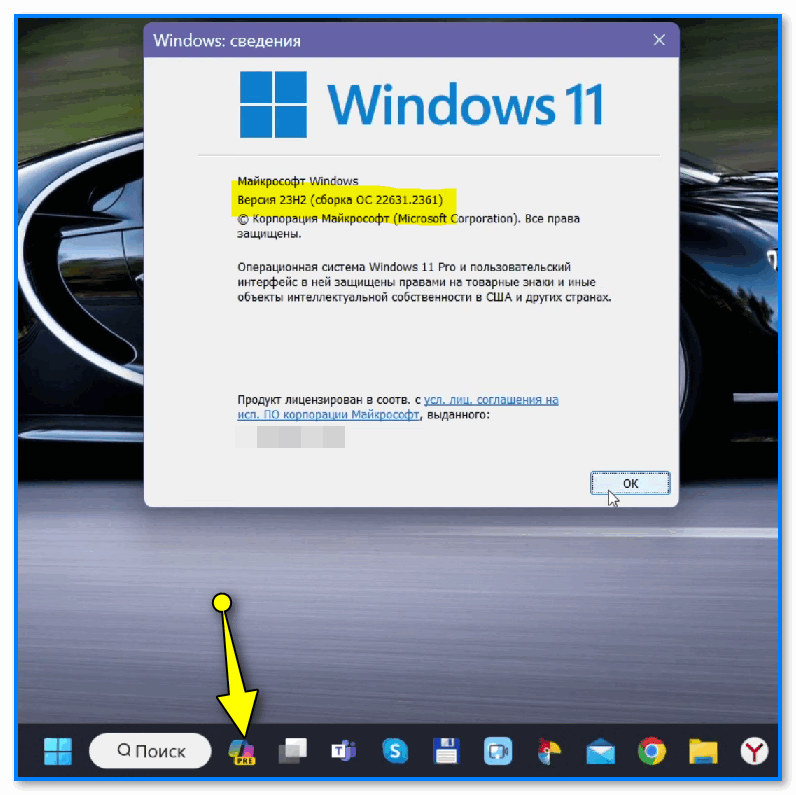
Значок Copilot в Windows 11 на панели задач (в качестве примера)
Более радикальный способ — откл. Copilot полностью через 👉редактор групповой политики (Win+R, и команда gpedit.msc).
Для этого необходимо открыть нижеприведенную вкладку и включить параметр «Отключить Windows Copilot». После перезагрузить ПК.
Конфигурация пользователя —> Административные шаблоны —> Компоненты Windows —> Windows Copilot
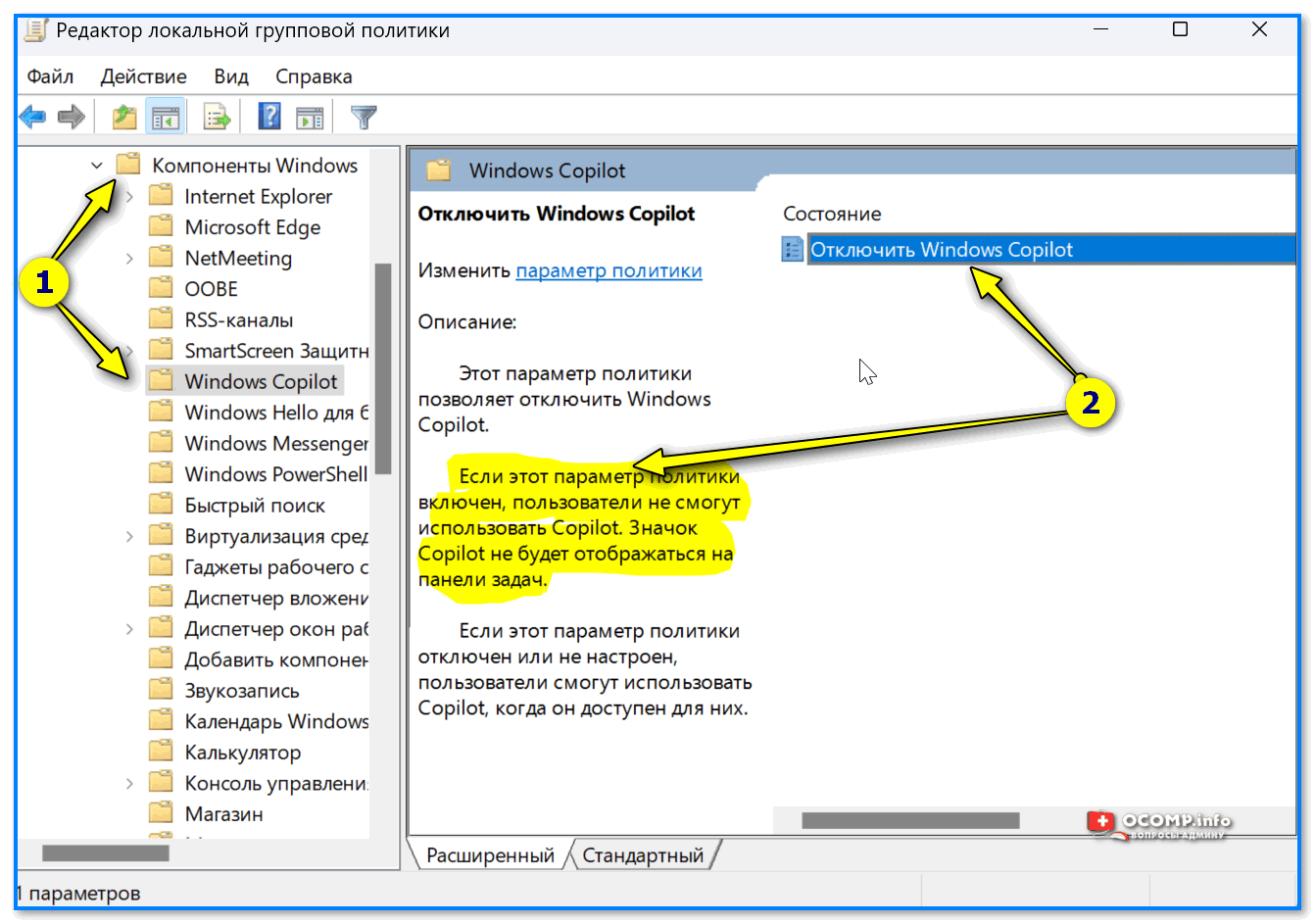
Если этот параметр включен — Copilot работать не будет — редактор групповой политики безопасности
Если редактор групповой политики у вас не запускается — можно изменить параметры через редактор реестра. Для этого нужно создать текстовый файл с нижеприведенным содержанием (выделено зеленым):
[HKEY_CURRENT_USER\Software\Policies\Microsoft\Windows\WindowsCopilot]
«TurnOffWindowsCopilot»=dword:00000001[HKEY_LOCAL_MACHINE\SOFTWARE\Policies\Microsoft\Windows\WindowsCopilot]
«TurnOffWindowsCopilot»=dword:00000001
Затем сохранить его и 👉поменять расширение с TXT на REG. После запустить и согласиться на добавление параметров в реестр. Всё!