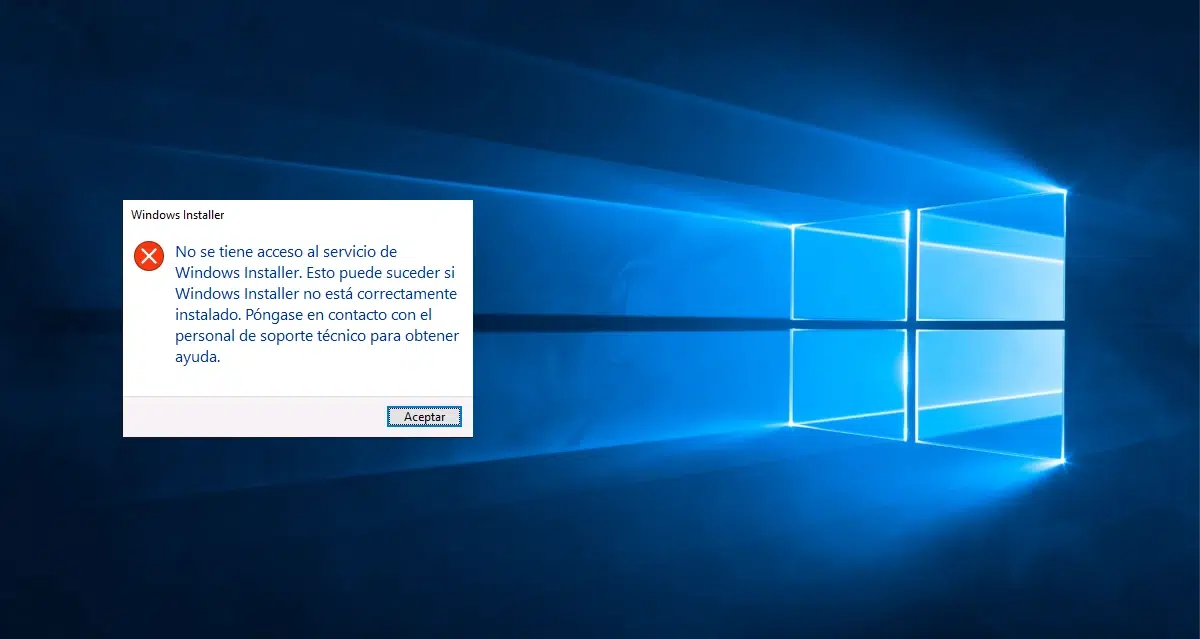
При попытке установить или обновить программу в Windows мы иногда сталкиваемся с ошибками, связанными со службой Установщик Windows. Эти ошибки могут помешать правильной установке программного обеспечения и привести к появлению таких сообщений, как «Не удается получить доступ к службе установщика Windows» или «Процесс установки не был успешно завершен».
Чтобы решить эту проблему, существует несколько методов, которые могут помочь сбросить службу установщика Windows и обеспечить правильную установку программного обеспечения. Далее мы подробно объясним возможную причину ошибки и как устранить ее более эффективно.
Проверьте, включена ли служба установщика Windows?
Одной из наиболее распространенных причин ошибки является отключение или остановка службы. Чтобы проверить и активировать его, выполните следующие действия:
- нажмите Win + R и впишите MSCONFIG и нажмите Enter.
- В появившемся окне перейдите на вкладку Услуги.
- Поиск услуги Установщик Windows. Если флажок не установлен, установите его.
- Нажмите Принять и перезагрузите компьютер.
После перезагрузки компьютера попробуйте установить программу еще раз и проверьте, устранена ли проблема.
Перезапустите и перерегистрируйте установщик Windows.
Иногда служба установщика Windows может работать со сбоями и ее необходимо перезапустить. Для этого выполните следующие действия:
- пресс Win + Rпишет CMD и нажмите Enter чтобы открыть командную строку.
- Введите следующие команды, нажав Enter после каждой строки:
- msiexec /unregister
- msiexec /regserver
- Закройте окно и перезагрузите компьютер.
Если ошибка не устранена, продолжайте использовать другие методы.
Удалить предыдущие версии конфликтующего программного обеспечения
Если вы пытаетесь установить программу, а в вашей системе уже установлена более старая версия, это может привести к ошибкам в работе установщика. Чтобы избежать этого, выполните следующие действия:
- Доступ к Панель управления и открыть Программы и компоненты.
- Найдите программное обеспечение, которое вы пытаетесь установить, и полностью удалите его.
- Перезагрузите компьютер и попробуйте установить новую версию программного обеспечения.
Если у вас возникли трудности при удалении программы, вы можете воспользоваться сторонними инструментами, такими как Revo Uninstaller o Ccleaner.
Восстановить поврежденные файлы установщика Windows
Если файлы службы установщика Windows повреждены, вы можете восстановить их, выполнив следующую процедуру:
- пресс Win + Rпишет CMD и нажмите Shift + Ctrl + Enter чтобы запустить его от имени администратора.
- Для восстановления поврежденных файлов выполните следующую команду:
sfc /scannow - Дождитесь завершения сканирования и перезагрузите компьютер.
Если проблема не устранена, попробуйте переустановить файлы установщика Windows, выполнив следующие действия:
- Доступ к C: Windows System32 и найдите файлы msi.dll, msiexec.exe и msihnd.dll.
- Измените их имена, добавив .old в конце (например, msi.dll.old).
- Загрузите последнюю версию установщика Windows с сайта Microsoft и установите ее.
- Перезагрузите компьютер.
Крайне важно восстановить все связанные файлы, так как любой сбой может привести к ошибка в установщике Windows.
Проверьте разрешения в реестре Windows
Если проблема не устранена, вы можете вручную проверить разрешения установщика Windows в системном реестре:
- пресс Win + Rпишет regedit и нажмите Enter.
- Перейти к маршруту:
HKEY_LOCAL_MACHINE\SYSTEM\CurrentControlSet\Services\msiserver - Убедитесь, что значение Начните установлен на 3 и значения Тип en 16.
- Если вам нужно что-то изменить, щелкните правой кнопкой мыши по значению, выберите изменение и изменяет данные.
- Перезагрузите компьютер и снова проверьте установку.
Выполнение этих шагов поможет вам решить проблемы с установщиком Windows и обеспечить безошибочную установку.
Если после всех попыток проблема не устранена, рекомендуется обновить операционную систему или обратиться в службу технической поддержки Microsoft.