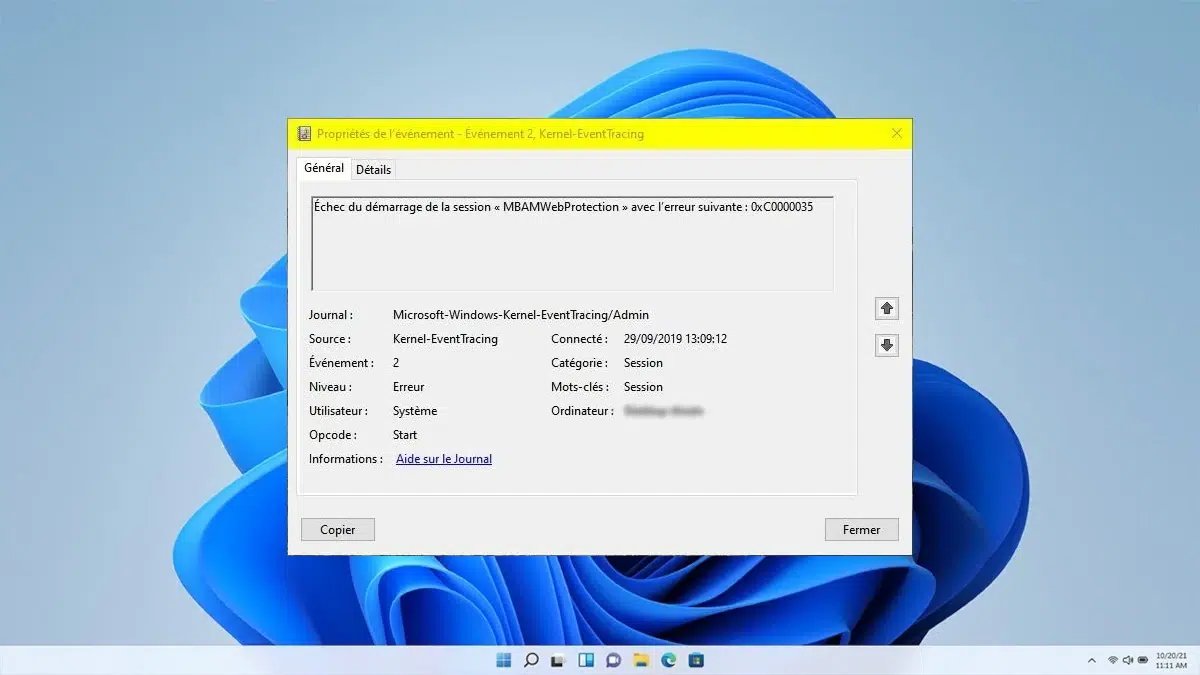
Если вы когда-либо сталкивались с ошибкой Ядро-Трассировка Событий в средстве просмотра событий Windows, вы знаете, что это может сбивать с толку, а иногда и вызывать беспокойство. Это сообщение об ошибке может появляться в различных версиях Windows, от Windows 7 до Windows 11, и обычно связано с проблемами сеансов трассировки системных событий. Хотя во многих случаях это не влияет напрямую на производительность компьютера, важно понимать причину возникновения проблемы и возможные решения, чтобы избежать будущих осложнений.
Ошибка может проявляться различными кодами, такими как 0xC0000022, 0XC0000035 или 3221225506. Эти коды связаны с ошибками в системных разрешениях или конфликтами с уже существующими журналами событий. В этой статье Мы рассмотрим все известные причины этой проблемы и как ее эффективно решить.
Почему возникает ошибка Kernel-EventTracing?
Рассматриваемая ошибка может быть вызвана несколькими факторами, включая:
- Проблемы с правами доступа: Служба трассировки системы может не иметь соответствующих разрешений на запись определенных файлов журналов.
- Дублирующие сеансы отслеживания: Если сеанс отслеживания событий уже активен, Windows может вызвать конфликт при попытке запустить его снова.
- Устаревшие сетевые драйверы: Эта проблема может возникнуть из-за несовместимости с некоторыми сетевыми драйверами, особенно от Intel.
- Поврежденные журналы событий: Поврежденный файл реестра часто может стать причиной этой ошибки.
- Сторонний антивирус: Некоторые пакеты безопасности могут мешать созданию журналов событий.
Как исправить ошибку Kernel-EventTracing в Windows
Существует несколько стратегий решения этой проблемы. Ниже мы представляем ряд решений, доказавших свою эффективность.
1. Перезапустите службу журнала событий.
Иногда простой перезагрузка из службы просмотра событий может решить проблему:
- открыть окно Командная строка с правами администратора.
- Выполните следующие команды:чистая остановка winmgmt чистый запуск winmgmt
- Перезагрузите компьютер и проверьте, сохраняется ли ошибка.
2. Просмотрите сеансы отслеживания активных событий.
Важно проверить, существует ли он уже. активный сеанс отслеживания что может быть причиной ошибки:
- Откройте Командная строка как администратор.
- Выполните команду:запрос logman
- Если вы видите сеанс с именем, похожим на то, что указано в ошибке, вы можете остановить его с помощью:logman stop «SessionName» -ets
3. Обновите сетевые драйверы.
Некоторые пользователи решили эту проблему просто обновление Сетевые драйверы, особенно Intel:
- Откройте Диспетчер устройств.
- Найдите сетевой адаптер, щелкните правой кнопкой мыши и выберите Обновить драйвер.
- Если ошибка повторяется, посетите официальную страницу Intel и скачать последнюю версию водителей.
4. Очистите кэш DNS и IP.
Если ошибка связана с подключение к сети, очистка кэша DNS может помочь:
- Откройте Командная строка как администратор.
- Выполните следующие команды:ipconfig /flushdns ipconfig /registerdns ipconfig /release ipconfig /renew
5. Временно отключите антивирус.
Если вы подозреваете, что вы антивирус мешает системным событиям, попробуйте временно отключить его и посмотрите, исчезнет ли ошибка. Если проблема не устранена, вы можете проверить другие решения, связанные с ошибка соединения которые могли бы предоставить вам больше информации.
6. Измените раздел реестра Autologg.
В некоторых случаях необходимо внести изменения регистрационный ключ Autologg может предотвратить эту ошибку:
- пресс Windows + R и написать regedit.
- Перейдите к следующему ключу:HKEY_LOCAL_MACHINESYSTEMCurrentControlSetControlWMIAutologgerEventLog-System
- На входе Включено, измените значение на 0 и перезагрузите компьютер.
7. Измените права доступа к системным файлам
Если ошибка связана с проблемами с разрешениями, вы можете попробовать предоставить доступ к сетевой службе с помощью следующих команд:
- Откройте Командная строка как администратор.
- Бежать:takeown /f C:Windowsinf icacls C:Windowsinf /grant «NT AUTHORITYNETWORK SERVICE»:(OI)(CI)(F)
Следуя этим методам, в большинстве случаев вы сможете устранить ошибку Kernel-EventTracing. Эта проблема обычно связана с разрешений, активные сеансы отслеживания или определенные сетевые драйверы. Хотя эта ошибка не всегда вызывает серьезные проблемы в работе системы, ее устранение предотвращает будущие проблемы, связанные с стабильность y мониторинг системы.