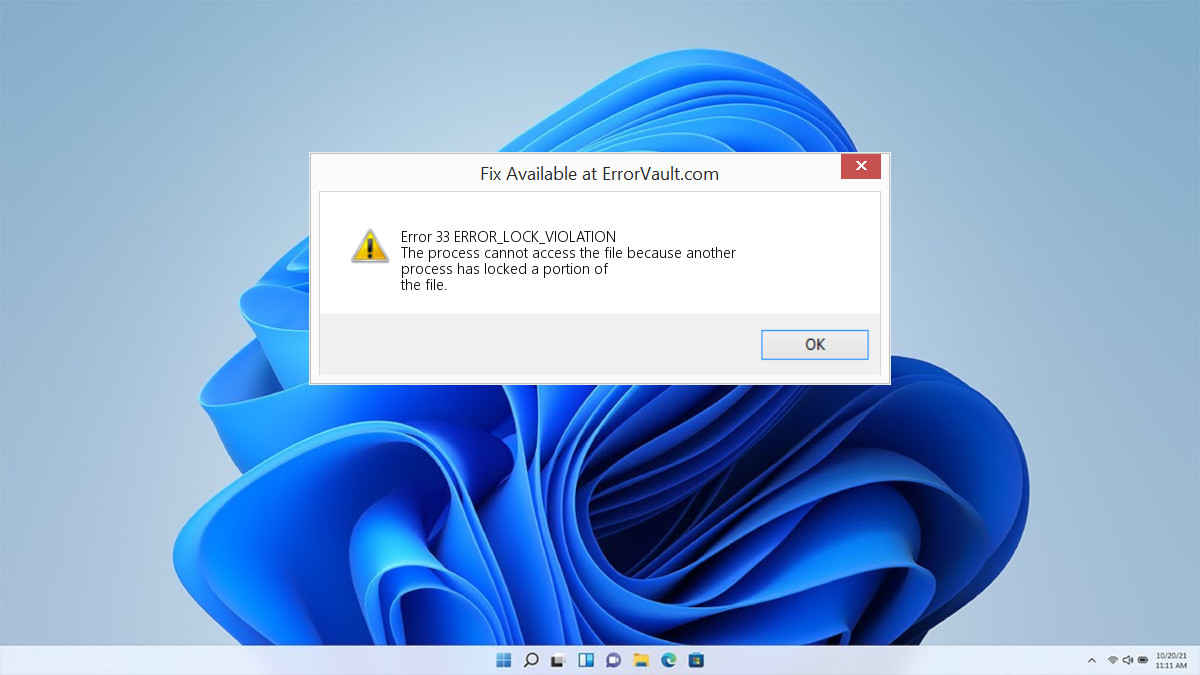
Когда пользователи Windows сталкиваются с Ошибка 33, разочарование часто неизбежно. Эта проблема может возникнуть по разным причинам: при обновлении операционной системы, при запуске определенных приложений или из-за определенных настроек системы.
В этой статье мы подробно рассмотрим возможные причины Ошибка 33 и мы предложим эффективные решения для ее устранения. Если у вас возникли проблемы с этой ошибкой, читайте дальше, чтобы узнать, как ее быстро и легко исправить.
Что такое ошибка 33 в Windows?
Ошибка 33 в Windows может появляться в разных контекстах. Иногда это связано с обновление операционной системы, в других случаях это может быть связано с проблемами с конкретные приложения или несовместимости с определенными драйверами. Это также может быть связано с ошибки управления памятью системы.
Основные причины ошибки 33
Чтобы решить проблему, важно знать, что ее вызывает. Ниже мы рассмотрим основные причины возникновения этой ошибки:
- Конфликты с обновлениями Windows: Часто бывает так, что некоторые системные обновления не завершаются корректно, останавливаясь на определенном проценте, например, на 33%.
- Несовместимости с Visual C++: Некоторые программы требуют определенных версий Распространяемый пакет Microsoft Visual C++, и если установленная версия несовместима, могут возникнуть ошибки типа 33.
- Проблемы с аудиозаписью: В таких приложениях, как Snagit, ошибка 33 может возникать из-за сбоев в работе метод аудиозаписи.
- Лимит открытых окон: В некоторых системах эта ошибка может возникнуть при открытии более 255 окон одновременно.
Как исправить ошибку 33 в Windows
В зависимости от источника проблемы существует несколько решений, которые могут помочь вам устранить ошибку 33. Ниже мы расскажем о наиболее эффективных из них.
Обновления Buscar для Windows
Если ошибка произошла во время обновления, первое, что вам следует сделать, это попытаться завершить его вручную:
- Откройте Меню Пуск и перейти к конфигурация.
- выбрать Обновление и безопасность.
- Нажмите Проверьте наличие обновлений и следуйте инструкциям системы.
Восстановить Microsoft Visual C++
Если проблема связана с Ошибки Visual C++, Следуй этим шагам:
- Откройте Панель управления и перейти к Программы и компоненты.
- Найдите версии Microsoft Visual C++ Redistributable установлены.
- Нажмите на каждый из них и выберите опцию. ремонт.
- Если проблема не устранена, удалите Visual C++ и загрузите его снова с сайта Официальная страница Microsoft.
Изменить настройки записи звука
Чтобы исправить ошибку 33 в таких программах, как Snagit, попробуйте выполнить следующие действия:
- пресс Windows + R на клавиатуре и введите regedit, затем нажмите Enter.
- Перейти к маршруту HKEY_CURRENT_USER\Software\TechSmith\Features\Snagit.
- Найдите ключ Разрешить MfAudioCapture, щелкните по нему правой кнопкой мыши и выберите изменение.
- Изменить значение 1 a 0 и сохраните изменения.
- Закройте редактор реестра и снова откройте приложение.
Проверьте, не слишком ли много открытых окон.
В некоторых системах существует ограничение на количество окон, которые можно открыть одновременно. Чтобы избежать этой проблемы:
- Закройте все ненужные приложения и окна.
- Перезагрузите компьютер и проверьте, исчезла ли ошибка.
Если, несмотря на эти решения, ошибка сохраняется, рассмотрите возможность восстановления системы до предыдущей точки. в котором он работал правильно.
Ошибки в Windows могут быть неприятными, но с помощью этих шагов вы сможете эффективно исправить ошибку 33. Если проблема не устранена, обязательно посетите специализированные форумы или обратитесь в службу технической поддержки затронутого программного обеспечения за дополнительной помощью.