В этом небольшом руководстве вы узнаете как сменить букву вашего HDD и SSD, раздела диска, флешки или другого накопителя в Windows 10. Буква – это просто присвоенное дисковому накопителю значение, по которым система осуществляет доступ к информации. Зачем может понадобиться изменение буквы диска? Причины могут быть разные. Кому-то просто хочется обозначить логический диск, допустим, не E, а D. Но чаще это необходимо не из праздного любопытства, а ради порядка в системе. В большинстве случаев имеет смысл называть диски в соответствии с их назначением. Мы подготовили несколько способов для изменения буквы.
Все способы:
- Способ 1: Системная утилита «Управление дисками»
- Способ 2: «Командная строка»
- Способ 3: «Windows PowerShell»
- Способ 4: Сторонние программы
- Вопросы и ответы: 0
Способ 1: Системная утилита «Управление дисками»
В операционной системе Windows 10 можно изменить букву диска, если она по каким-то причинам не устраивает или менялась во время установки ОС. Причем это работает с разделами как на жестком диске (HDD), так и на твердотельном накопителе (SSD).
Обратите внимание, что букву системного диска (как правило, это «Локальный диск (C:)») таким образом изменить не удастся, так как целевой раздел обычно используется самой системой и вносить в него какие-либо изменения запрещено.
Что касается других разделов и дисков, которые есть в компьютере, то изменить букву можно с помощью системной утилиты «Управление дисками».
При смене буквы диска следует учитывать один важный нюанс: есть вы изменяете букву диска, на который устанавливались программы или были перемещены какие-либо системные файлы или каталоги, то после смены они могут не запускаться или не функционировать должным образом. Дело в том, что ссылки на эти файлы (системные или файлы программ) будут устаревшими, то есть система будет обращаться к старой букве, которая есть в расположении или в системном реестре.
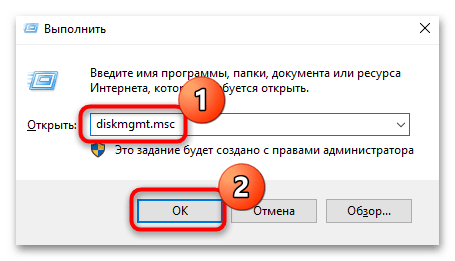
- Запустите утилиту «Управление дисками». Сделать это можно с помощью команды diskmgmt.msc, которая выполняется в окне «Выполнить» (сочетание «Win + R»).
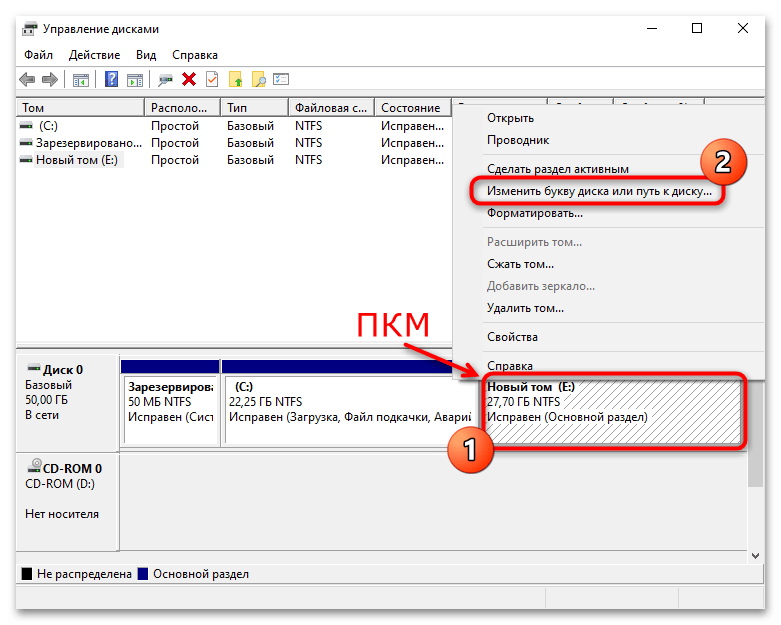
- В отобразившемся окне найдите тот раздел, букву для которого нужно изменить, кликните по нему правой кнопкой мыши и в меню выберите пункт «Изменить букву диска или путь к диску».
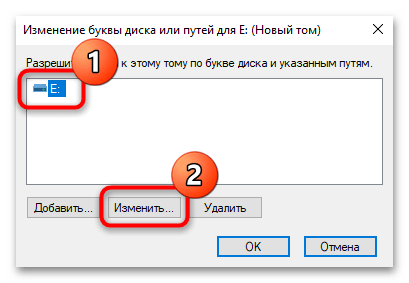
- Появится новое окошко, где нужно выделить текущую букву диска и нажать на кнопку «Изменить».
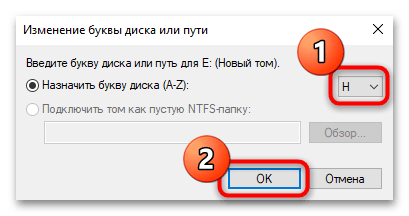
- В выпадающем меню «Назначить букву диска» выберите тот вариант, который вам подходит, и нажмите на кнопку «ОК».
 fpm_start( «true» );
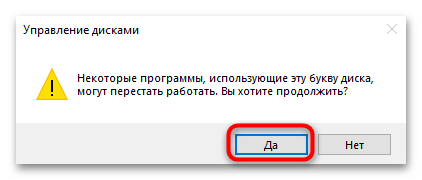
- Останется подтвердить действие в окнах с предупреждением, где, к слову, отображается сообщение, что подобная операция может привести к проблемам с запуском программ.
Если же вам нужно поменять буквы между дисками, сначала придется удалить одну из букв, так как она уже используется, и выбрать ее для другого раздела не удастся (например, вам нужно сменить букву D на E, а E на D). Порядок действий примерно следующим:
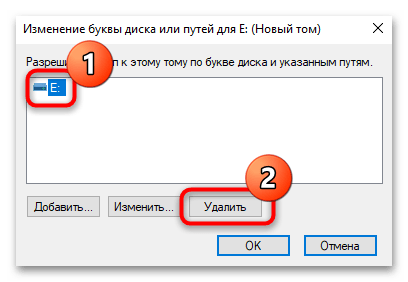
- Сначала удалите букву первого диска, выбрав соответствующую кнопку в окне «Изменение буквы диска или путей», после подтвердите действие.
- Второму диску аналогичным с инструкцией выше способом назначьте эту букву (которую мы удалили на предыдущем шаге). Теперь останется задать первому диску освободившуюся после переназначения букву.
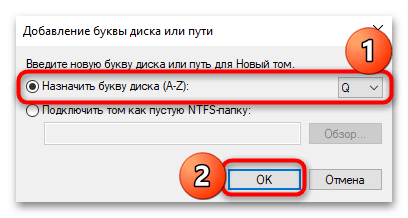
После буквы для дисков будут поменяны местами, но учитывайте, что система продолжит ссылаться на расположение исполняемых файлов и каких-то системных папок, и, если они не перенесены вместе с изменением буквы, могут произойти проблемы с запуском или открытием.
Способ 2: «Командная строка»
Изменить букву диска получится и через «Командную строку», а точнее с помощью утилиты Diskpart, которая запускается через консоль. В этом случае будьте аккуратны с производимыми действиями, так как есть риск получения проблем с доступом к важным данным.
Этот вариант чаще всего используется в случаях, когда к системной утилите «Управление дисками» по каким-то причинам нет доступа. Также она предоставляет больше гибкости и подходит для более продвинутых операций, особенно при автоматизации процессов, установке системы или в среде восстановления Windows 10.
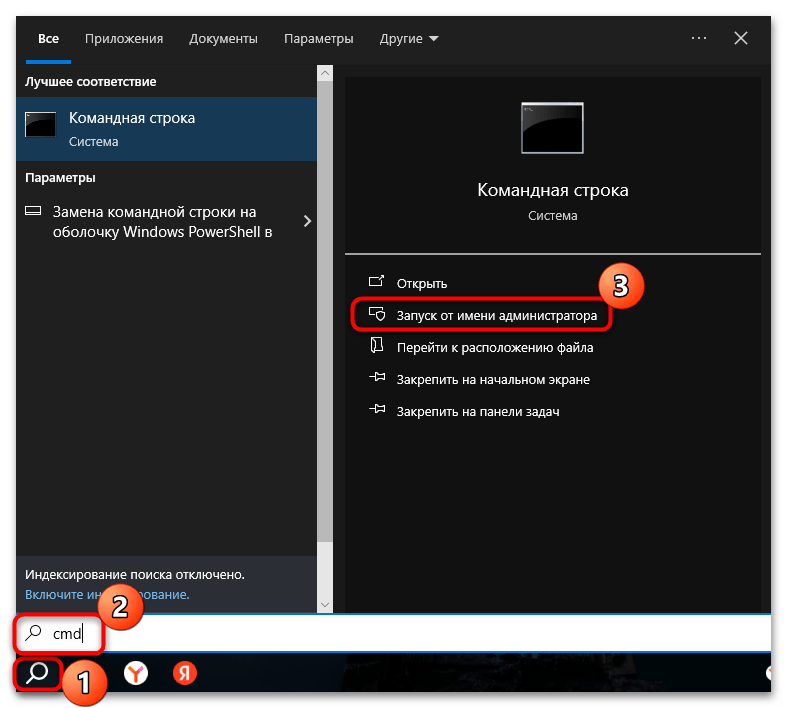
- Запустите «Командную строку» с расширенными правами. Если доступ к интерфейсу операционной системы есть, в строке поиска главного меню введите запрос cmd и выберите пункт «Запуск от имени администратора».

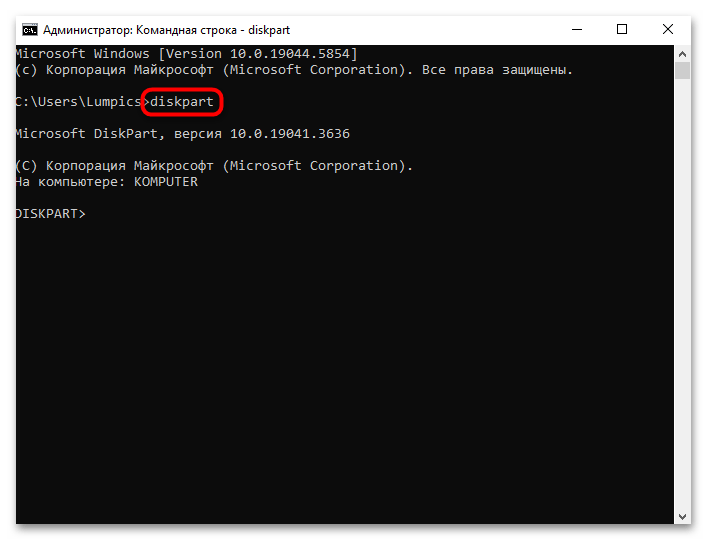
Читайте также: Что делать, если не работает «Командная строка» в Windows 10 - В окне консоли введите команду diskpart и нажмите на клавишу «Enter» для ее выполнения.
- Запустите «Командную строку» с расширенными правами. Если доступ к интерфейсу операционной системы есть, в строке поиска главного меню введите запрос cmd и выберите пункт «Запуск от имени администратора».
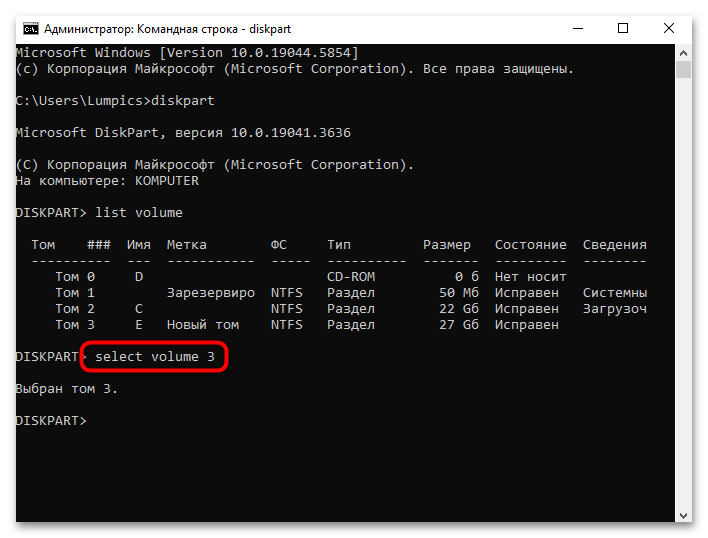
- Таким образом, вы запустите утилиту. Используйте запрос list volume, чтобы отобразить список всех активных разделов, которые используются компьютером. В результате выполнения этой команды обратите внимание на порядковый номер диска, букву к которому нужно изменить, например, для целевого диска D соответствует номер 3 («Том 3»). Цифра 3 и будет фигурировать далее.
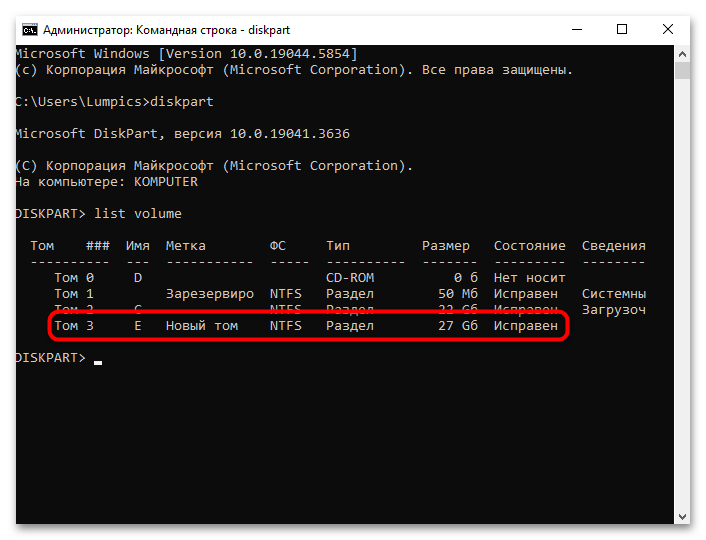
- Выберите для работы тот диск, который вы определили, выполнив команду select volume N (где под N подразумевается номер раздела).
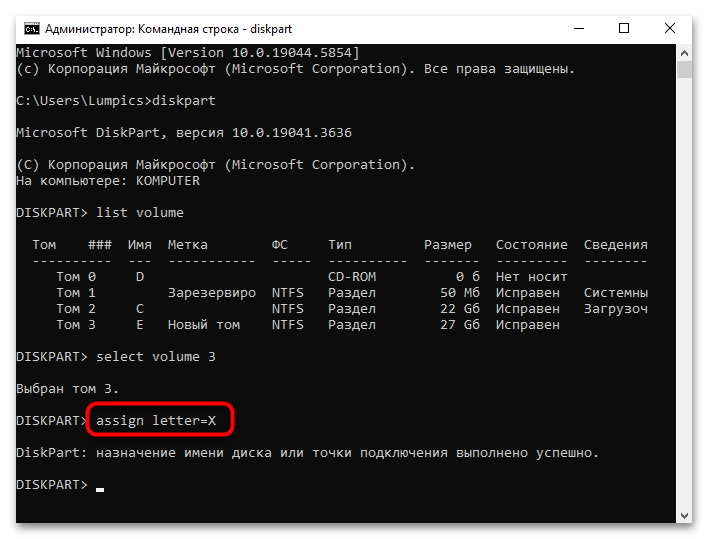
- С помощью команды assign letter=X присваивается новая буква для диска (в нашем случае это X, но вместо нее задайте свободную букву, которая нужна). Старая буква будет автоматически удалена с этого раздела диска.
- Введите exit и нажмите на клавишу «Enter», чтобы завершить работу с утилитой.
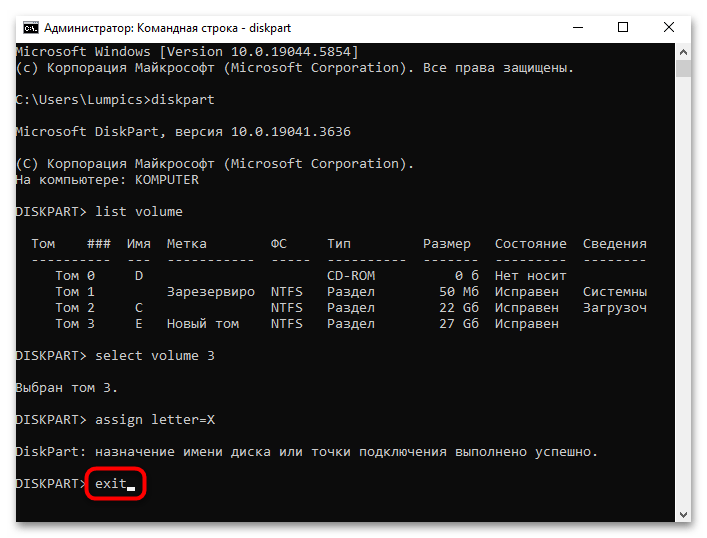
После выполненных действий, если все сделано правильно, буква диска будет изменена. Что касается ситуаций, когда нужная литера занята другим разделом, тогда нужно сначала удалить ее вручную, затем присвоить целевому диску, а тому разделу, у которого вы ее удалили, присвойте новую букву (иначе раздел с удаленной буквой попросту не будет отображаться в «Проводнике»). Порядок команд, выполненных в консоли, в этом случае будет следующим:
diskpart
list volume
select volume N1
remove letter=удаляемая_буква
select volume N2
assign letter=X
select volume N1
assign letter=Y
exit
То есть, нужно сначала запустить утилиту Diskpart в «Командной строке», отобразить список всех дисков, если требуется, выбрать диск, букву которого нужно сначала удалить (N1), выполнить удаление буквы, а после выбрать целевой раздел, которому нужно присвоить удаленную букву (N2). В завершение снова выберите снова первый раздел и назначьте его новую литеру.
Способ 3: «Windows PowerShell»
В Windows 10 присутствует обновленный интерфейс консоли – «Windows PowerShell», который представляет собой интерактивную командную оболочку и скриптовый язык, разработанный для автоматизации задач. Порядок действий значительно отличается от выполнения команд, описанных в Способе 2, поэтому разберем этот вариант более подробно:
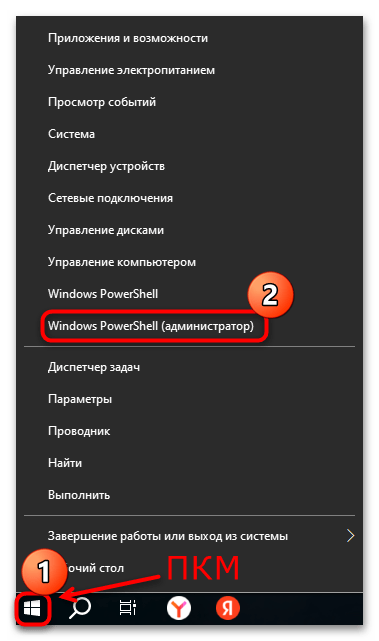
- Запустите консоль от имени администратора. В Windows 10 можно кликнуть правой кнопкой мыши по «Пуску» и выбрать соответствующий пункт («Window PowerShell (Администратор)» или «Терминал (Администратор)»).
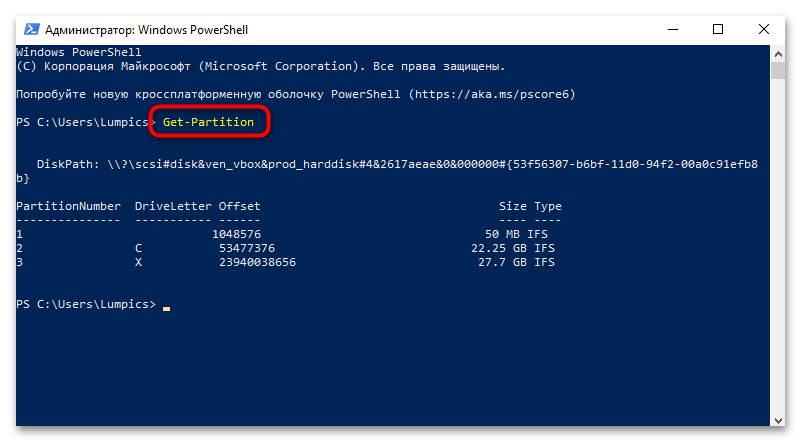
- Для отображения всех разделов и букв в виде списка введите команду Get-Partition и нажмите на клавишу «Enter».
- Выполните запрос Get-Partition -DriveLetter X| Set-Partition -NewDriveLetter Y, где под X подразумевается текущая буква раздела, а под Y – новая.
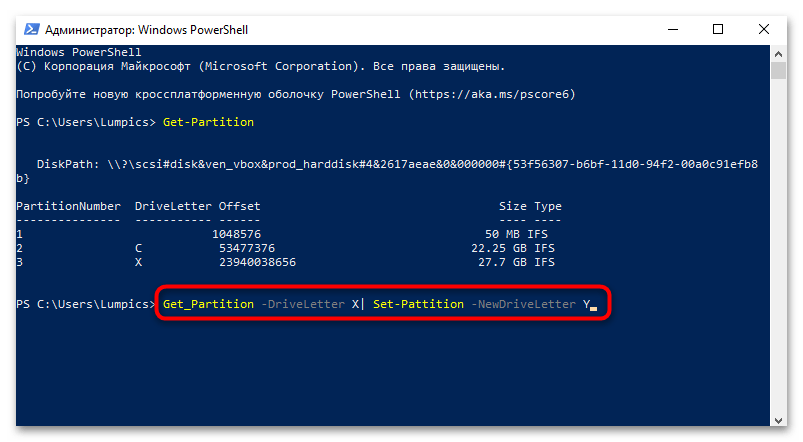
После буква раздела будет изменена. Если нужно назначить букву разделу, у которого ее вообще нет, тогда потребуется выполнить команды в следующем порядке:
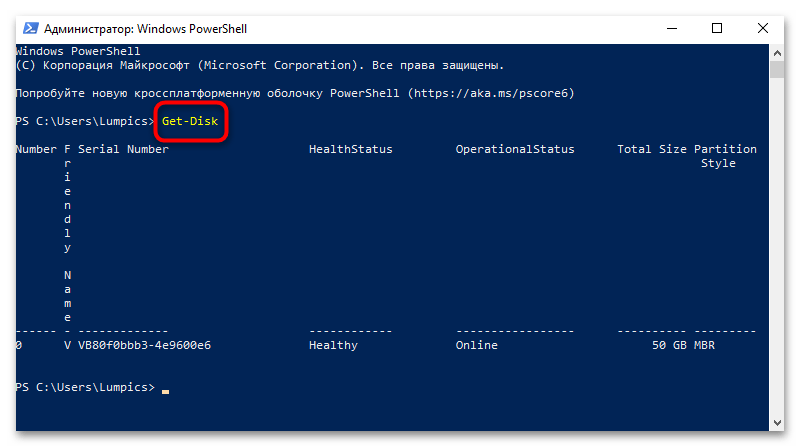
- Получите список дисков и их номера с помощью Get-Disk.
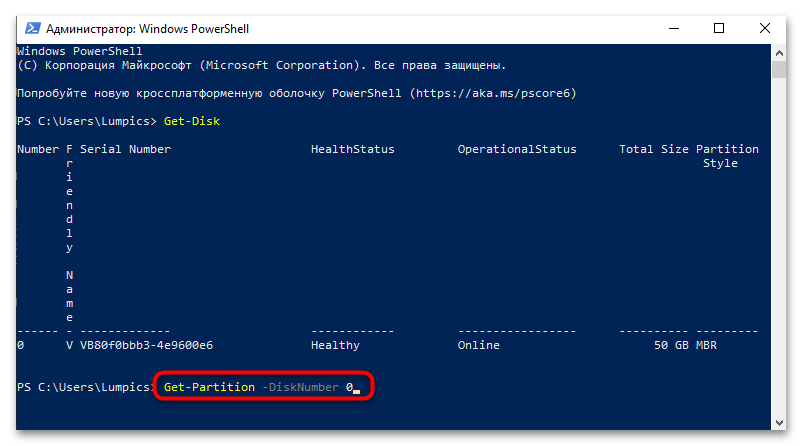
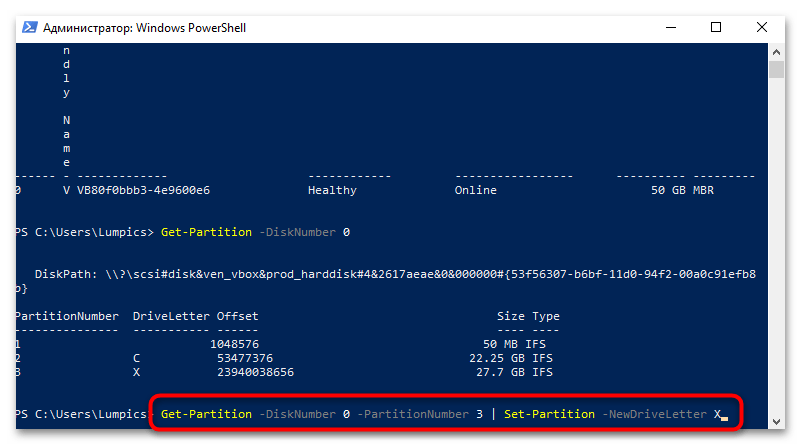
- Отобразите список разделов и их номера на выбранном диске, выполнив Get-Partition -DiskNumber N (под N имеется в виде номер диска).
- Теперь назначьте букву раздела, указав номер диска и номер раздела на нем, используя команду Get-Partition -DiskNumber N -PartitionNumber N2 | Set-Partition -NewDriveLetter X, где N – номер диска, N2 – номер раздела, а X – буква.
Способ 4: Сторонние программы
Для изменения буквы диска можно использовать сторонние инструменты, которые позволяют выполнять и другие операции с физическими накопителями и разделами дисков. Причем большинство из них имеют более расширенный набор функций и удобный графический интерфейс. О некоторых решениях мы писали более развернуто в отдельном обзоре на сайте.
Набор инструментов, функциональные возможности и интерфейс фактически у всех программных решений идентичны, поэтому разбирать порядок действий на примере каждого из них нет смысла. Рассмотрим, как изменить букву диска в Windows 10 с помощью многофункциональной программы AOMEI Partition Assistant.
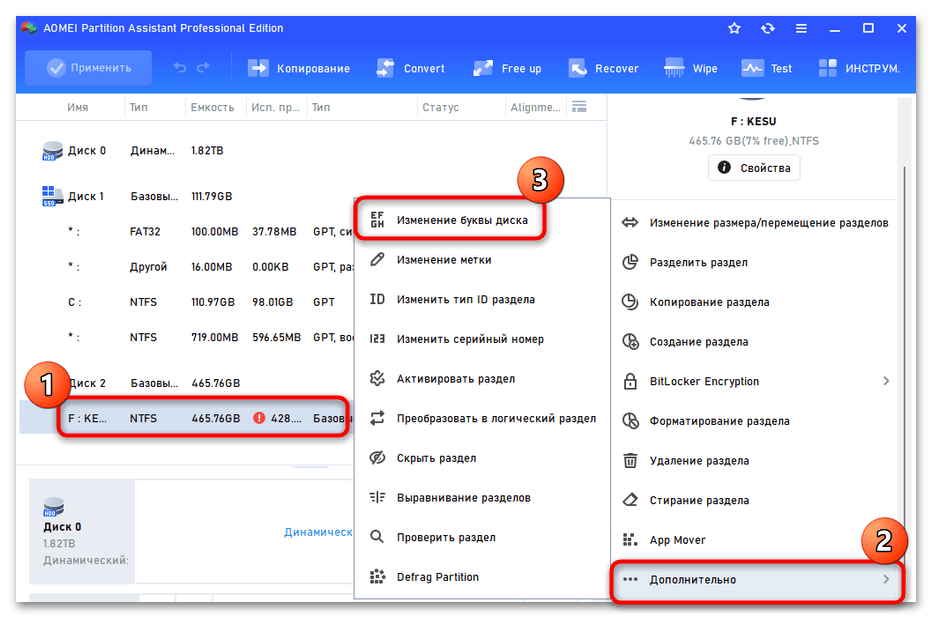
- Скачайте и установите программу (ссылка на скачивание предоставлена в нашем обзоре по ссылке выше), затем запустите ее и найдите в списке разделов тот, букву которого нужно изменить. Кликните по нему левой кнопкой мыши и выберите на панели слева «Дополнительно», затем нажмите на опцию «Изменение буквы диска».
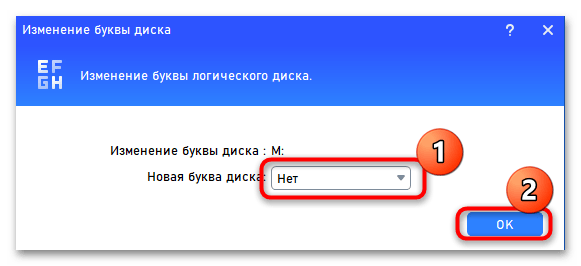
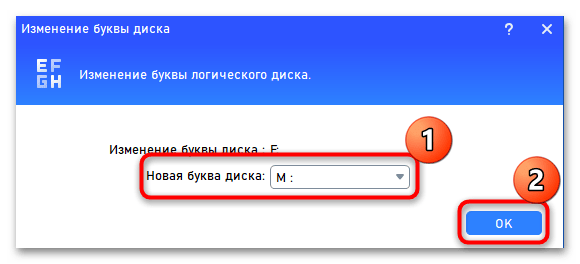
- Откроется новое окно, где нужно в выпадающем списке выбрать нужный вариант. Нажмите на кнопку «ОК».
- Кликните по кнопке «Применить» в основном окне программы, затем подтвердите действие.
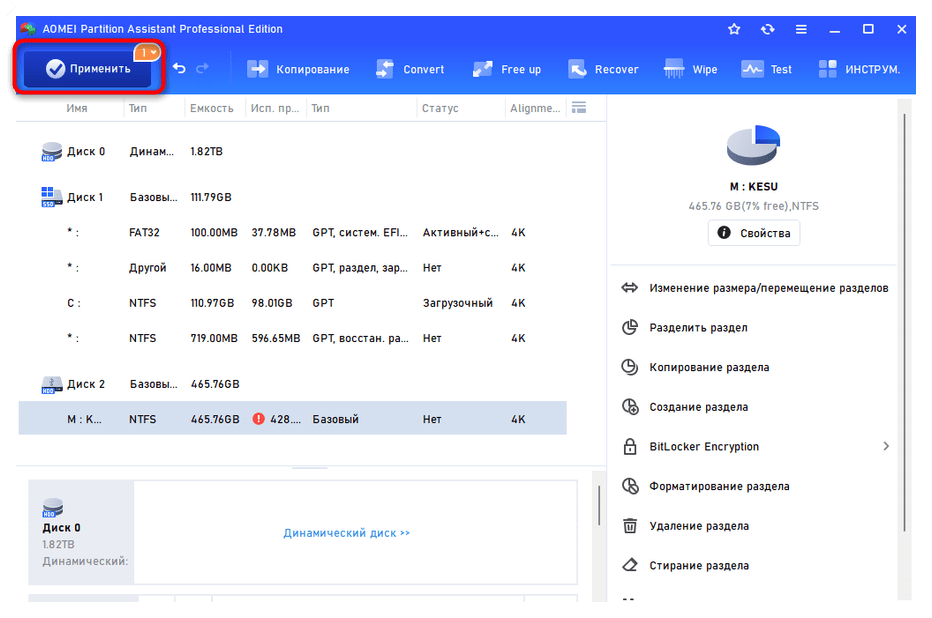
После этих простых шагов буква у раздела будет изменена, и результат вы увидите в «Проводнике» и в любой программе (системной или сторонней), которая отображается информацию о дисках.
Если же нужная буква занята другим разделом, то ее сначала нужно удалить. Для этого проделайте то же самое, но на этапе выбора букву для него (Шаг 3) оставьте пункт «Нет», сохраните и примените настройки, после чего можно задать эту букву целевому разделу, а для того, у которого она была удалена, аналогичным образом присвоить другую свободную литеру.