В операционной системе Windows 10, для более удобной работы на компьютере, можно будет использовать горячие клавиши клавиатуры. С помощью определенных сочетаний клавиш клавиатуры можно будет выполнять определенные операции в Windows и в приложениях.
В Windows 10 добавились некоторые новые клавиатурные сочетания горячих клавиш. Это было вызвано тем, что в операционной системе появились новые функции, и новые приложения.
Содержание:
- Общесистемные клавиши
- Управление приложениями на панели задач
- Управление окнами
- Проводник
- Виртуальные рабочие столы
- Мультимедийные функции
- Командная строка
- Выводы статьи
Для управления новыми функциями Windows 10, разработчиком операционной системы корпорацией Майкрософт, были добавлены новые сочетания горячих клавиш, для быстрого выполнения необходимых действий в системе, или в приложениях. В некоторых случаях, при управлении компьютером с клавиатуры, можно будет выполнять необходимые действия быстрее, и удобнее, чем при помощи мыши.
Следует учитывать, что основная часть горячих клавиш в Windows осталась прежними, функциональность некоторых была слегка изменена, добавились некоторые новые сочетания горячих клавиш.
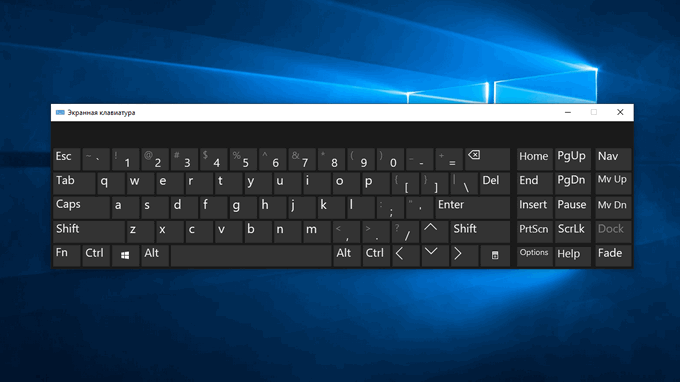
Далее рассмотрим сочетания клавиш в Windows 10 по основным выполняемым функциям: обще-системные клавиши, управление приложениями на панели задач, управление окнами, виртуальные рабочие столы, мультимедийные функции, командная строка.
Общесистемные клавиши
- Win — вызов меню «Пуск».
- Win + S — вызов панели поиска.
- Win + Q — открытие помощника Кортана (Cortana).
- Win + I — открытие окна «Параметры» со всеми настройками системы.
- Win + A — открытие центра уведомлений.
- Win + H — вызов меню «Поделиться».
- Win + P — вызов меню «Проецировать».
- Win + R — открытие окна «Выполнить».
- Win + «пробел» — переключение языка ввода и раскладки клавиатуры.
- Win + L — блокировка Рабочего стола.
- Ctrl + Shift + Esc — запуск Диспетчера задач.
Управление приложениями на панели задач
- Win + T — передвижение между иконками на панели задач. Для запуска нужного приложения необходимо будет нажать на клавишу Enter.
- Win + цифры от 0 до 9 — запуск приложения с панели задач, иконка которого соответствует цифре (отсчет начинается сразу после иконки Представление панели задач).
Управление окнами
- Win + ➜ (стрелка вправо) — закрепление активного окна в правой части экрана монитора.
- Win + ← (стрелка влево) — закрепление активного окна в левой части экрана монитора.
- Win + ↑ (стрелка вверх) — развернуть активное окно по горизонтали и вертикали.
- Win + ↓ (стрелка вниз) — восстановить активное окно (если окно было развернуто на весь экран), или свернуть активное окно.
- Win + ← + ↑ (стрелка влево, затем нажать на стрелку вверх) — активное окно будет закреплено в верхнем левом углу экрана монитора.
- Win + ← + ↓ (стрелка влево, затем нажать стрелку вниз) — активное окно будет закреплено в нижнем левом углу экрана монитора.
- Win + ➜ + ↑ (стрелка вправо, затем нажать на стрелку вверх) — активное окно будет закреплено в верхнем правом углу экрана монитора.
- Win + ➜ + ↓ (стрелка вправо, затем нажать на стрелку вниз) — активное окно будет закреплено в нижнем правом углу экрана монитора.
- Ctrl + N — открытие нового активного окна.
Проводник
- Win + E — запуск Проводника.
- Alt + Enter — открытие окна «Свойства» выделенного файла.
- Shift + Del — удаление файла минуя Корзину.
Виртуальные рабочие столы
- Win + Ctrl + D — создание нового виртуального рабочего стола.
- Win + Ctrl + F4 — закрытие виртуального рабочего стола.
- Win + Ctrl + ➜ (стрелка вправо) — переключение между созданными виртуальными столами слева направо.
- Win + Ctrl + ← (стрелка влево) — переключение между созданными виртуальными столами справа налево.
- Win + Tab — открытие запущенных приложений во всех созданных виртуальных рабочих столах.
Мультимедийные функции
- Win + Print Screen — сделать снимок экрана (скриншот), скриншот будет сохранен в специально созданной папке «Снимки экрана», которая находится в папке «Изображения».
- Win + G — открытие панели Game DVR для записи видео в играх (настроить в Xbox).
- Win + Alt + Print Screen — сделать снимок экрана в игре.
- Win + Alt + R — начать запись, при повторном нажатии — остановить запись.
- Win + Alt + G — запись последних 30 секунд в активном окне.
- Win + P — переключиться между дисплеями, при наличии второго дисплея.
- Win + «плюс» — увеличение при помощи приложения Лупа (Magnifier).
- Win + «минус» — уменьшение при помощи приложения Лупа (Magnifier).
Командная строка
- Ctrl + C или Ctrl + Insert — копирование выделенного теста.
- Ctrl + V или Shift + Insert — вставка текста в положение курсора.
- Ctrl + M — выделить в командной строке.
- Ctrl + A — выделение всего текста в текущей строке, если в данной строке текста нет, то будет выделен весь текст в командной строке.
- Shift + ← (стрелка влево) — выделение одного символа, который расположен слева от курсора.
- Shift + ➜ (стрелка вправо) — выделение одного символа, который расположен справа от курсора.
- Shift + ↑ (стрелка вверх) — выделение символа, и далее всей строки вверх.
- Shift + ↓ (стрелка вниз) — выделение символа, и далее всей строки вниз.
- Ctrl + Shift + ← (стрелка влево) — выделение одного слова, которое расположено слева от курсора.
- Ctrl + Shift + ➜ (стрелка вправо) — выделение одного слова, которое расположено справа от курсора.
- Shift + Home — передвигает курсор в начало текущей строки.
- Shift + End — передвигает курсор в конец текущей строки.
- Ctrl + ↑ (стрелка вверх) — перемещение на строку выше.
- Ctrl + ↓ (стрелка вниз) — перемещение на строку ниже.
- Ctrl + Page Up — перемещение в командной строке на одну страницу вверх.
- Ctrl + Page Down — перемещение в командной строке на одну страницу вниз.
- Ctrl + F — открытие окна поиска в командной строке.
- Alt + F4 — закрытие командной строки.
Выводы статьи
В операционной системе Windows 10 можно использовать горячие клавиши клавиатуры, для более плодотворной и удобной работы на компьютере. С помощью горячих клавиш выполняются определенные действия в операционной системе, в некоторых случаях, этот способ работы намного удобнее, чем другие.