В последних сборках Windows 11 разработчики уделили повышенное внимание панели задач и виджетам, для которых в билде 25211 был реализован отдельный блок настроек. Открыть последний можно кликом по иконке профиля пользователя на панели виджетов либо нажатием комбинации клавиш Win + W. На данный момент пользователям доступно три настройки, а именно включение/отключение опции вызова панели виджетов наведением курсора мыши на соответствующий элемент панели задач (наконец-то). Читать
Архив метки: заметка
Как изменить дату файла в Linux
Как то раз на одном TFTP сервере, на который мои скрипты скачивали резервные копии с сетевого оборудования, понадобилось очищать файлы старее 200 дней, чтобы память дисковой системы не переполнилась, для очистки я использовал команду:
find /srv/tftp/ -type f -mtime +200 -exec rm {} ;
Но так как на TFTP сервере был нужный файл телефонной книги, который нельзя было удалять, его использовали IP телефоны Grandstream, то я просто решил добавить в скрипт команду которая изменяет дату изменения файла на текущую:
touch -mat «`date +%Y%m%d%H%M.%S`» phonebook.xml
Соответственно файл не будет устаревать и его не удалит скрипт, проверим дату файла:
stat phonebook.xml
Как настроить DDNS в MikroTik
Для использования DDNS используйте значение в поле DNS Name.
Настройка находится в IP->Cloud
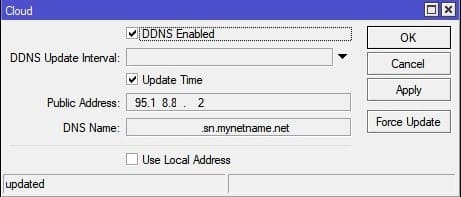
или в терминале:
/ip cloudset ddns-enabled=yes
Также можно установить рациональный интервал, в рамках которого маршрутизатор MikroTik будет обращаться с сервису MikroTik Cloud для установления актуального IP адреса.
Как изменить hostname и FQDN в ESXi гипервизоре
Первым шагом, необходимо включить SSH на ESXi хосте: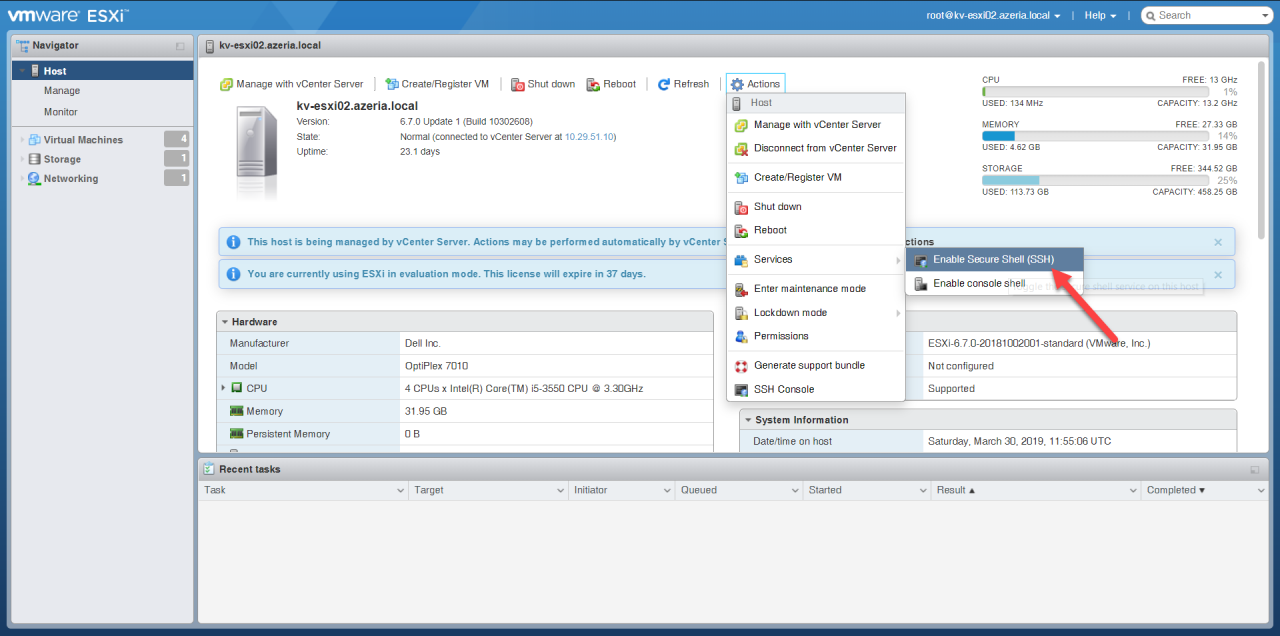 Включение Secure Shell (SSH) на хосте ESXi Читать
Linux. Отключить старт графической оболочки
Если вы хотите чтобы linux стартовал без Иксов, просто смените runlevel на 3
sudo systemctl set-default multi-user.target
Putty перенос настроек.
Недавно возникла необходимость в переносе настроек Putty с одной машины на другую. Как выяснилось все настройки это чудо хранит в реестре ОС:
HKEY_CURRENT_USER\Software\SimonTatham\PuTTY
HKEY_CURRENT_USER\Software\SimonTatham\PuTTY\Sessions
HKEY_CURRENT_USER\Software\SimonTatham\PuTTY\SshHostKeys
Для переноса данных, я просто экспортирую эту ветку и импортирую на другой машине, все просто как божий день:
открываем regedit (Пуск-Выполнить (Win+r)), поиском ищем SimonTatham, становимся на ветке и правой кнопкой мышки — Экспортировать, указываем куда, и все.
В общем писал на скорую руку, думаю многое некоторым не понятно будет 🙂 если что вопросы задавайте в коменты.