Продолжаю серию рассказов на тему настройки различных метрик в системе мониторинга заббикс. Сегодня расскажу, как быстро, легко и удобно передавать данные в json формате в zabbix и там их обрабатывать. Развитие функционала в последних версиях позволяют работать с json без лишних костылей и самописных скриптов.
Архив метки: Zabbix
Установка ZABBIX на Centos 7
Zabbix-очень мощная система мониторинга, для отслеживания различного состояния хостов (серверов, маршрутизаторов, свичей и т.д).
В состав zabbix входит:
- сервер мониторинга, который собирает все данные, обрабатывает их анализирует и запускает скрипты оповещения.
- База данных (Mysql, PostgreSQL, SQLite или Oracle)
- Агент-демон который запускается на отслеживаемом узле и отправляет данные на сервер
Агент устанавливать на хост не обязательно, получать данные можно так же с помощью различных сервисов для мониторинга сетей, таких как snmp, ping, ftp, http и т.д.
Установка ZABBIX
Для установки на CentOS 6 установите пакет конфигурации репозитария. Этот пакет содержит yum файлы конфигурации.
# rpm -ivh http://repo.zabbix.com/zabbix//2.4/rhel/7/x86_64/zabbix-release-2.4-1.el7.noarch.rpm
Установите пакеты Zabbix.
# yum install zabbix-server-mysql zabbix-web-mysql
Установка только Zabbix агента на отслеживаемый хост.
# yum install zabbix-agent
Устанавите mariadb
# yum install -y mariadb-server mariadb
Дбавляем в mariadb автозапуск
# systemctl enable mariadb.service
И запускаем
# systemctl start mariadb
Создайте базу данных zabbix и пользователя в MySQL
# mysql -uroot

MariaDB [(none)]> create database zabbix character set utf8;

MariaDB [(none)]>grant all privileges on zabbix.* to zabbix@localhost identified by 'zabbix';

MariaDB [(none)]> exit
Импортируйте начальную схему и данные.
# cd /usr/share/doc/zabbix-server-mysql-2.4.5/create/

# mysql -uroot zabbix < schema.sql

# mysql -uroot zabbix < images.sql

# mysql -uroot zabbix < data.sql
В текстовом редакторе откройте /etc/zabbix/zabbix_server.conf.
И добавте в файл
DBHost=localhost

DBName=zabbix

DBUser=zabbix

DBPassword=zabbix
Запустите процесс Zabbix сервера.
# systemctl start zabbix-server
И добавте его в автозапуск
# systemctl enable zabbix-server.service
В файле /etc/httpd/conf.d/zabbix.conf найдите строчку # php_value date.timezone Europe/Riga, установите правильную временную зону и раскоментируйте. Перезапустите веб сервер
# systemctl restart httpd
После этого через любой браузер зайдите на адрес http://<ip-server-zabbiz>/zabbix из браузера. Где продолжится установка через WEB интерфейс. Если не получается открыть страницу, проверте запущен ли у вас сервер apache
# systemctl status httpd
Отключите selinux. для этого в файле /etc/selinux/config укажите
SELINUX=disabled,
и перезагрузите сервер. В файле /etc/sysconfig/iptables выше запрещающих правил пропишите строку:
-A INPUT -m state —state NEW -m tcp -p tcp —dport 80 -j ACCEPT
И перезапустите iptables
# systemctl restart iptables
Вы должны увидить такую картинку
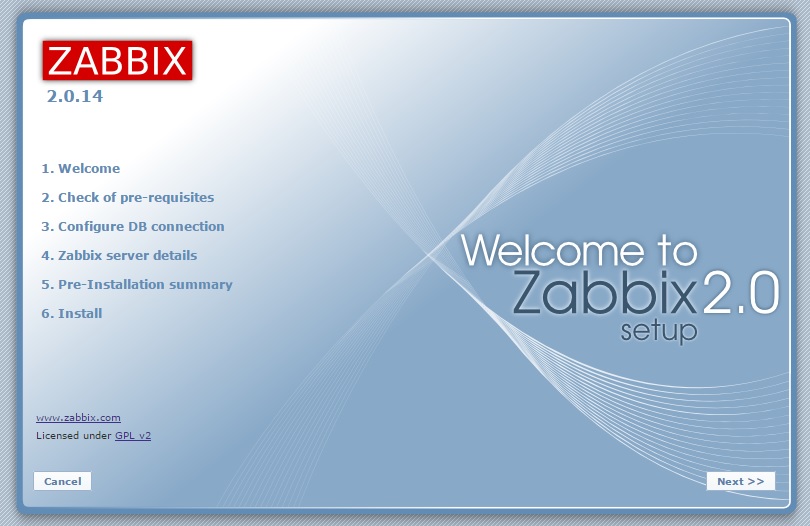
Нажимаем NEXT
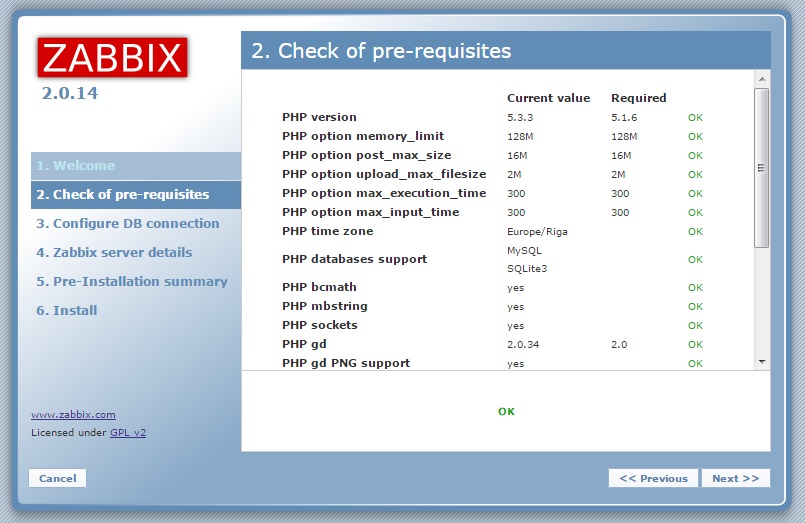
Смотрим что у нас всё ОК и жмем NEXT.
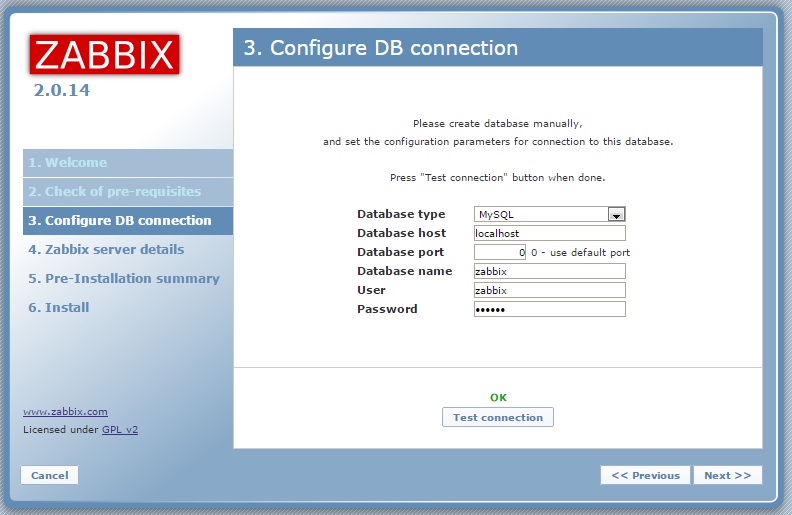
здесь указываем параметры подключения к нашей MqSQL базе, которые мы настраивали вначале. Нажмите кнопку «Test connection» и убедитесь что есть подключение к базе. На остальных страницах можете просто нажатьNEXT. Вконце вы должны увидеть страницу авторизации.
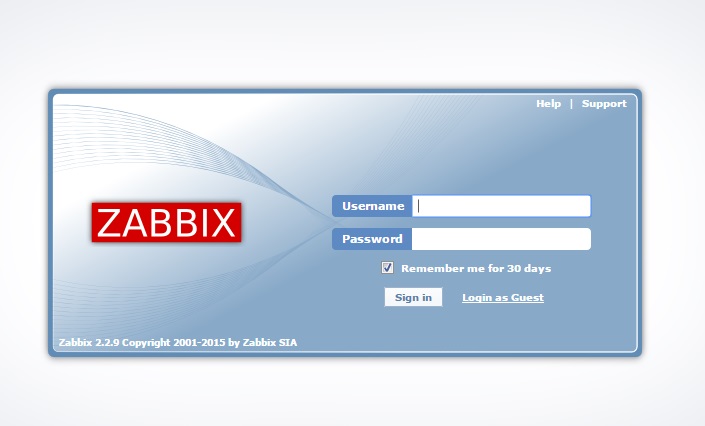
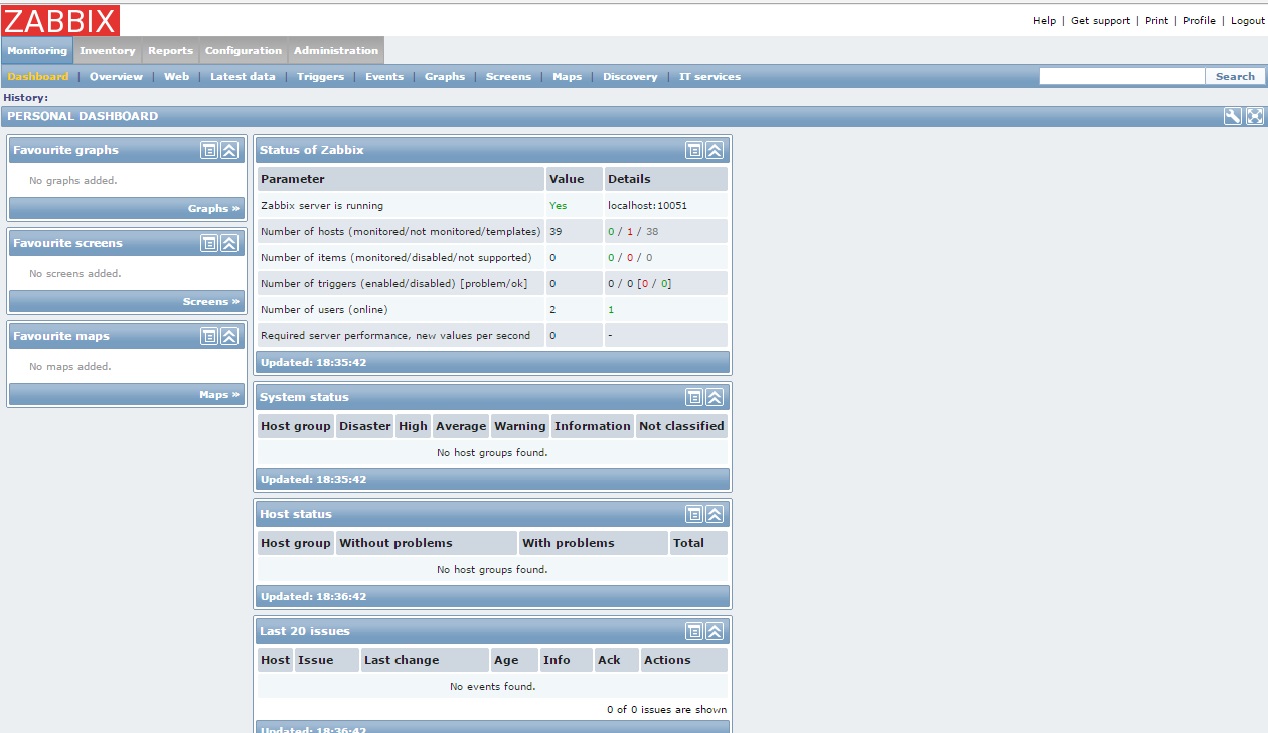
По умолчанию логин/пароль Admin/zabbix. После входа вы должны увидеть такую страницу
2018-10-01T12:40:45
Zabbix
Мониторинг MikroTik с помощью Zabbix
Для мониторинга маршрутизаторов MikroTik через SNMP, нужно настроить SNMP на маршрутизаторе mikrotik и установить шаблон на zabbix сервер,
Настройка mikrotik
через winbox переходим «IP»-«SNMP»

Здесь устанавливаем флаг «Enabled», тем самым включая SNMP на маршрутизаторе. Далее нажимаем кнопку «Сommunities» и выбираем уже созданный по умолчанию community «public», и исправляем его на свой. Так же для безопасности можно указать IP адреса с которых можно подключаться по SNMP.
Нажимаем «ОК» на всех вкладках. На этом настройка маршрутизатора закончена.
Настрока zabbix
1. Скачиваем шаблон для mikrotik https://zabbix.org/mw/images/2/2e/Mikrotik_CloudCore.xml,
2.Устанавливаем шаблон на свой zabbix сервер.Для этого переходим на вкладку «Настройка»-«Шаблоны».Справа вверху нажимаем кнопку «импорт» и указываем шаблон полученный в шаге 1.
3. Переходим в «Настройка»-«Узлы сети» и создаем новый узел, в качестве шаблона указав новый шаблон «Hardware: CloudCor»
Обучающий курс по настройке MikroTik
Нужно разобраться с MikroTik, но не определились с чего начать? В курсе «Настройка оборудования MikroTik» все по порядку. Подойдет и для начала работы с этим оборудованием, и для того, чтобы систематизировать знания. Это видеокурс из 162 уроков и 45 лабораторных работ, построен на официальной программе MTCNA. Проходить можно, когда удобно и пересматривать по необходимости – материалы курса выдаются бессрочно. Также есть 30 дней на личные консультации с автором. На пробу выдают 25 уроков бесплатно, заказать их можно на странице курса.
Если вы нашли ошибку, пожалуйста, выделите фрагмент текста и нажмите Ctrl+Enter.
2018-10-01T12:35:37
Zabbix
Мониторинг XenServer с помощью Zabbix
Заходим в консоль xenservera
1.Добавляем zabbix пользователя.
# adduser zabbix
2.Разрешаем зависимости.
# yum --enablerepo=base install openssl-devel gcc make --disablerepo=citrix -y
3.Загружаем и устанавливаем последнюю версию Zabbix.
# wget "http://sourceforge.net/projects/zabbix/files/ZABBIX%20Latest%20Stable/2.2.4/zabbix-2.2.4.tar.gz"
# tar xvfz zabbix-2.2.4.tar.gz
# cd zabbix-2.2.4

# ./configure --enable-agent

# make install
Добавляем в автозагрузку.
# cp misc/init.d/fedora/core5/zabbix_agentd /etc/init.d/

# chmod +x /etc/init.d/zabbix_agentd

# chkconfig zabbix_agentd on
Настраиваем конфигурационный файл.
# nano /usr/local/etc/zabbix_agentd.conf
В нем в параметрах «Server» и «ServerActive» указываем свой zabbix сервер.
Правим файл iptables
# nano /etc/sysconfig/iptables
и прописываем строку
-A RH-Firewall-1-INPUT -p tcp -m conntrack —ctstate NEW,ESTABLISHED -m tcp —dport 10050 -j ACCEPT
выше строки
-A RH-Firewall-1-INPUT -j REJECT —reject-with icmp-host-prohibited
делаем рестарт iptables
# /etc/init.d/iptables restart
Запускаем агент.
# /etc/init.d/zabbix_agentd start
Настройка доступа к отчетам.
# nano /etc/sudoers
И добавляем в конец файла:
zabbix ALL = NOPASSWD:/opt/xensource/bin/xe
Очищаем темп.
rm -rf /tmp/zabbix/
2018-10-01T12:31:43
Zabbix

Мониторинг GPU (и не только) с отправкой статистики в Telegram.

В один прекрасный день, отчасти познакомившись с различными статьями в интернете, например вот этой — Raspberry и Telegram: предпосылки создания умного дома и этой — Отправка состояния сервера через Telegram, а также благодаря просьбам нескольких знакомых, занимающихся майнингом на видеокартах, я задумался о реализации возможности отправки статистики состояния GPU (теоретически, это не обязательно именно статистика с GPU, а статистика чего угодно) в Telegram, в рамках периодического мониторинга. На тот момент, когда я заинтересовался этой проблемой общая задача стояла так, есть некий ПК с 6-ю видеокартами на борту. Необходимо периодически в какой-то удобной форме отправлять / отображать с него статистику по температурам и скорости вращения вентиляторов каждого из GPU в процентах. Конечно всегда можно пойти и другим путем, например, настроив на этом ПК тот же Open Hardware Monitor. В нем помимо всего есть также встроенный web-сервер со статистикой (т.е. ни Apache, ни другой web-сервер для отображения статистики через web поднимать не нужно, достаточно настроить Remote Web Server в Open Hardware Monitor), отображение информации при обращении к которому выглядит примерно так: Читать
Файл mysql-bin огромного размера. Как почистить, отключить или удалить бинарные логи
В один прекрасный момент мониторинг zabbix прислал оповещение о том, что на одном из серверов заканчивается место на диске. Просмотр занятого места быстро выявил виновника события — бинарные логи mysql-bin.00000, mysql-bin.00001 и так далее в папке /var/lib/mysql. Стал разбираться, что это за файлы и зачем они нужны.