В этой главе мы поговорим о:
- создании списков в различных стилях
- работа с элементами в списке
- реакции на выбор пользователем элемента из списка
- редактирование меток и сортировка списка
- создание большого списка (large list)
В этой главе мы поговорим о:
import os
import wx

try:
    import qrcode
except ImportError:
    qrcode = None

try:
    import PyQRNative
except ImportError:
    PyQRNative = None

########################################################################
class QRPanel(wx.Panel):
    """"""

    #----------------------------------------------------------------------
    def __init__(self, parent):
        """Constructor"""
        wx.Panel.__init__(self, parent=parent)
        self.photo_max_size = 240
        sp = wx.StandardPaths.Get()
        self.defaultLocation = sp.GetDocumentsDir()

        img = wx.EmptyImage(240,240)
        self.imageCtrl = wx.StaticBitmap(self, wx.ID_ANY,
                                         wx.BitmapFromImage(img))

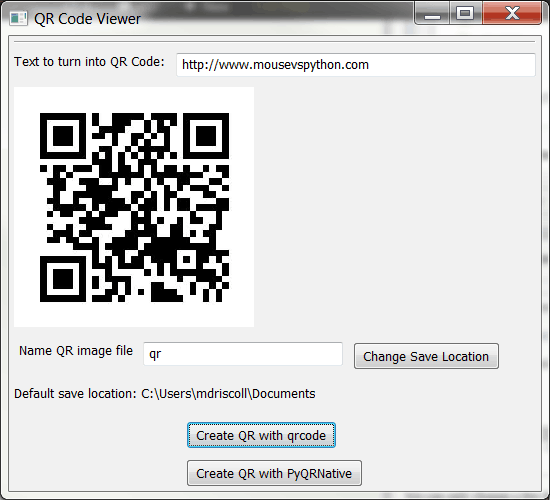
        qrDataLbl = wx.StaticText(self, label="Текст для перевода в QR код:")
        self.qrDataTxt = wx.TextCtrl(self, value="http://www.mousevspython.com", size=(200,-1))
        instructions = "Имя файла с QR кодом"
        instructLbl = wx.StaticText(self, label=instructions)
        self.qrPhotoTxt = wx.TextCtrl(self, size=(200,-1))
        browseBtn = wx.Button(self, label='Изменить место для сохранения')
        browseBtn.Bind(wx.EVT_BUTTON, self.onBrowse)
        defLbl = "Сохраняется по умолчанию в: " + self.defaultLocation
        self.defaultLocationLbl = wx.StaticText(self, label=defLbl)

        qrcodeBtn = wx.Button(self, label="Создать QR при помощи qrcode")
        qrcodeBtn.Bind(wx.EVT_BUTTON, self.onUseQrcode)
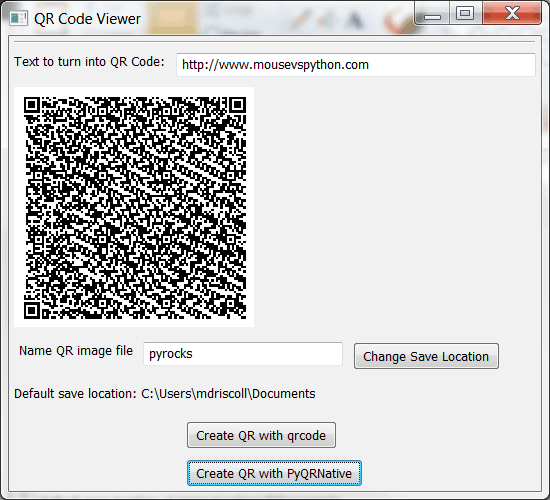
        pyQRNativeBtn = wx.Button(self, label="Создать QR при помощи PyQRNative")
        pyQRNativeBtn.Bind(wx.EVT_BUTTON, self.onUsePyQR)

        # компоновщик
        self.mainSizer = wx.BoxSizer(wx.VERTICAL)
        qrDataSizer = wx.BoxSizer(wx.HORIZONTAL)
        locationSizer = wx.BoxSizer(wx.HORIZONTAL)
        qrBtnSizer = wx.BoxSizer(wx.VERTICAL)

        qrDataSizer.Add(qrDataLbl, 0, wx.ALL, 5)
        qrDataSizer.Add(self.qrDataTxt, 1, wx.ALL|wx.EXPAND, 5)
        self.mainSizer.Add(wx.StaticLine(self, wx.ID_ANY),
                           0, wx.ALL|wx.EXPAND, 5)
        self.mainSizer.Add(qrDataSizer, 0, wx.EXPAND)
        self.mainSizer.Add(self.imageCtrl, 0, wx.ALL, 5)
        locationSizer.Add(instructLbl, 0, wx.ALL, 5)
        locationSizer.Add(self.qrPhotoTxt, 0, wx.ALL, 5)
        locationSizer.Add(browseBtn, 0, wx.ALL, 5)
        self.mainSizer.Add(locationSizer, 0, wx.ALL, 5)
        self.mainSizer.Add(self.defaultLocationLbl, 0, wx.ALL, 5)

        qrBtnSizer.Add(qrcodeBtn, 0, wx.ALL, 5)
        qrBtnSizer.Add(pyQRNativeBtn, 0, wx.ALL, 5)
        self.mainSizer.Add(qrBtnSizer, 0, wx.ALL|wx.CENTER, 10)

        self.SetSizer(self.mainSizer)
        self.Layout()

    #----------------------------------------------------------------------
    def onBrowse(self, event):
        """"""
        dlg = wx.DirDialog(self, "Выберите папку:",
                           style=wx.DD_DEFAULT_STYLE)
        if dlg.ShowModal() == wx.ID_OK:
            path = dlg.GetPath()
            self.defaultLocation = path
            self.defaultLocationLbl.SetLabel("Сохраняем в: %s" % path)
        dlg.Destroy()

    #----------------------------------------------------------------------
    def onUseQrcode(self, event):
        """

https://github.com/lincolnloop/python-qrcode

        """
        qr = qrcode.QRCode(version=1, box_size=10, border=4)
        qr.add_data(self.qrDataTxt.GetValue())
        qr.make(fit=True)
        x = qr.make_image()

        qr_file = os.path.join(self.defaultLocation, self.qrPhotoTxt.GetValue() + ".jpg")
        img_file = open(qr_file, 'wb')
        x.save(img_file, 'JPEG')
        img_file.close()
        self.showQRCode(qr_file)

    #----------------------------------------------------------------------
    def onUsePyQR(self, event):
        """

http://code.google.com/p/pyqrnative/

        """
        qr = PyQRNative.QRCode(20, PyQRNative.QRErrorCorrectLevel.L)
        qr.addData(self.qrDataTxt.GetValue())
        qr.make()
        im = qr.makeImage()

        qr_file = os.path.join(self.defaultLocation, self.qrPhotoTxt.GetValue() + ".jpg")
        img_file = open(qr_file, 'wb')
        im.save(img_file, 'JPEG')
        img_file.close()
        self.showQRCode(qr_file)

    #----------------------------------------------------------------------
    def showQRCode(self, filepath):
        """"""
        img = wx.Image(filepath, wx.BITMAP_TYPE_ANY)
        # масштабируем изображение
        W = img.GetWidth()
        H = img.GetHeight()
        if W > H:
            NewW = self.photo_max_size
            NewH = self.photo_max_size * H / W
        else:
            NewH = self.photo_max_size
            NewW = self.photo_max_size * W / H
        img = img.Scale(NewW,NewH)

        self.imageCtrl.SetBitmap(wx.BitmapFromImage(img))
        self.Refresh()


########################################################################
class QRFrame(wx.Frame):
    """"""

    #----------------------------------------------------------------------
    def __init__(self):
        """Constructor"""
        wx.Frame.__init__(self, None, title="QR Code Viewer", size=(550,500))
        panel = QRPanel(self)

if __name__ == "__main__":
    app = wx.App(False)
    frame = QRFrame()
    frame.Show()
    app.MainLoop()
import PyQRNative

def makeQR(data_string,path,level=1):
    quality={1: PyQRNative.QRErrorCorrectLevel.L,
             2: PyQRNative.QRErrorCorrectLevel.M,
             3: PyQRNative.QRErrorCorrectLevel.Q,
             4: PyQRNative.QRErrorCorrectLevel.H}
    size=3
    while 1:
        try:
            q = PyQRNative.QRCode(size,quality[level])
            q.addData(data_string)
            q.make()
            im=q.makeImage()
            im.save(path,format="png")
            break
        except TypeError:
            size+=1
Автор: Ishayahu Lastov
В этой главе рассказывается о том, как:
9.1 Работа с модальными диалогами
9.1.1 Как создать модальный диалог

import wx
class SubclassDialog(wx.Dialog):
    def __init__(self):              #инициируем диалог
        wx.Dialog.__init__(self, None, -1, 'Dialog Subclass',size=(300, 100))
        okButton = wx.Button(self, wx.ID_OK, "OK", pos=(15, 15))
        okButton.SetDefault()
        cancelButton = wx.Button(self, wx.ID_CANCEL, "Cancel",pos=(115, 15))
if __name__ == '__main__':
    app = wx.PySimpleApp()
    dialog = SubclassDialog()
    result = dialog.ShowModal()   #показываем модальный диалог
    if result == wx.ID_OK:
        print "OK"
    else:
        print "Cancel"
        dialog.Destroy()
после чего приложению остаётся лишь корректно обработать значения кнопок.
9.1.2 Как вывести пользователю сообщение?

Листинг 9.2
import wx
if __name__
== "__main__":
    app = wx.PySimpleApp()
    # с использованием классов
    dlg = wx.MessageDialog(None, "Is this explanation OK?",
                           'A Message Box',wx.YES_NO | wx.ICON_QUESTION)
    retCode = dlg.ShowModal()
    if (retCode == wx.ID_YES):
        print "yes"
    else:
        print "no"
    dlg.Destroy()
    # с использованием функции
    retCode = wx.MessageBox("Is this way easier?", "Via Function",
                            wx.YES_NO | wx.ICON_QUESTION)
| Стиль | Описание |
|---|---|
| wx.CANCEL | Добавляет кнопку «отменить» с идентификатором wx.ID_CANCEL |
| wx.NO_DEFAULT | Если установлен флаг wx.YES_NO, то кнопкой по умолчанию будет «нет» |
| wx.OK | Добавляет кнопку «да» с идентификатором wx.ID_OK |
| wx.YES_DEFAULT | Если установлен флаг wx.YES_NO, то кнопкой по умолчанию будет «да». Такая настройка применяется по умолчанию |
| wx.YES_NO | Добавляет кнопки «да» и «нет» со значениями wx.ID_OK и wx.ID_NO соответственно |
Вторая группа флагов отвечает за знак, который будет отображён рядом с текстом:
| Стиль | Описание |
|---|---|
| wx.ICON_ERROR | Знак ошибки |
| wx.ICON_EXCLAMATION | Восклицательный знак |
| wx.ICON_HAND | То же, что и wx.ICON_ERROR |
| wx.ICON_INFORMATION | Знак информационного сообщения (буква i) |
| wx.ICON_QUESTION | Вопросительный знак |
Использование функции wx.MessageBox()
9.1.3 Как получить короткий текст от пользователя?

Листинг9.3
import wx
if __name__ == "__main__":
    app = wx.PySimpleApp()
    dialog = wx.TextEntryDialog(None,
        "What kind of text would you like to enter?",
        "Text Entry", "Default Value", style=wx.OK|wx.CANCEL)
    if dialog.ShowModal() == wx.ID_OK:
        print "You entered: %s" % dialog.GetValue()
    dialog.Destroy()
9.2 Использование стандартных диалогов
9.2.1 Диалог выбора файла

Листинг 9.6
import wx
import os
if __name__ == "__main__":
    app = wx.PySimpleApp()
    wildcard = "Python source (*.py)|*.py|"
        "Compiled Python (*.pyc)|*.pyc|"
        "All files (*.*)|*.*"
    dialog = wx.FileDialog(None, "Choose a file", os.getcwd(),
        "", wildcard, wx.OPEN)
    if dialog.ShowModal() == wx.ID_OK:
        print dialog.GetPath()
    dialog.Destroy()
Выбор файла
Выбор папки

Листинг 9.7

import wx
if __name__ == "__main__":
    app = wx.PySimpleApp()
    dialog = wx.DirDialog(None, "Choose a directory:",
        style=wx.DD_DEFAULT_STYLE | wx.DD_NEW_DIR_BUTTON)
    if dialog.ShowModal() == wx.ID_OK:
        print dialog.GetPath()
    dialog.Destroy()
9.2.2 Диалог выбора шрифта
9.3 Создание мастеров

import wx
import wx.wizard
# создаём простую страницу
class TitledPage(wx.wizard.WizardPageSimple):
    def __init__(self, parent, title):
        wx.wizard.WizardPageSimple.__init__(self, parent)
        self.sizer = wx.BoxSizer(wx.VERTICAL)
        self.SetSizer(self.sizer)
        titleText = wx.StaticText(self, -1, title)
        titleText.SetFont(
        wx.Font(18, wx.SWISS, wx.NORMAL, wx.BOLD))
        self.sizer.Add(titleText, 0,
            wx.ALIGN_CENTRE | wx.ALL, 5)
        self.sizer.Add(wx.StaticLine(self, -1), 0,
            wx.EXPAND | wx.ALL, 5)
if __name__ == "__main__":
    app = wx.PySimpleApp()
    # создаём экземпляр мастера
    wizard = wx.wizard.Wizard(None, -1, "Simple Wizard")
    # создаём страницы мастера
    page1 = TitledPage(wizard, "Page 1")
    page2 = TitledPage(wizard, "Page 2")
    page3 = TitledPage(wizard, "Page 3")
    page4 = TitledPage(wizard, "Page 4")
    page1.sizer.Add(wx.StaticText(page1, -1,
        "Testing the wizard"))
    page4.sizer.Add(wx.StaticText(page4, -1,
        "This is the last page."))
    # задаём последовательность страниц
    wx.wizard.WizardPageSimple_Chain(page1, page2)
    wx.wizard.WizardPageSimple_Chain(page2, page3)
    wx.wizard.WizardPageSimple_Chain(page3, page4)
    # задаём размер мастера
    wizard.FitToPage(page1)
    # запускаем мастера
    if wizard.RunWizard(page1):
        print "Success"
Создание экземпляра wx.wizard.Wizard — первый шаг в использовании мастера. Конструктор класса выглядит так:
wx.wizard.Wizard(parent, id=-1, title=wx.EmptyString, bitmap=wx.NullBitmap, pos=wx.DefaultPosition)
В нашем примере parent, id, title и pos имеют тот же смысл, что и в конструкторе wx.Panel. Если передан аргумент bitmap, то он будет отображаться на каждой странице. Из доступных флагов стиля есть только wx.WIZARD_EX_HELPBUTTON, который отображает кнопку помощи. Это флаг расширенного стиля и его надо устанавливать используя двухступенчатый механизм, описанный в главе 8.
Обычно, для установки размера Вы будете использовать FitToSize(), как в нашем примере, но ничто не мешает Вам задать размер самому с помощью метода SetPageSize(), передав ему в качестве аргумента кортеж или экземпляр wx.Size. Для получения текущего размера используется метод GetPageSize(). В любом случае размер будет использоваться лишь для той части мастера, которая предназначена для отображения страниц, сам мастер будет большего размера (например, из-за кнопок «далее» и «назад» — прим. переводчика).
Контролировать работу мастера можно с помощью его же методов: метод GetCurrentPage() возвращает отображаемую страницу, если же мастер ещё не запущен он вернёт None. Определить, имеет ли текущая стра
ница следующую или предыдущую можно с помощью методов HasNextPage() и HasPrevPage(). Для запуска мастера используется метод RunWizard(), как видно из нашего листинга.
Мастер продуцирует командные события, которые Вы сами можете перехватывать и обрабатывать; они перечислены в таблице ниже. Каждое из этих событий относится к классу wx.wizard.WizardEvent, для которого доступно два метода. GetPage() вернёт нам страницу, на которой было создано событие, а GetDirection() вернёт True, если пользователь движется вперёд по мастеру, и False в другом случае.
| Событие | Описание |
|---|---|
| EVT_WIZARD_CANCEL | Создаётся, когда пользователь нажимает кнопку «отмена». Это событие может быть отменено с помощью метода Veto(). В таком случае диалог не завершит работу. |
| EVT_WIZARD_FINISHED | Создаётся, когда пользователь нажимает кнопку «готово» в конце мастера. |
| EVT_WIZARD_HELP | Создаётся, когда пользователь нажимает кнопку справки |
| EVT_WIZARD_PAGE_CHANGED | Создаётся после смены страницы для постобработки |
| EVT_WIZARD_PAGE_CHANGING | Создаётся когда пользователь нажал на кнопку изменения страницы, но страница ещё не изменилась. Это событие так же может быть отменено с помощью Veto(), например, если пользователь заполнил не все поля. |
9.4 Отображение подсказок при запуске

Листинг 9.12
import wx
if __name__ == "__main__":
    app = wx.PySimpleApp()
    provider = wx.CreateFileTipProvider("tips.txt", 0)
    wx.ShowTip(None, provider, True)
Автор: Ishayahu Lastov
9.5 Использование валидаторов
9.5.1 Как с помощью валидатора убедиться, что я получил верные данные?
import wx
about_txt = """
Валидатор, используемый в этом примере проверяет наличие текста в
текстовых полях при нажатии на кнопку "ок" и не даёт Вам закрыть диалог,
если это условие не выполняется."""

# создаём подкласс валидатора
class NotEmptyValidator(wx.PyValidator):
    def __init__(self):
        wx.PyValidator.__init__(self)

    def Clone(self):
        """
        Обратите внимание, что каждый валидатор должен реализовать метод Clone().
        """
        return NotEmptyValidator()

    # метод проверки
    def Validate(self, win):
        textCtrl = self.GetWindow()
        text = textCtrl.GetValue()

        if len(text) == 0:
            wx.MessageBox("This field must contain some text!", "Error")
            textCtrl.SetBackgroundColour("pink")
            textCtrl.SetFocus()
            textCtrl.Refresh()
            return False
        else:
            textCtrl.SetBackgroundColour(
                wx.SystemSettings_GetColour(wx.SYS_COLOUR_WINDOW))
            textCtrl.Refresh()
            return True

    def TransferToWindow(self):
        return True

    def TransferFromWindow(self):
        return True

class MyDialog(wx.Dialog):
    def __init__(self):
            wx.Dialog.__init__(self, None, -1, "Validators: validating")

            # Создаём поля для ввода текста
            about = wx.StaticText(self, -1, about_txt)
            name_l = wx.StaticText(self, -1, "Name:")
            email_l = wx.StaticText(self, -1, "Email:")
            phone_l = wx.StaticText(self, -1, "Phone:")

            # используем валидаторы
            name_t = wx.TextCtrl(self, validator=NotEmptyValidator())
            email_t = wx.TextCtrl(self, validator=NotEmptyValidator())
            phone_t = wx.TextCtrl(self, validator=NotEmptyValidator())

            # Используем стандартные ID кнопок
            okay = wx.Button(self, wx.ID_OK)
            okay.SetDefault()
            cancel = wx.Button(self, wx.ID_CANCEL)

            # размещаем виджеты с помощью координаторов
            sizer = wx.BoxSizer(wx.VERTICAL)
            sizer.Add(about, 0, wx.ALL, 5)
            sizer.Add(wx.StaticLine(self), 0, wx.EXPAND|wx.ALL, 5)

            fgs = wx.FlexGridSizer(3, 2, 5, 5)
            fgs.Add(name_l, 0, wx.ALIGN_RIGHT)
            fgs.Add(name_t, 0, wx.EXPAND)
            fgs.Add(email_l, 0, wx.ALIGN_RIGHT)
            fgs.Add(email_t, 0, wx.EXPAND)
            fgs.Add(phone_l, 0, wx.ALIGN_RIGHT)
            fgs.Add(phone_t,
0, wx.EXPAND)
            fgs.AddGrowableCol(1)
            sizer.Add(fgs, 0, wx.EXPAND|wx.ALL, 5)

            btns = wx.StdDialogButtonSizer()
            btns.AddButton(okay)
            btns.AddButton(cancel)
            btns.Realize()
            sizer.Add(btns, 0, wx.EXPAND|wx.ALL, 5)

            self.SetSizer(sizer)
            sizer.Fit(self)

app = wx.PySimpleApp()

dlg = MyDialog()
dlg.ShowModal()
dlg.Destroy()

app.MainLoop()

9.5.2 Передача данных с помощью валидаторов

import wx
import pprint

about_txt = """
В данном примере валидатор используется для демонстрации
возможности автоматической передачи данных в и из текстового поля
при открытии и закрытии диалога."""

# объявляем валидатор
class DataXferValidator(wx.PyValidator):
    def __init__(self, data, key):
        wx.PyValidator.__init__(self)
        self.data = data
        self.key = key

def Clone(self):
    """
    Будьте внимательны: каждый валидатор должен реализовать метод Clone()
    """
    return DataXferValidator(self.data, self.key)

# не проверяем данные
def Validate(self, win):
    return True

# вызывается при открытии диалога
def TransferToWindow(self):
    textCtrl = self.GetWindow()
    textCtrl.SetValue(self.data.get(self.key, ""))
    return True

# вызывается при закрытии диалога
def TransferFromWindow(self):
    textCtrl = self.GetWindow()
    self.data[self.key] = textCtrl.GetValue()
    return True

class MyDialog(wx.Dialog):
    def __init__(self, data):
        wx.Dialog.__init__(self, None, -1, "Validators: data transfer")

        about = wx.StaticText(self, -1, about_txt)
        name_l = wx.StaticText(self, -1, "Name:")
        email_l = wx.StaticText(self, -1, "Email:")
        phone_l = wx.StaticText(self, -1, "Phone:")

        name_t = wx.TextCtrl(self,
            validator=DataXferValidator(data, "name"))
        email_t = wx.TextCtrl(self,
            validator=DataXferValidator(data, "email"))
        phone_t = wx.TextCtrl(self,
            validator=DataXferValidator(data, "phone"))

        okay = wx.Button(self, wx.ID_OK)
        okay.SetDefault()
        cancel = wx.Button(self, wx.ID_CANCEL)

        sizer = wx.BoxSizer(wx.VERTICAL)
        sizer.Add(about, 0, wx.ALL, 5)
        sizer.Add(wx.StaticLine(self), 0, wx.EXPAND|wx.ALL, 5)

        fgs = wx.FlexGridSizer(3, 2, 5, 5)
        fgs.Add(name_l, 0, wx.ALIGN_RIGHT)
        fgs.Add(name_t, 0, wx.EXPAND)
        fgs.Add(email_l, 0, wx.ALIGN_RIGHT)
        fgs.Add(email_t, 0, wx.EXPAND)
        fgs.Add(phone_l, 0, wx.ALIGN_RIGHT)
        fgs.Add(phone_t, 0, wx.EXPAND)
        fgs.AddGrowableCol(1)
        sizer.Add(fgs, 0, wx.EXPAND|wx.ALL, 5)

        btns = wx.StdDialogButtonSizer()
        btns.AddButton(okay)
        btns.AddButton(cancel)
        btns.Realize()
        sizer.Add(btns, 0, wx.EXPAND|wx.ALL, 5)

        self.SetSizer(sizer)
        sizer.Fit(self)

app = wx.PySimpleApp()

data = { "name" : "Jordyn Dunn" }
dlg = MyDialog(data)
dlg.ShowModal()
dlg.Destroy()

wx.MessageBox("You entered these values:nn" +
        pprint.pformat(data))
app.MainLoop()
9.5.3 Как проверять данные в процессе ввода?
import wx
import string

about_txt = """
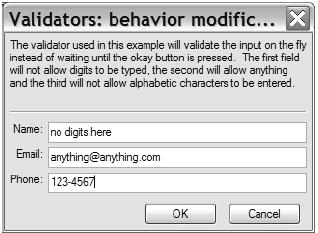
Валидатор, используемый в данном примере проверяет "на лету" ввод данных
пользователем и не ждёт нажатия кнопки "ок". Первое поле не допускает
ввода цифр, во второе поле можно ввести всё, что угодно, а в третье -
всё, кроме букв.
"""

class CharValidator(wx.PyValidator):
    def __init__(self, flag):
        wx.PyValidator.__init__(self)
        self.flag = flag
        # связываем функцию с событием ввода символа
        self.Bind(wx.EVT_CHAR, self.OnChar)

    def Clone(self):
        """
        Будьте внимательны: каждый валидатор должен реализовать метод Clone()
        """
        return CharValidator(self.flag)

    def Validate(self, win):
        return True

    def TransferToWindow(self):
        return True

    def TransferFromWindow(self):
        return True

    # обработчик ввода данных в виджет
    def OnChar(self, evt):
        key = chr(evt.GetKeyCode())
        if self.flag == "no-alpha" and key in string.letters:
            return
        if self.flag == "no-digit" and key in string.digits:
            return
        evt.Skip()

class MyDialog(wx.Dialog):
    def __init__(self):
        wx.Dialog.__init__(self, None, -1, "Validators: behavior
            modification")

        # Создаём поля для ввода текста
        about = wx.StaticText(self, -1, about_txt)
        name_l = wx.StaticText(self, -1, "Name:")
        email_l = wx.StaticText(self, -1, "Email:")
        phone_l = wx.StaticText(self, -1, "Phone:")

        # добавляем валидатор
        name_t = wx.TextCtrl(self, validator=CharValidator("no-digit"))
        email_t = wx.TextCtrl(self, validator=CharValidator("any"))
        phone_t = wx.TextCtrl(self, validator=CharValidator("no-alpha"))
        okay = wx.Button(self, wx.ID_OK)
        okay.SetDefault()
        cancel = wx.Button(self, wx.ID_CANCEL)
        sizer = wx.BoxSizer(wx.VERTICAL)
        sizer.Add(about, 0, wx.ALL, 5)
        sizer.Add(wx.StaticLine(self), 0, wx.EXPAND|wx.ALL, 5)

        fgs = wx.FlexGridSizer(3, 2, 5, 5)
        fgs.Add(name_l, 0, wx.ALIGN_RIGHT)
        fgs.Add(name_t, 0, wx.EXPAND)
        fgs.Add(email_l, 0, wx.ALIGN_RIGHT)
        fgs.Add(email_t, 0, wx.EXPAND)
        fgs.Add(phone_l, 0, wx.ALIGN_RIGHT)
        fgs.Add(phone_t, 0, wx.EXPAND)
        fgs.AddGrowableCol(1)
        sizer.Add(fgs, 0, wx.EXPAND|wx.ALL, 5)

        btns = wx.StdDialogButtonSizer()
        btns.AddButton(okay)
        btns.AddButton(cancel)
        btns.Realize()
        sizer.Add(btns, 0, wx.EXPAND|wx.ALL, 5)

        self.SetSizer(sizer)
        sizer.Fit(self)

app = wx.PySimpleApp()

dlg = MyDialog()
dlg.ShowModal()
dlg.Destroy()

app.MainLoop()