Поисковые системы являются основным источником трафика для большинства веб-сайтов. Именно поэтому наши пользователи часто спрашивают нас про SEO советы и плагины WordPress, которые могут помочь улучшить SEO их сайтов на WordPress. В этой статье мы поделимся 9 лучшими плагинами и инструментами, которые позволят улучшить SEO вашего сайта на WordPress.
1. WordPress SEO по Yoast

Это один из самых скачиваемых плагинов WordPress всех времен. Yoast в WordPress SEO представляет собой комплексное решение для всех ваших потребностей SEO на сайте.
Он позволяет добавлять SEO название, мета описание и мета ключевые слова для каждой категории или страницы вашего сайта.
Вы также можете написать пользовательский заголовок для вашего основного сайта, архивы, категории и теги страниц. Он также добавляет Open Graph мета-данные, Twitter карты, файлы Sitemap и поисковых пинг роботам всякий раз, когда вы обновляете ваш сайт.
Список возможностей для WordPress SEO можно продолжать долго. Проверьте, почему мы используем WordPress SEO на AndreyEx и всех наших веб — сайтах. Для этого, главное, это узнать, как установить и настроить плагин WordPress SEO.
После того, как вы сделаете это, то посмотрите на наши советы по оптимизации вашего блога.
2. SEMrush

SEMRush является инструментом, который используется для сбора аналитики и идеи от конкурентов, чтобы помочь улучшить свой собственный SEO.
Вы можете узнать об органических ключевых слов, места, где можно получить обратные ссылки, способность проникновения в суть рекламной стратегии вашего конкурента, и многое другое.
SEMrush является платной подпиской и используется тысячами профессионалов SEO по всему миру. Он может предоставить вам огромное множество данных.
Планировщик 3. Ключевые слова в Google
Никто на планете не имеет больше понимания того, что люди ищут, чем поисковый гигант Google.
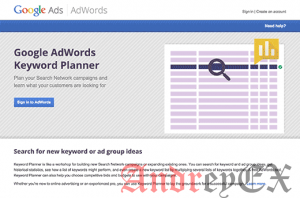
Знаете ли вы, что вы можете получить свои собственные ключевые слова из самого Google с помощью инструмента Planner Google подсказки ключевых слов.
Этот бесплатный инструмент предлагается для рекламодателей Google, бесплатно и каждый может его использовать. Его главная цель состоит в том, чтобы показать рекламодателям ключевые слова, они могут участвовать в конкурсе в своих рекламных кампаниях. Это также помогает рекламодателям выбирать правильные ключевые слова, показывая им оценку объема поиска, количество результатов и уровня сложности.
Как маркетолог контента или блоггер, вы можете использовать эти данные, чтобы найти ключевые слова с высоким объемом поиска, высокий интерес рекламодателей, и что более важно ключевые слова, где вы можете легко превзойти все другие сайты.
4. KeywordTool.io

Инструмент подсказки ключевых слов является одним из лучших инструментов в исследованиях ключевых слов бесплатно доступно, прямо сейчас. Это позволяет просто генерировать идеи для ключевых слов, введя ключевое слово. Эти предложения по ключевым словам собраны из автоматических функций от Google.
Эти предложения являются ключевыми словами, клад информации. Google автозаполнение предложит ключевые слова, основанные на том, как часто используется ключевое слово для поиска. Это означает, что топ большинство результатов являются наиболее часто условием поиска на Google для этого конкретного ключевого слова.
Инструмент подсказки ключевых слов удивительно быстрый, и самое главное это абсолютно бесплатно для любого использования. Вы можете использовать его для оптимизации контента на вашем WordPress сайте. Он также позволяет получать подсказки ключевых слов с помощью YouTube, Bing и App Store.
5. Open Site Explorer
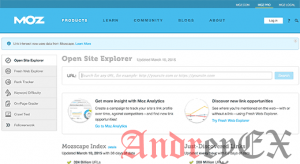
Разработано Мосом, это бесплатный инструмент позволяет проверить данные для любого доменного имени. Вы можете увидеть, кто ссылается на этот домен и какой якорный текст они используют. Кроме того, Open Site Explorer предлагает огромное количество информации, как главные страницы, связывающие домены, какие страницы, ссылки на вашем сайте и т.д.
Этот инструмент является бесплатным, но имеет ежедневные лимиты поиска для каждого человека.
Для того, чтобы разблокировать лимиты, вам потребуется Pro подписка Moz, который также получает доступ к своим другим инструментам.
6. LinkPatrol
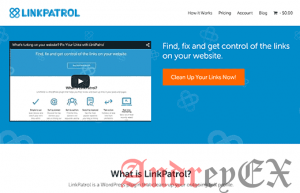
LinkPatrol является премиум плагином для WordPress, который позволяет контролировать все ссылки на вашем сайте.
Вы можете контролировать все исходящие ссылки на ваш сайт, выяснить, какие ссылки наиболее оптимальны и многое другое.
LinkPatrol менее ресурсоемким, чем другие бесплатные плагины, которые делают ту же работу. Это обеспечивает более быстрый и эффективный способ, чтобы очистить весь ваш якорный текст, ссылки, спам и проблемы ссылок с очень интуитивным и супер быстрым пользовательским интерфейсом.
Смотрите наш учебник о том, как анализировать ваши ссылки в WordPress с LinkPatrol.
7. Broken Link Checker
Неработающие ссылки могут не только создавать плохой опыт для ваших пользователей, но они также могут повлиять на SEO вашего сайта. Если Вы работаете в блоге некоторое время, то вы должны проверить ваш сайт время от времени, все ссылки и исправить их.
Broken Link Checker это бесплатный плагин WordPress, который позволяет найти неработающие ссылки на вашем WordPress сайте. После этого вы можете исправить эти ссылки даже без редактирования поста. Смотрите наш учебник о том, как исправить неработающие ссылки в WordPress с разбитыми Link Checker.
Это очень полезный плагин, и он совершенно бесплатен. Единственным недостатком является то, что он может стать ресурсоемкими и может привести к замедлению работы сервера. Некоторые хостинг — провайдеры, какWPEngine уже заблокировали этот плагин на своих серверах.
8. Rel NoFollow Checkbox
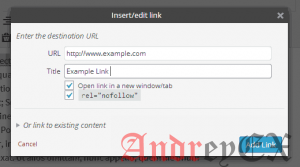
Когда Вы даете ссылку на внешний сайт, вы даете от некоторых полномочий своего сайта на эту ссылку. Если вы не хотите сделать это, то вы можете добавить атрибут NoFollow к этой ссылке.
На самом деле, вы можете даже сделать все внешние ссылки NoFollow в WordPress. Но это может быть хорошей идеей. Когда — нибудь вы можете дать Dofollow ссылку на действительно полезные сайты.
Rel NoFollow Checkbox является простой WordPress плагин, который добавляет флажок в всплывающее окно (Вставить ссылку) в редактор поста в WordPress. Это всплывающее окно уже имеет флажок, который позволяет открывать ссылки в новой вкладке. Теперь, когда вы добавляете внешнюю ссылку вы можете легко сделать его NOFOLLOW просто установив флажок.
9. SEOquake

SEOquake является инструментом SEO доступный в качестве браузера аддоном для Google Chrome, Mozilla Firefox, Opera, Safari и веб-браузеров. Она обеспечивает SEO соответствующую информацию для любого веб-сайта. Эти информационные параметры включают в себя ранг страницы, возраст, последнее обновление, ТИЦ, и многие другие параметры. Это один из самых скачиваемых аддона браузера профессионалами SEO.
Кроме того, панель инструментов SEOquake может показать вам все эти параметры для всех результатов поиска. Эта информация может быть очень полезна, если вы ищете конкуренцию для различных ключевых слов. Вы даже можете загрузить результаты поиска в формате CSV и подготовить свои собственные листы первенства данных поиска.
Бонус SEO советов для владельцев сайта на WordPress

Скорость сайта является одним из многих важных факторов в поисковых рейтингах. Быстрые загрузки сайтов могут легко превзойти медленные веб-сайты. В то время как вы проводите много времени, улучшая вашу стратегию создания контента, отдайте часть этого времени, чтобы улучшить скорость вашего сайта.
Убедитесь, что ваш WordPress сайт загружается быстрее. Вы можете проверить скорость сайта в инструментах, такие как Google Page Speed и Pingdom.
Всегда устанавливайте и настраивайте плагин кэширования на вашем WordPress сайте. Мы рекомендуем использовать W3 Total Cache или WP Super Cache. Чтобы дать скорости сайта еще больший импульс, вы можете настроить службу CDN работать с вашим плагином кэширования. на некоторых наших сайтах, мы используем MaxCDN . Это значительно улучшает время загрузки страницы.
Вы также должны загрузить только оптимизированные изображения. Изображения могут повлиять на скорость вашего сайта, за счет оптимизации их вы можете значительно улучшить производительность сайтов.
И, наконец, если ни один из этих советов не улучшит скорость страницы, то проблема может быть в выборе вашего веб-хоста. Вам нужно перейти к лучшему хостинг — провайдеру для WordPress.