Архив метки: Wordpress

5 способов дать Вашему блогу временную тему праздника

Это самое замечательное время года — для ведения блога. Придайте вашему блогу временную праздничную тему и оправдайте ожидания ваших читателей в светлое и радостное время года.

Небольшие изменения оказывают значительное влияние на посетителей вашего сайта, а WordPress позволяет легко добавить немного сезонного настроения.

Эксперты прогнозируют, что продажи электронной коммерции в праздничные дни вырастут на 16,6% в этом году, так как все больше и больше людей обращают внимание на удобство покупок в Интернете. Установите сцену, добавив немного праздника в свой интернет-магазин, используя эти пять стратегий.


1. Обновите свою тему

5 способов дать Вашему блогу временную тему праздника


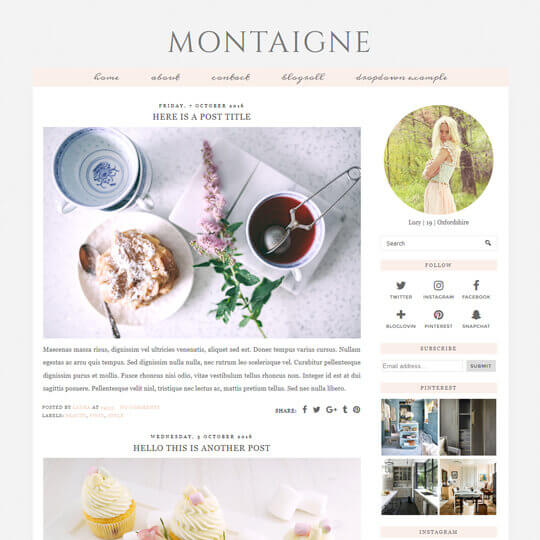
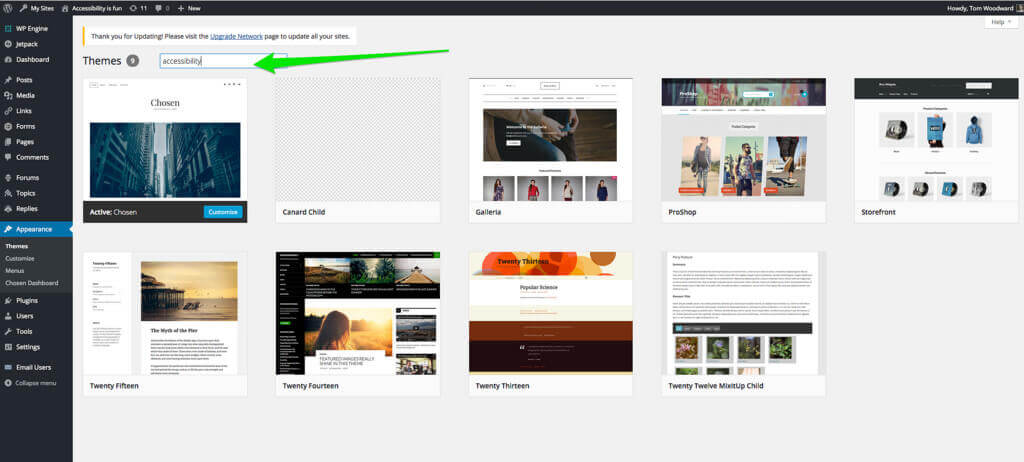
Один из способов поднять настроение вашему сайту — это переключиться на тему праздников до первого года. На WordPress.org есть несколько бесплатных тем, таких как Christmas Bell. Сделайте быстрый поиск, и вы будете удивлены, дома появляется много бесплатных тем. Обязательно найдите тот, который у вас уже есть, так что твики минимальны.

Чтобы загрузить тему, перейдите на панель инструментов WordPress и выберите «Внешний вид»/«Темы»/«Добавить новую». Нажмите «Загрузить» и установите новую тему. Выберите новый дизайн в качестве активной темы, затем дважды проверьте, что все работает правильно.

Красивая тема под праздник должна работать без проблем. Вы потратили много времени на обновление в праздничные дни, поэтому убедитесь, что это положительный опыт для ваших клиентов, который держит их на сайте и не прогоняет их.


2. Добавить украшения

5 способов дать Вашему блогу временную тему праздника


Маленькие украшения добавляют ощущение праздника без особых дополнительных усилий с вашей стороны. Например, вы можете использовать плагин Christmas Ball on Branch для WordPress, чтобы добавить анимированные рождественские детали в угол заголовка вашего блога. Базовая версия бесплатна. Если вы хотите больше контроля над тем, где вы размещаете ветку, доступна профессиональная версия, которая добавляет функции.

Christmas Panda делает что-то похожее, но вы можете добавить деревья, Санта, снегопад или всплывающее окно о Рождестве. Это только два из доступных плагинов, которые позволяют очень легко добавлять украшения. Выполните поиск на WordPress.org или через вкладку «Плагины» на панели инструментов, используя слово «Christmas» или «New Year», и вы найдете множество других вариантов.

Установка плагина аналогична установке темы. Перейдите на панель инструментов и нажмите «Плагины». Нажмите «Добавить новый/Загрузить» и установите его из того места, где вы сохранили плагин. Затем вам нужно будет активировать плагин на вкладке Плагины. Каждый плагин имеет свои настройки, поэтому загляните в инструменты или на вкладку «Плагины», чтобы найти настройки для выбранного вами плагина.


3. Воспроизведение музыки


Куда бы вы ни пошли на каникулах, играет музыка. Если вы попали в торговый центр, Jingle Bells играет в динамиках. Если вы обедаете, мягкое воспроизведение Silent Night играет на заднем плане. Радиостанции постоянно слушают всю рождественскую музыку. Добавьте немного настроения музыки на ваш сайт и он поднимет настроение посетителей в покупках.

Один простой способ добавить музыку — с помощью другого плагина под названием Christmas Music. Этот плагин выбирает песню для вас, но также позволяет вашим посетителям отключить звук одним щелчком мыши. Кнопка отключения — это важная функция, которую можно добавить, если кто-то просматривает ваш сайт во время работы или не хочет воспроизводить музыку, потому что его интернет-соединение немного медленное. Если вы хотите добавить более общую музыку, вы можете использовать плагин, такой как Soundy.

WordPress также имеет встроенный аудиоплеер, который вы можете использовать. Просто добавьте .mp3 или .wav файлы, перейдя в Медиафайлы/Добавить новый и загрузив файл. Как только файл загрузится, посмотрите информацию о вложении справа. Выберите «Вставить медиаплеер», а затем «Вставить в пост».


4. Сделай снег


Какими были бы каникулы без небольшого снега? Вы можете сделать снег на своем сайте с помощью различных плагинов. Некоторые из плагинов, которые делают снег, включая WP Super Snow и Snow. Несколько вещей, которые нужно иметь в виду, включают в себя предложение посетителям отключить падающий снег. Хотя для большинства пользователей снег выпадет без проблем, в случае возникновения проблемы пользователь может отключить эту функцию.

Если вам не нравится идея использования анимации или JavaScript, вы также можете просто изменить фон заголовка на снежное изображение, а затем изменить его после праздников.


5. Украсьте свой логотип


Вы когда-нибудь замечали, что Google меняет свой логотип на разные праздники и особые случаи? Основной шрифт остается прежним, но они могут добавить шляпу Санта-Клауса в одном углу или на небольшом фоне позади букв. Вы можете сделать что-то похожее в праздничные дни, добавив к одной из букв выгравированную снежинку за логотипом или небольшую графику. Сменить логотип в WordPress относительно просто, поэтому его настройка не займет много времени.


Временная тема праздника


Имейте в виду, что идея состоит в том, чтобы добавить временный праздничный дух на ваш сайт. Вам не нужно тратить бесконечные часы на создание уникальной графики.

Другие программисты заложили для вас основу с помощью плагинов, упомянутых выше, а также множеством вариантов бесплатных тем и украшений, которые придают вашему сайту праздничный дух без дополнительной работы.


2018-12-15T19:16:54
Лучшие учебники по Wodpress

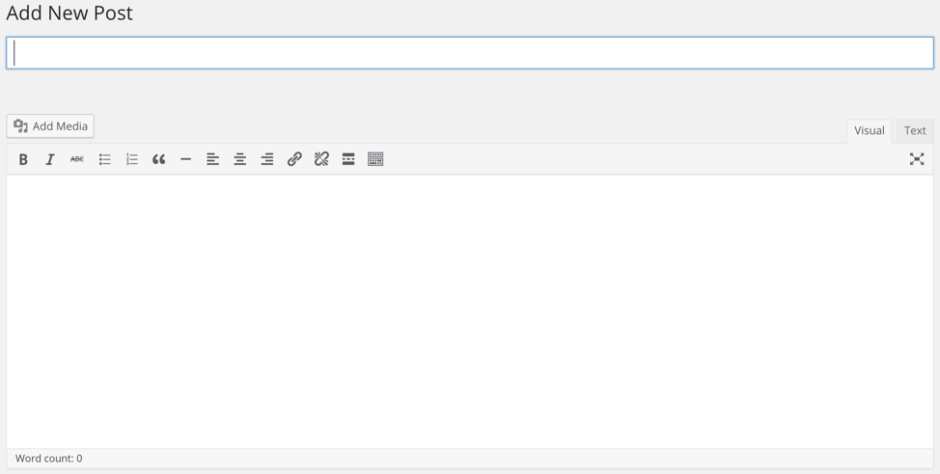
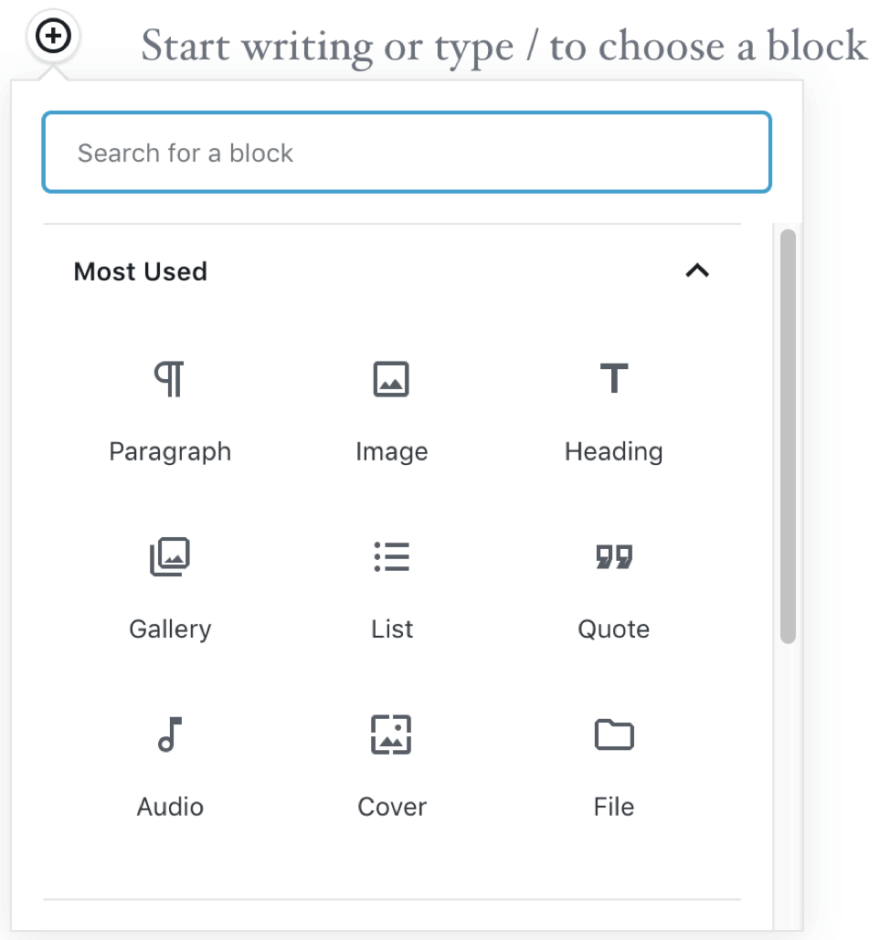
Почему я отключил визуальный редактор Gutenberg в новом WordPress 5

Это наверное самый короткий пост в блоге, но чего тянуть кота за гутенберги. Начиная с 5.0 версии WordPress обзавелся новым редактором Gutenberg (Гутенберг), который по идее должен оставить без работы все визуальные композеры и превратить оформление статей в феерию стилей и абзацев.

Но я его снес. Вот почему и как сделать вам то же самое.

Читать

Ошибка появления боковой панели под содержимым в WordPress

В этой статье мы покажем вам, как исправить боковую панель ниже ошибки содержимого в WordPress.

Почему моя боковая панель падает ниже моего контента?

Причина, по которой ваша боковая панель падает ниже вашего контента, связана с тем, что в вашей теме есть ошибка HTML или CSS.

Как я могу предотвратить падение боковой панели ниже содержимого?

На странице есть закрытый элемент div. Также может быть, что на странице закрыт дополнительный элемент div, который заставляет его казаться, что ваша боковая панель находится вне элемента wrap. Итак, что это значит на английском языке? Давайте пошагово устраним его шаг за шагом.

Это что-то, что начиналось в последнее время? Это происходит только на определенном посту или на странице? Если ваш ответ «ДА», то для вас следующее исправление.

Просмотрите все, что вы недавно изменили. Вы добавили плагин? Сделали какие-либо изменения, связанные с HTML? Имеет ли ваш конкретный пост или содержимое страницы блоки  <div> в них? Убедитесь, что они правильно закрыты. Один из лучших способов узнать об ошибке — использовать W3 Validator.

Если вы создаете настраиваемую тему, и эта проблема происходит с вами, тогда может быть несколько проблем. Один из вопросов, который мы уже рассказали выше. Несколько других вопросов могут быть следующими:

  • Неправильное отношение ширины. Если ширина вашего контейнера составляет всего 960 пикселей, вам необходимо сохранить пропорции. Например, ширина содержимого 600 пикселей и ширина боковой панели 300 пикселей с границей 60 пикселей.
  • Другой проблемой может быть свойство float. Вы должны убедиться, что вы добавили float: left; и float: право на соответствующие элементы. Если вы этого не сделаете, это не сработает.
  • Либо используйте в своей теме фреймворк Bootstrap, он поможет разобраться с путаницей показа элементов на странице.

Мы надеемся, что в этой статье вы узнали, как исправить ошибку появления боковой панели под содержимым в WordPress.


2018-11-29T03:39:35
Лучшие учебники по Wodpress
Как исправить ошибку «Загрузка: не удалось записать файл на диск» в WordPress

Вы видите сообщение «Upload: Failed to write file to disk» при загрузке файлов в WordPress? Эта распространенная ошибка может быть очень расстраивающей для начинающих пользователей. В этой статье мы покажем вам, как исправить ошибку «Загрузка: не удалось записать файл на диск» в WordPress.

Какие причины этой ошибки в WordPress?

Эта ошибка может возникнуть по ряду причин. Однако наиболее распространенным является неправильное разрешение папки.

Каждый файл и папка на вашем веб-сайте имеет набор разрешений. Ваш веб-сервер контролирует доступ к файлам на основе этих разрешений.

Неправильные разрешения для папки могут убрать вашу способность записывать файлы на сервер. Это означает, что ваш веб-сервер не может создавать или добавлять новые файлы в эту конкретную папку.

Если вы попытаетесь загрузить изображения или любые другие файлы из области администрирования WordPress, вы получите одно из следующих сообщений об ошибке:

  • WordPress не удалось записать на диск
  • WordPress не удалось загрузить из-за ошибки записи файла на диск
  • Не удалось создать каталог wp-content /uploads/2018/03. Является ли его родительский каталог доступным для записи сервером?

Ошибка «Загрузить: не удалось записать файл на диск» в WordPress

Во-первых, вам нужно подключиться к сайту WordPress с помощью FTP-клиента.

Для этой статьи мы используем бесплатный FTP-клиент FileZilla. Если вы используете какой-либо другой FTP-клиент, это может выглядеть немного иначе.

Как только вы подключитесь, вам нужно щелкнуть правой кнопкой мыши по папке wp-content и выбрать права доступа к файлам.

Как исправить ошибку «Загрузить: не удалось записать файл на диск» в WordPress


Это вызовет диалоговое окно разрешения файлов в вашем FTP-клиенте. Он покажет вам права доступа к файлам для владельца, группы и общественности.

Как исправить ошибку «Загрузить: не удалось записать файл на диск» в WordPress


Вам нужно ввести 755 в поле числовых значений.

После этого вам нужно установить флажок «Recurse into subdirectories».

Наконец, вам нужно нажать «Применить только к каталогам».

Нажмите кнопку OK, чтобы продолжить.

Теперь ваш FTP-клиент установит права доступа к папке на 755 и применит их ко всем подпапкам внутри wp-content. Сюда входит папка загрузок, в которой хранятся все ваши изображения.

Вы также захотите убедиться, что права на файлы для отдельных файлов в папке wp-content верны.

Еще раз щелкните правой кнопкой мыши папку wp-content и выберите права доступа к файлам. На этот раз мы изменим разрешения для файлов.

Введите 644 в числовое значение, а затем установите флажок «Рекурсия в подкаталоги».

Наконец, вам нужно нажать кнопку «Применить только к файлам».

Нажмите кнопку OK, чтобы продолжить. Теперь ваш FTP-клиент установит права доступа к файлам на 644 для всех файлов в папке wp-content.

Теперь вы можете посетить сайт на WordPress и попробовать загрузить файлы.

Если вы все еще видите ошибку, вам нужно связаться с вашим провайдером хостинга WordPress и попросить их удалить папку временных файлов.

WordPress загружает ваши изображения с помощью PHP, который сначала сохраняет загрузки во временный каталог на вашем веб-сервере. После этого он перемещает их в папку загрузки WordPress.

Если этот временный каталог заполнен или плохо настроен, WordPress не сможет записать файл на диск.

Эта временная папка находится на вашем сервере, и в большинстве случаев вы не можете получить к ней доступ с помощью FTP. Вам нужно будет связаться с вашим веб-хостом и попросить их опорожнить его для вас.

Мы надеемся, что эта статья помогла вам решить проблему «Загрузить: не удалось записать файл на диск» в WordPress.


2018-11-27T18:19:53
Лучшие учебники по Wodpress

Все, что вам нужно для WordPress 5.0 до даты выпуска!

Интересно, как наша жизнь была настолько легкой благодаря постоянным достижениям, когда дело доходило до создания веб-сайта. Это стало возможным благодаря доступности систем управления контентом. Являясь одной из самых популярных систем управления контентом, WordPress много помог. Примерно через 15 лет мы видели, как WordPress переживает множество изменений. С каждой новой версией он имеет большие и крошечные обновления, которые дали нам лучшие результаты и пользовательский опыт. Но, как мы все знаем, WordPress 5.0 находится на краю места его выпуска. И на этот раз, изменения для новой версии больше, чем когда-либо прежде.

Эти обновления в WordPress 5.0 направлены на то, чтобы упростить и улучшить управление контентом на веб-сайтах. Это может быть большой проблемой для самого WordPress, так как он отлично справляется на протяжении многих лет. Именно поэтому он также является одной из самых желанных систем управления контентом среди создателей и разработчиков веб-сайтов. Таким образом, будет сложно сделать что-то хорошее еще лучше. Но это можно пересмотреть после того, как мы рассмотрим огромные обновления на совершенно новом и улучшенном WordPress 5.0.


Что такое Big Change в WordPress 5.0?

Самое большое изменение, которое мы будем наблюдать в новом WordPress 5.0 — это редактор по умолчанию. Вы больше не увидите классический редактор или текстовый редактор, который WordPress использовал в течение последнего десятилетия. Для WordPress 5.0 они использовали редактор Gutenberg в качестве нового редактора по умолчанию. Классический редактор WordPress, кажется, стареет, когда речь заходит о сравнении с другими подобными строителями сайтов, такими как Wix и Squarespace. Но, с редактором Gutenberg, WordPress возвращается в игру с конкурентами.

В этой статье мы будем больше смотреть на отношение Гутенберга с WordPress 5.0. Наряду с этим мы также будем фокусироваться на других аспектах WordPress 5.0. Итак, давайте начнем с редактора Gutenberg.

Опыт Гутенберга:

Как уже упоминалось, WordPress 5.0 сделал очень большой шаг с редактором Gutenberg. Это редактор от имени Йоханнес Гутенберг. Он представил первый в мире переносной принтер. Таким образом, имя вполне подходит для задачи, которую редактор должен выполнять в цифровом слове. Но редактор Gutenberg — это не просто редактор. Он делит все ваше содержимое на блоки,которые можно легко переместить с помощью перетаскивания. Вы также можете настроить каждый выборочный блок с их настройками без изменения всех разделов веб-страниц. Таким образом, вы можете иметь несколько макетов и стилей в одном и том же разделе веб-страницы.

Этот вариант недоступен в предыдущем классическом редакторе WordPress. Вам нужно будет добавить плагин или виджет,чтобы сделать это возможным. Но с новым обновлением WordPress 5.0 вы можете получить все это на одной платформе. До предыдущей версии WordPress редактор Gutenberg был доступен только как плагин. Хотя он был выпущен много месяцев назад, он не получал много хороших отзывов. Отзывы для плагина были действительно плохими. Пользователям было создано множество ошибок и неудобств.

С тех пор они исправили, улучшили и добавили множество функций Gutenberg, чтобы быть готовым к WordPress 5.0. Но включение Gutenberg в WordPress 5.0 может немного повлиять на плагины компоновщика страниц, что может потерять некоторую релевантность. Но, если вы предпочитаете старый редактор WordPress, у вас есть плагин Classic Editor для вашей панели инструментов WordPress.

Бонус:

У нас также есть специальная статья о самом редакторе Gutenberg. В нем есть все, что вам нужно знать о редакторе. Он также содержит всю подробную информацию о блоках и вставках и шагах по использованию Gutenberg.


WordPress 5.0 и Темы в WordPress:

Мы уверены, что вы знакомы с ежегодной тематической серией WordPress, которая была создана с 2010 года. Их первой ежегодной темой было двадцать десять. С тех пор они создавали темы по умолчанию для каждого года, кроме 2018 года. Таким образом, они также вносят много улучшений в новую тему по умолчанию, двадцать девятнадцать, чтобы полностью поддерживать WordPress 5.0 и редактор Gutenberg.

Аналогичным образом, многие новые темы WordPress также разрабатываются для полной совместимости с Gutenberg и WordPress 5.0.


WooCommerce и WordPress 5.0

WooCommerce всегда была одной из самых важных торговых точек WordPress. Таким образом, очевидно, что WordPress также имеет приоритет для WooCommerce. В отличие от обычных сценариев, на этот раз WooCommerce и WordPress 5.0 были первоначально протестированы в промежуточной среде. Это делается для того, чтобы WooCommerce 3.5.1 и WordPress 5.0 работали плавно друг с другом. Принимая во внимание, что в традиционном методе любые обновления плагинов и WordPress будут работать без каких-либо тестов.

Примечание
Имейте в виду, что вам также необходимо обновить WooCommerce до версии 3.5.1.


Совместимость с PHP 7.3:

Это обновление WordPress 5.0 будет более полезно для программистов и разработчиков WordPress. С приближением новой версии PHP, то есть PHP 7.3, WordPress 5.0 также стремится полностью ее поддерживать. PHP 7.3 планируется выпустить 13 декабря 2018 года. Он будет включать некоторые важные дополнения к их старой версии. Он включает в себя ряд новых функций и операторов, которые могут улучшить ваш сайт путем кодирования.

В новую версию добавлена новая функция «is_countable()». Эта функция может проверить, является ли факт счетным или нет. Аналогично, PHP 7.3 также имеет функцию «compact()» для создания списка переменных массива из списка имен переменных. В PHP 7.3 также добавлен новый оператор «switch» и «continue()», который ведет себя как «break».

Эти функции могут помочь вам улучшить интерфейс веб-сайта и удобство использования через бэкэнд. Таким образом, это будет огромным преимуществом для WordPress, если он поддерживает PHP 7.3.


Когда выходит WordPress 5.0?

Поскольку мы знаем большинство вещей о WordPress 5.0, вам может быть интересно, когда будет выпущен WordPress 5.0. После усовершенствований бета-версий WordPress 5.0 дата выпуска WordPress 5.0 была перенесена на 27 ноября 2018 года. Это просто уклоняется от черной пятницы и периода кибер-понедельника.


Однако это всего  лишь предварительная дата. Полная версия будет продолжена в этот день, если нет внутренних проблем. Он может быть освобожден после дополнительных 8 дней, если есть некоторые неудачные моменты. Дата также может быть перенесена на 22 января 2019 года, если этих 8 дней недостаточно. Эта расширенная окончательная дата предлагается так, чтобы дата выпуска не мешала ни одному из рождественских праздников. Поэтому обязательно отметьте свой календарь и будьте готовы к дате выпуска WordPress 5.0.


Завершение:

Поскольку все мы знаем, что каждое изменение сделано для улучшения результатов, и это ничем не отличается от WordPress 5.0. Он определенно настроен на то, чтобы ваш сайт создавал, изменял и проектировал задачи намного проще и быстрее. Обновление WordPress 5.0 определенно упростит создание пользовательских тем WordPress. Это основное обновление WordPress также даст вам лучший опыт для управления или создания веб-сайта.


2018-11-27T10:51:57
Витрина

Почему вы должны нанять разработчика на WordPress для своего бизнеса

Из всех доступных сегодня веб-платформ, WordPress является одним из самых быстрых и простых инструментов для создания функционального веб-сайта за считанные минуты. Все, что вам нужно сделать, это установить CMS и начать корректировать свой сайт в соответствии с вашими потребностями. Он играет ключевую роль в эффективности вашего интернет-маркетинга и общего роста вашего бизнеса.

Веб-сайты, созданные через WordPress, являются эффективными и интересными маркетинговыми инструментами. Обычно это предопределенный бесплатный веб-сайт, дял того чтобы компании всех масштабов отмечали свое присутствие в сети, позволяя им отображать разновидности продуктов, которые они продают, и услуги, которые они оказывают с использованием контента, изображений и т. д.

Вот некоторые из главных преимуществ выбора WordPress для разработки веб-сайтов:

  1. WordPress известен своей гибкостью дизайна и средствами управления контентом. Это не просто платформа с открытым исходным кодом, но и простая установка, независимые обновления и различные плагины для эффективного управления базами данных. Кроме того, существует ряд предопределенных тем на выбор, если вы не наняли профессиональную компанию веб-разработки на WordPress для создания веб-сайта для вас.
  2. Эта платформа чрезвычайно проста в установке и может быть выполнена за несколько минут. Все, что вам нужно сделать, это предоставить им общую информацию для завершения процесса.
  3. Когда мы говорим о дополнениях, мы обычно говорим о программном обеспечении, которое помогает вам улучшить свой веб-сайт и пользовательский интерфейс. Вы можете интегрировать различные надстройки, такие как RSS-каналы, информационные бюллетени и Google Analytics, чтобы улучшить производительность сайта и опыт посетителей.
  4. Одним из главных преимуществ инструментов WordPress является то, что он чрезвычайно удобен для пользователей с помощью стратегий SEO оптимизации поисковой системы. Это помогает получить хороший ранг во всех основных поисковых системах. Сайт на WordPress может привлечь больше посетителей на ваш сайт.

Почему вы должны выбрать WordPress

Развитие WordPress привело к одному из самых интересных моментов современной технологической революции. Благодаря использованию платформы на WordPress, а это более 60 миллионов человек во всем мире, WordPress предлагает идеальное решение для всех существующих бизнес-потребностей.

Проблема, которая приходит на ум, заключается в том, почему практически все текущие бизнес-решения начинаются с вмешательства WordPress?

Это доступно

В WordPress вы никогда не столкнетесь с проблемой бюджета, потому что она выполняется в открытом исходном коде и полностью бесплатна. Никаких лицензий, ничего! Кроме того, разработка WordPress — один из самых простых способов создания веб-сайта. Имея буквально тысячи доступных тем, а также плагинов, вы можете значительно расширить функциональность своего сайта через WordPress.

Простой и понятный код

Посмотрите любую страницу WordPress, и вы заметите, что код прост. Это, конечно же, упрощает использование веб-сайтов в поисковых системах (SEO), что имеет отношение к любому типу связанного с маркетингом контента, который рекламируется в Интернете.

Поскольку платформа, над которой они работают, интегрировала каждую публикацию или веб-сайт со встроенными ключевыми словами, а также метатегами, названиями и описаниями. Это, в сочетании с SEO-надстройками и SEO-кампаниями, которые вы можете запустить, покажет очень эффективный способ SEO для создания вашего сайта.

Адаптивный дизайн

Нет абсолютно никакой альтернативы созданию сайта, который удовлетворит вашу аудиторию. Качество действительно адаптивного сайта заключается в том, что он адаптируется к множеству различных услуг, таких как социальные сети.

Социальные сети стали очень важными в эпоху Интернета. Они соединяют людей быстро и легко. С помощью веб-разработки WordPress вы можете легко легко размещать свой веб-сайт, блог или другой контент на любой социальной платформе. Вам даже не нужно входить в свою учетную запись в социальных сетях, чтобы раздать контент повсюду.

Это просто. Таким образом, социальные сети являются одной из основных причин, почему ваша компания должна нанять компанию по разработке веб-сайтов WordPress.

Масштабируемый, надежный и мощный

Два из многих факторов, которые действительно измеряют качество бизнеса, — это масштабируемость и надежность. Если веб-сайт нельзя доверить своим клиентам, и если это бесполезно, работа становится больше, чем есть, и она перестает быть полезной через некоторое время. Однако, если компания веб-разработки на WordPress обрабатывает ваш сайт, вы можете быть уверены, что получите работу надежной и масштабируемой CMS.

Кроме того, наем компании по разработке веб-сайтов WordPress открывает путь для ряда инновационных инструментов и возможностей интернет-маркетинга, позволяя WordPress Development Company включать приложения и сторонние плагины. Это позволяет разработчикам предлагать посетителям интересные инструменты взаимодействия, тем самым интегрируя несколько инструментов интернет-маркетинга в одну платформу, чтобы полностью реализовать стратегии SEO и SMM для полного успеха.

Есть много причин, и многое другое вы найдете, когда начнете использовать эту эффективную платформу! Поскольку это зависит от компании по разработке веб-сайтов на WordPress, которая поможет вам управлять веб-сайтом вашей компании, вы обнаружите, что это одно из лучших решений, которое вы принимаете для своего бизнеса.


2018-11-18T14:49:02
Лучшие учебники по Wodpress