В этом руководстве объясняется, как добавить программу в контекстное меню, вызываемое правой кнопкой мыши, и как удалить элементы из контекстного меню, вызываемого щелчком правой кнопкой мыши на ноутбуке или ПК с Windows 10.
Вы хотите удалить элементы из контекстного меню, щелкающего правой кнопкой мыши в Windows 10, поскольку в вашем контекстном меню, щелкающем правой кнопкой мыши, слишком много элементов, и это действительно раздражает вас?
Вы заинтересованы в добавлении своих наиболее часто используемых программ в контекстное меню правой кнопкой мыши в Windows 10 для более быстрого доступа? Или вы просто хотите очистить и настроить загроможденное контекстное меню Windows 10, вызываемое правой кнопкой мыши?
Контекстное меню (также известный как меню правой кнопки мыши , контекстная , ярлык , и во всплывающем меню ) меню , которое появляется при нажатии правой кнопки мыши на рабочем столе или выбранный файл или папках в Windows. Он предоставляет вам больше команд над выбранным элементом.
Контекстное меню, вызываемое правой кнопкой мыши, является одной из наиболее эффективных и наиболее часто используемых функций операционных систем Windows. Потому что с помощью простой операции щелчка правой кнопкой мыши вы получаете быстрый доступ к множеству доступных приложений, функций и задач, все они конкретно связаны с окном, файлом или папкой, где происходил этот простой щелчок правой кнопкой мыши.
Контекстное меню, обычно известное как меню правого клика, имеет множество параметров, которые обычно сбивают с толку пользователей. Это кластер из нескольких вариантов быстрой навигации, большинство из которых нам обычно не нужны, и если вы хотите знать, как удалять элементы из контекстного меню в Windows 10 и как добавить программу в контекстное меню, вызываемое правой кнопкой мыши в Windows 10, тогда мы рассмотрим только это сегодня.
Итак, без лишних слов, давайте начнем и узнаем, как добавлять элементы в контекстное меню и удалять контекстные пункты контекстного меню в операционных системах Windows 10. Здесь мы рассмотрим несколько методов, за которыми вы можете легко следовать, и настраивайте пункты меню, вызываемые правой кнопкой мыши.
Отказ от ответственности: мы рекомендуем соблюдать крайнюю осторожность при редактировании файла реестра Windows. Если вы удаляете, редактируете или неправильно настраиваете какие-либо ключи реестра, вы можете повредить установку Windows без возможности восстановления. Так что продолжайте, только если вы точно знаете, что делаете. Кроме того,перед продолжением сделайтерезервную копию файлов реестра Windows 10 и создайте точку восстановления системы.
Как удалить элементы из контекстного меню правой кнопкой мыши в Windows 10
Контекстное меню, вызываемое правой кнопкой мыши, безусловно, является самым быстрым способом навигации по Windows, но время от времени оно также содержит слишком много нежелательных элементов. Тем не менее, вам не следует слишком беспокоиться о загроможденном контекстном меню, вызываемом правой кнопкой мыши, поскольку его легко настроить.
Поэтому, если вы хотите редактировать и удалять элементы из контекстного меню на ПК с Windows 10 или ноутбуке, выполните следующие действия, описанные ниже. Вы можете удалить элементы из контекстного меню, вызываемого правой кнопкой мыши, с помощью редактора реестра. Вот как:
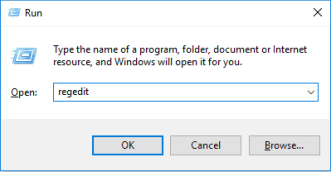
Шаг (1): Сначала нажмите одновременно клавиши Windows + R, затем введите regedit и нажмите клавишу Enter.

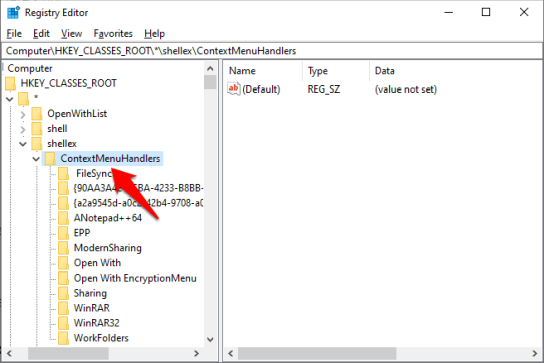
Шаг (2). После открытия редактора реестра перейдите к следующему разделу реестра:
HKEY_CLASSES_ROOT*shellexContextMenuHandlers

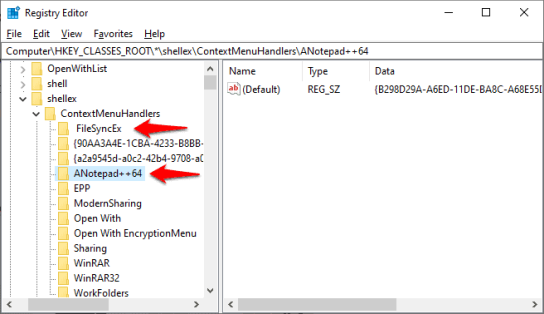
Шаг (3): После развертывания папки ContextMenuHandlers вы увидите несколько вариантов. Отсюда вы можете легко выбрать те, которые хотите удалить. Обратите внимание, что имя программы в меню, вызываемом правой кнопкой мыши, и имя в реестре не будут совпадать, и для поиска точного меню, которое вы хотите удалить, может потребоваться некоторое количество проб и ошибок.
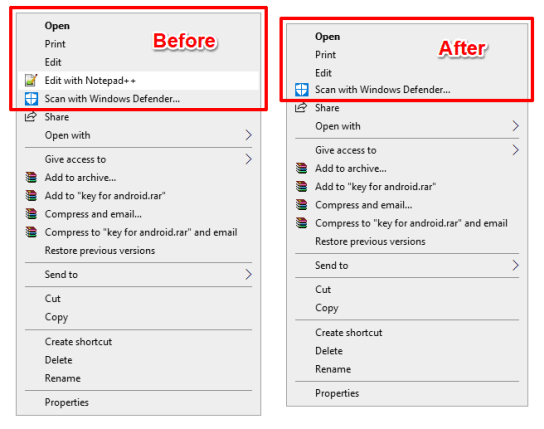
Например, вы можете легко определить, что здесь запись «Anotepad++64» представляет параметр «Редактировать с помощью Notepad ++» в контекстном меню. Однако вы не можете легко определить, что запись «FileSyncEx» представляет опцию «OneDrive» в контекстном меню.

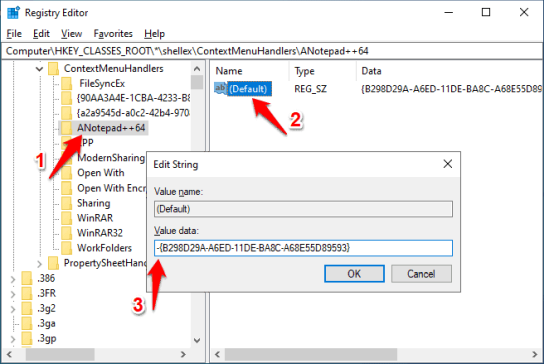
Шаг (4): Чтобы удалить любую такую программу в контекстное меню, щелкните правой кнопкой мыши, выберите папку ключей и дважды щелкните по умолчанию. Далее В данных значения просто поместите знак минус ( — ) перед значением, чтобы сделать эту запись неактивной.

И в случае, если вы хотите включить его снова в будущем, просто удалите знак минус (-) перед значением, и он будет активен, как и раньше.
Вы также можете удалить запись, но я рекомендую не делать этого. Потому что, если вы удалите какой-либо ключ, вы не сможете вернуть его обратно.

Важное примечание: если элементы, которые вы хотите удалить из контекстного меню правой кнопкой мыши в Windows 10, недоступны по указанному выше пути, попробуйте перейти по следующим путям:
HKEY_CLASSES_ROOTAllFileSystemObjectsShellExContextMenuHandlers
Чтобы настроить контекстное меню для папок, щелкните правой кнопкой мыши:
HKEY_CLASSES_ROOTFoldershellexContextMenuHandlers
HKEY_CLASSES_ROOTDirectoryshell
Чтобы настроить контекстное меню правой кнопкой мыши для рабочего стола:
HKEY_CLASSES_ROOTDirectoryBackgroundshell
HKEY_CLASSES_ROOTDirectoryBackgroundshellexContextMenuHandlers
Так вот, как вы можете легко удалить элементы из контекстного меню Windows 10 и щелкнуть правой кнопкой мыши контекстное меню Windows без помех.
Как добавить программу в контекстное меню в Windows 10
Если вы используете какую-либо программу очень часто, есть большая вероятность, что вы действительно захотите добавить этот пункт в контекстное меню, вызываемое правой кнопкой мыши, для более быстрого доступа. Ну, нет ничего невозможного в этом случае. Аналогично удалению элементов из контекстного меню, вы можете использовать редактор реестра Windows для редактирования и добавления элементов в контекстное меню в операционных системах Windows 10.
Просто следуйте приведенным ниже инструкциям и узнайте, как добавить программу в контекстное меню, вызываемое правой кнопкой мыши на компьютере с Windows 10:
Просто следуйте приведенным ниже инструкциям и узнайте, как добавить программу в контекстное меню, вызываемое правой кнопкой мыши на компьютере с Windows 10:
Шаг (1): Прежде всего, нажмите клавиши Windows + R вместе, затем введите regedit в нем и нажмите клавишу Enter.
Шаг (2). После открытия редактора реестра перейдите к следующему разделу реестра:
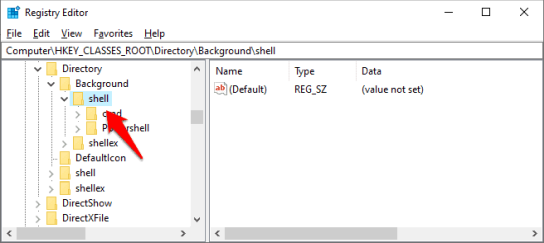
ComputerHKEY_CLASSES_ROOTDirectoryBackgroundshell

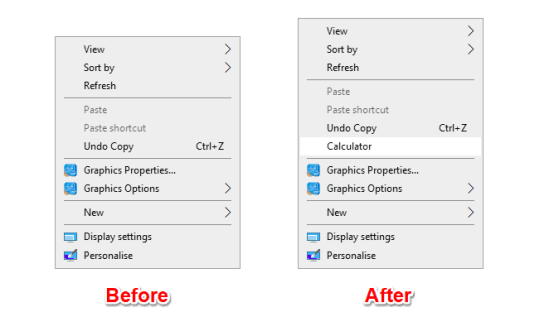
Например, здесь мы собираемся добавить приложение «Калькулятор» (calc.exe) в контекстное меню Windows 10, вызываемое правой кнопкой мыши. Вы можете добавить любую программу в соответствии с вашими потребностями, выполнив следующие действия.
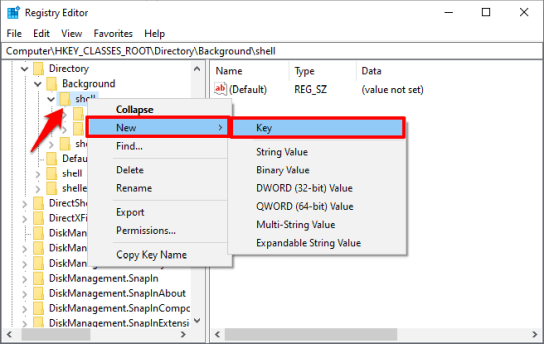
Шаг (3): Затем щелкните правой кнопкой мыши папку « shell », затем выберите « New»> «Key» и введите название программы, которую вы хотите добавить. Здесь мы добавляем приложение Калькулятор.

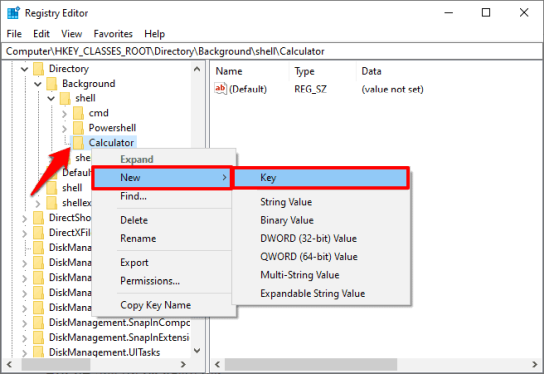
Шаг (4): После этого щелкните правой кнопкой мыши на папке ключа калькулятора, которую вы только что создали, затем выберите «Создать» > «Ключ» и дайте новому ключу имя «команда».

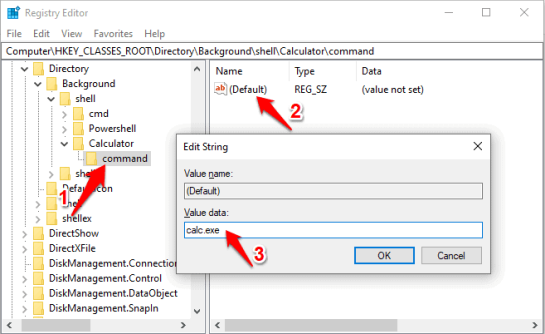
Шаг (5): Теперь выберите папку с командами, а затем дважды щелкните значение по умолчанию в правой панели. Затем введите « calc.exe » в поле «Значение» и нажмите кнопку « ОК» , чтобы сохранить изменения.

После этого закройте редактор реестра и щелкните правой кнопкой мыши на рабочем столе, чтобы проверить, удалось ли добавить программу в контекстное меню, вызываемое правой кнопкой мыши.

Таким образом, вы можете легко добавить любое приложение в контекстное меню Windows на рабочем столе. Теперь, когда вы щелкнете правой кнопкой мыши по своему рабочему столу, вы получите быстрый доступ к программам, которые вы добавили таким образом.
Почти все распространенные приложения Windows, такие как Calculator (calc.exe), Notepad (notepad.exe) и редактор реестра (regedit.exe), работают без добавления пути к исполняемому файлу, поскольку они хранятся в каталоге Windows/System32. Тем не менее, если вы хотите добавить приложения вне определенного системного пути, вам нужно будет добавить определенную информацию о пути исполняемого файла.
Выводы
Мы надеемся, что смогли ответить на ваши вопросы, как удалить элементы из контекстного меню в Windows 10, вызываемого правой кнопкой мыши, и как добавить программу в контекстное меню, вызываемое правой кнопкой мыши, с помощью редактора реестра?
Если у вас есть еще вопросы относительно изменения пунктов контекстного меню, вызываемого правой кнопкой мыши, или редактирования контекстного меню Windows 10, не стесняйтесь комментировать ниже, и мы, безусловно, поможем вам.
2020-06-22T09:20:53
Вопросы читателей