У вас есть новый компьютер с ОС Windows 10, или, возможно, вы недавно обновили или переформатировали свой компьютер с последней операционной системой Windows. Как бы то ни было, теперь вы не знаете, как подключить принтер к компьютеру. Не беспокойтесь. Это руководство поможет выполнить весь процесс.
Архив метки: Windows
Как отключить клавишу Windows
Случайное нажатие по клавише Windows на клавиатуре может быть очень раздражающим. Иногда оно выводит вас из полноэкранной игры, открывая меню «Пуск» или непреднамеренно запускает ярлык. К счастью, есть способ отключить ключ на вашем компьютере с Windows 10. Вот как.
Самый простой способ отключить ключ Windows — использовать бесплатную утилиту Microsoft PowerToys. С PowerToys вы можете переназначить любую клавишу, чтобы иметь функцию любой другой . В этом случае мы изменим ключ Windows на «Не определено», что означает, что при нажатии ничего не произойдет.
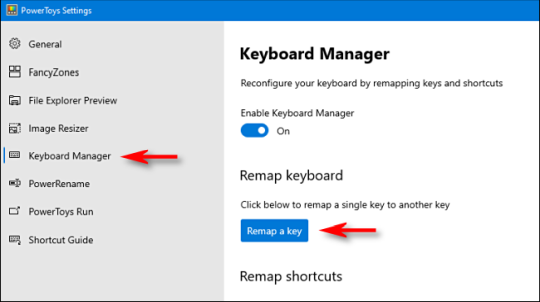
Чтобы отключить ключ Windows, загрузите Microsoft PowerToys, если он еще не установлен. Запустите PowerToys, нажмите «Диспетчер клавиатуры» на боковой панели, а затем нажмите «Переопределить ключ».
В окне «Remap Keyboard» нажмите кнопку со знаком «+», чтобы добавить определение сопоставления.
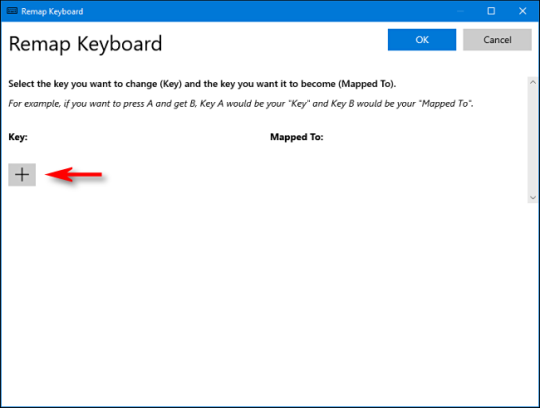
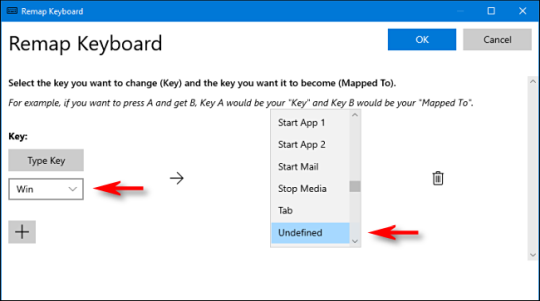
Чтобы изменить сопоставление клавиш, вы выбираете ключ, который хотите изменить, в левом столбце, а затем определяете, что вы хотите, чтобы он делал в правом столбце.
Используя выпадающее меню под заголовком «Key:» слева, выберите «Win». В разделе «Сопоставлено» справа щелкните раскрывающееся меню и выберите «Не определено».
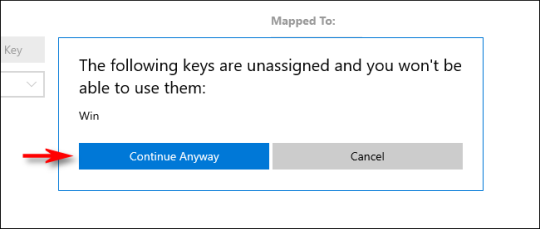
Нажмите «ОК», и Windows предупредит вас, что вы не сможете использовать ключ Windows, потому что он не назначен. Нажмите «Все равно продолжить».
После этого ключ Windows должен быть отключен. Ваши настройки были сохранены, и вы можете закрыть PowerToys и использовать компьютер как обычно.
В отличие от других способов переназначения ключей, таких как использование SharpKeys и реестра Windows, вам не придется выходить из системы или перезагружаться, чтобы изменения вступили в силу. Ключ Windows будет немедленно отключен.
Как включить клавишу Windows
Если вы передумали и хотите снова включить ключ Windows, запустите PowerToys и перейдите в «Диспетчер клавиатуры» > «Переопределить ключ».
Найдите сопоставление «Win -> Undefined» и щелкните значок корзины рядом, чтобы удалить ее. Затем нажмите «ОК», чтобы закрыть окно. После этого ваш ключ Windows будет работать нормально.
https://www.youtube.com/watch?v=ewfmmkYqQfY
2020-07-24T16:17:47
Вопросы читателей
Как на постоянно отключить клавиатуру ноутбука в Windows 10
Хотите знать, как навсегда отключить клавиатуру ноутбука в Windows 10 или как отключить клавиатуру ноутбука при подключении внешней?
Вы пролили чашку горячего кофе на клавиатуру вашего ноутбука? Возможно, пара клавиш перестала работать на клавиатуре, прикрепленной к вашему ноутбуку. Мы все были там.
Если вы сломали клавиатуру ноутбука и ищете лучший способ отключить клавиши клавиатуры ноутбука или хотите узнать, как постоянно отключать клавиатуру ноутбука в ОС Windows 10, тогда не беспокойтесь, это руководство специально создано для таких пользователей, как вы.
В этом руководстве мы покажем вам, как отключить клавиатуру на ноутбуке с операционной системой Windows 10. Мы также ответим на ваши вопросы, например: Можете ли вы отключить клавиатуру ноутбука с помощью стороннего программного обеспечения? Можно ли отключить клавиатуру ноутбука, но только при подключенной внешней? Итак, без лишних слов, давайте погрузимся прямо в.
Как постоянно отключить клавиатуру ноутбука в Windows 10
С поломанными клавиатурами может возникнуть боль, особенно на ноутбуках. И если вы сейчас сталкиваетесь с такой ситуацией, когда клавиатура вашего ноутбука не работает должным образом, вы можете легко отключить или отключить встроенную клавиатуру вашего ноутбука и использовать любую внешнюю клавиатуру, чтобы продолжить работу.
Хотя есть несколько способов отключить клавиатуру ноутбука, но здесь, в этом руководстве, мы расскажем о трех самых простых и лучших способах отключения клавиатуры ноутбука Windows 10, которые мы лично протестировали. Итак, теперь давайте посмотрим, как навсегда отключить клавиатуру ноутбука в операционных системах Windows 10. Вот так:
Внимание: если вы страстный геймер или любитель игр и ищете мощную игровую клавиатуру, то вы можете использовать эти лучшие игровые клавиатуры для PS4, чтобы получить потрясающий игровой опыт.
Способ 1: отключить клавиатуру ноутбука с помощью редактора групповой политики
Когда нужно останавливать переустановку встроенной клавиатуры при каждом запуске ноутбука, включение и ограничение установки устройства с помощью редактора локальной групповой политики является единственным и наиболее подходящим способом.
Это отличный способ для тех, кто хочет навсегда отключить клавиатуру ноутбука в Windows 10. Но вот некоторые важные вещи, которые следует иметь в виду, прежде чем продолжить этот метод и выключить клавиатуру ноутбука:
- Подключите внешнюю USB-клавиатуру к ноутбуку, чтобы убедиться, что она действительно работает и совместима с вашим ноутбуком.
- Убедитесь, что вы используете Windows 10 Pro или Enterprise, так как редактор локальной групповой политики (gpedit.msc) доступен только для этих вариантов.
- Изменение локальных групповых политик не очень рискованно, но и не без риска. Мы рекомендуем вам создать точку восстановления системы, прежде чем двигаться дальше.
Теперь, когда вы знаете предварительное условие, давайте начнем и узнаем, как навсегда отключить клавиши клавиатуры ноутбука, отключив автоматическую установку драйвера с помощью редактора локальной групповой политики Windows 10:
Шаг (1): Сначала удалите любую внешнюю клавиатуру, которую вы, возможно, подключили, а затем приступите к отключению встроенной клавиатуры ноутбука.
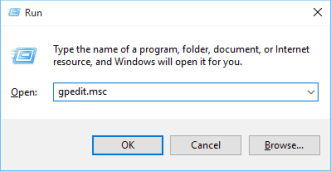
Шаг (2): Нажмите клавиши Windows + R вместе, чтобы открыть диалоговое окно «Выполнить» и введите в нем gpedit.msc , а затем нажмите кнопку ОК .
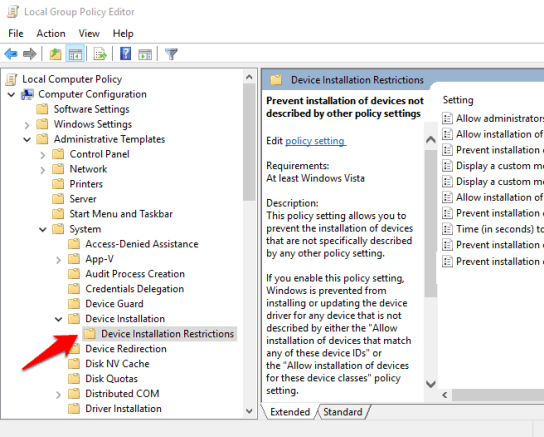
Шаг (3): в окне редактора локальной групповой политики выберите Конфигурация компьютера > Административные шаблоны > Система > Установка устройства > Ограничения установки устройства.
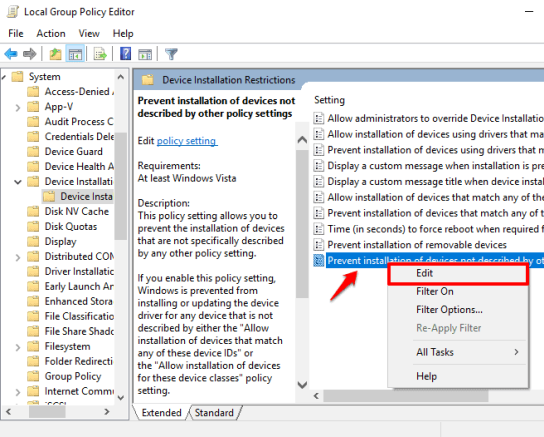
Шаг (4): В окне «Ограничения на установку устройства» щелкните правой кнопкой мыши «Запретить установку устройств, не описанных другими параметрами политики», а затем выберите «Изменить».
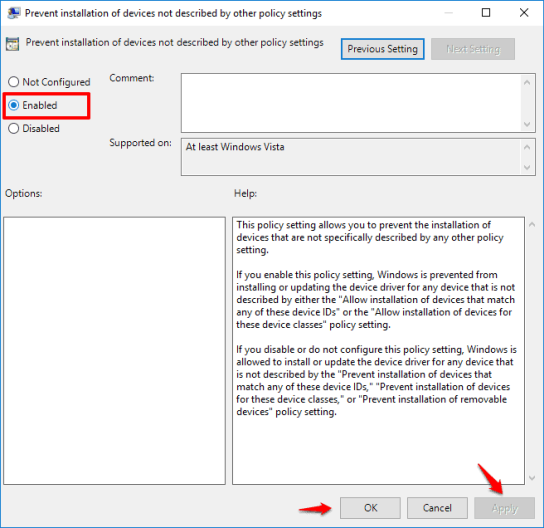
Шаг (5): Теперь выберите опцию Enabled и затем нажмите кнопку Apply и OK , чтобы сохранить изменения. Наконец, закройте редактор локальной групповой политики.
После деактивации автоматической установки драйвера с помощью редактора локальной групповой политики теперь пришло время удалить встроенный драйвер клавиатуры с помощью диспетчера устройств.
Шаг (6): Щелкните правой кнопкой мыши кнопку «Пуск» и выберите пункт «Диспетчер устройств» в меню опытного пользователя.
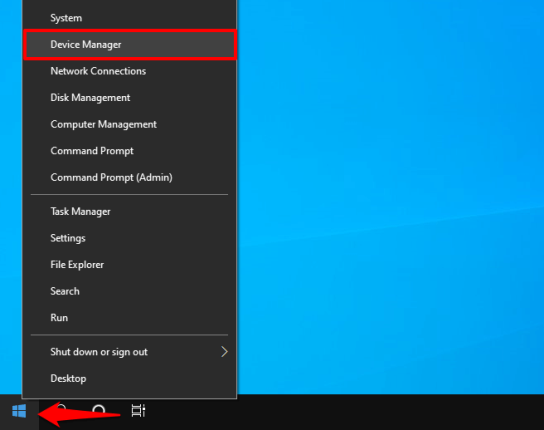
Шаг (7). В окне «Диспетчер устройств» разверните раздел «Клавиатуры», затем щелкните правой кнопкой мыши стандартную клавиатуру PS/2 и выберите параметр «Удалить устройство».
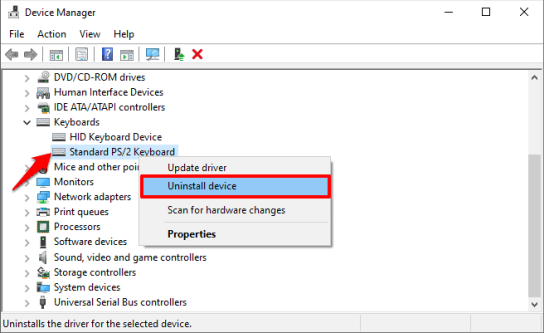
Шаг (8): Когда появится предупреждающее сообщение, нажмите кнопку Удалить , чтобы подтвердить удаление.
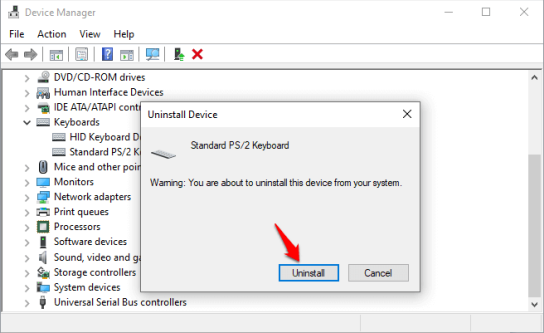
Шаг (9): Наконец, нажмите кнопку Да, чтобы завершить процесс удаления и перезагрузить систему.
После перезагрузки системы вы заметите, что клавиатура ноутбука Windows 10 отключена, а встроенные клавиши клавиатуры ноутбука больше не работают. Теперь вы можете подключить внешнюю клавиатуру к ноутбуку, и она начнет работать.
Способ 2. Отключите клавиатуру ноутбука, обновив неправильный драйвер
По мнению многих пользователей, когда речь идет об отключении клавиатуры ноутбука в Windows 10 без использования сторонних утилит или прохождении каких-либо сложных процедур, обновление встроенной клавиатуры с помощью несовместимого драйвера является наиболее подходящим решением. Потому что, когда вы устанавливаете несовместимый драйвер для встроенной клавиатуры вашего ноутбука в операционной системе Windows 10, он перестает работать.
Хотя мы лично не рекомендуем этот метод для отключения клавиш клавиатуры ноутбука, но отчаянные времена требуют отчаянных мер, верно? Просто следуйте приведенным ниже инструкциям и узнайте, как отключить клавиатуру ноутбука Windows 10 с помощью диспетчера устройств:
Важное примечание: если ваш ноутбук использует один и тот же драйвер как для клавиатуры ноутбука, так и для сенсорной панели или трекпада, лучше не вмешиваться в него. На всякий случай держите внешнюю USB-клавиатуру и мышь под рукой.
Шаг (1): Прежде всего, нажмите клавиши Windows + X вместе, а затем выберите Диспетчер устройств в меню опытного пользователя.
Шаг (2). В окне «Диспетчер устройств» разверните раздел «Клавиатуры», затем щелкните правой кнопкой мыши стандартную клавиатуру PS/2 и выберите параметр «Обновить драйвер».
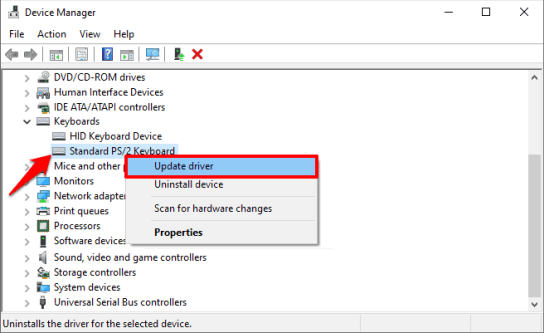
Шаг (3): В окне «Обновление драйверов» выберите «Просмотреть мой компьютер для поиска драйверов».
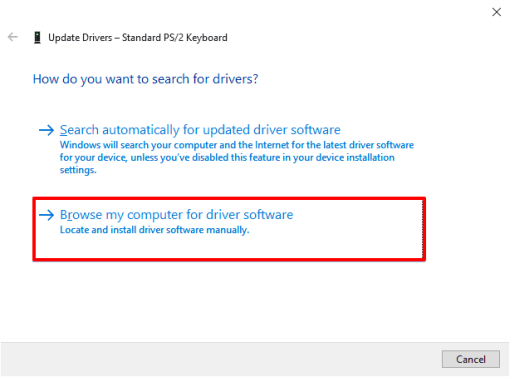
Шаг (4): Далее выберите опцию «Разрешить мне выбирать из списка доступных драйверов на моем компьютере».
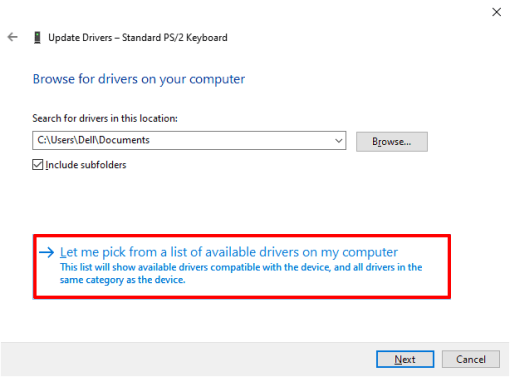
Шаг (5): В следующем окне снимите флажок Показать совместимое оборудование, а затем случайным образом выберите любого производителя (отличного от производителя вашего ноутбука) и выберите любую случайную модель в правой части окна. А затем нажмите на кнопку Далее.
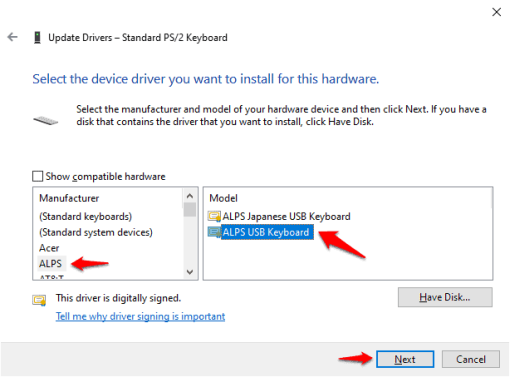
Например: здесь был выбран производитель (стандартные клавиатуры) и модель стандартной клавиатуры PS/2. Теперь мы случайно выбрали другого производителя (ALPS) и другую модель (USB-клавиатуру ALPS).
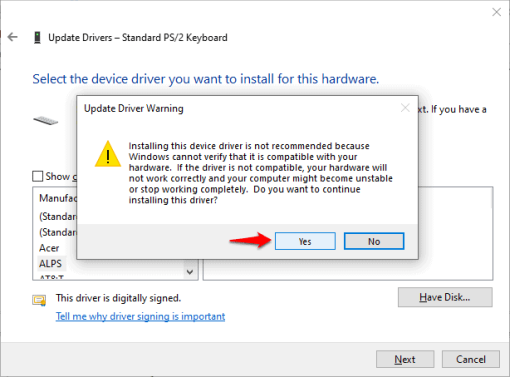
Шаг (6): когда появится всплывающее окно «Предупреждение об обновлении драйвера», просто нажмите кнопку «Да», чтобы подтвердить установку драйвера.
Шаг (7): После обновления драйвера нажмите кнопку «Закрыть». И, наконец, если вы получите окно с вопросом, хотите ли вы перезагрузить систему. Просто нажмите на кнопку Да.
После перезагрузки ноутбука вы заметите, что встроенная клавиатура вашего ноутбука отключена и больше не работает. Таким образом, вы можете увидеть, как просто отключить клавиатуру ноутбука в операционных системах Windows 10.
Если вы хотите снова включить встроенную клавиатуру в будущем, просто следуйте той же процедуре и обновите драйвер клавиатуры до правильной версии (точного производителя и модели), и встроенные клавиши клавиатуры вашего ноутбука Windows 10 должны начать работать правильно.
Метод 3: Отключить клавиатуру ноутбука с помощью бесплатного программного обеспечения KidKeylock
Являетесь ли вы одним из тех пользователей, которым нужен простой способ отключения клавиш клавиатуры ноутбука Windows 10, и вы не хотите проходить сложный процесс выключения клавиатуры ноутбука с помощью локального редактора групповой политики или диспетчера устройств? Если ваш ответ «Да», то вы можете попробовать стороннее программное обеспечение, чтобы навсегда отключить клавиатуру ноутбука в Windows 10.
Хотя существует множество сторонних приложений, которые позволяют быстро или просто включить или отключить клавиши клавиатуры ноутбука и кнопки мыши. Но если вам нужно бесплатное и надежное решение в один клик, мы рекомендуем использовать бесплатное программное обеспечение Kid Key Lock.
KidKeyLock (также известный как Kid Key Lock или Kid-Key-Lock ) — это сторонняя бесплатная программа, которую можно загрузить в вашу систему. Эта простая и бесплатная утилита позволяет заблокировать функции клавиатуры и мыши всего за несколько секунд. Вы также можете установить пароль, чтобы разблокировать клавиатуру и указатель мыши. Программное обеспечение позволяет заблокировать всю клавиатуру и трекпад или только определенную кнопку, если вы хотите это сделать.
Блокировка клавиатуры для детей Варианты блокировки клавиатуры:
- Стандартные символьные клавиши (буквы, цифры, знаки и т.д.)
- Дополнительные клавиши (клавиши навигации, функциональные клавиши, ins/del, home/end и т. Д.)
- Системные ярлыки Windows (например, alt-tab, win-key и т.д.)
Блокировка клавиш Kid Key Lock:
- Левую кнопку мыши
- Средняя кнопка мыши
- Правая кнопка мыши
- Двойной клик
- Колесико мыши
Теперь, когда вы знаете, что такое KidKeyLock и что он делает, пришло время двигаться вперед и посмотреть, как навсегда отключить клавиатуру ноутбука в Windows 10 с помощью бесплатной программы KidKeylock. Вот так:
- Прежде всего, скачайте бесплатное программное обеспечение KidKeyLock и установите его в своей системе.
- После завершения установки откройте это бесплатное программное обеспечение.
- Теперь из раздела «Блокировка клавиатуры» переместите ползунок и установите для него значение «Блокировать все клавиши»! вариант.

- Наконец, нажмите кнопку ОК , чтобы сохранить изменения. Это оно!
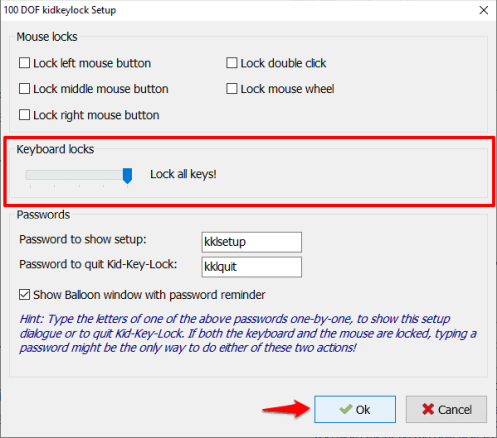
Теперь клавиатура на вашем ноутбуке будет отключена. В случае, если вы хотите заблокировать любую из функций мыши (левую, среднюю или щелчок правой кнопкой мыши, двойной щелчок и колесико мыши), вы можете сделать это в разделе Блокировки мыши.
Вывод — как отключить клавиатуру ноутбука в Windows 10
Вот некоторые из быстрых и удобных методов, которые помогут вам отключить клавиши клавиатуры вашего ноутбука. Надеемся к настоящему моменту на ваш вопрос, как отключить клавиатуру ноутбука Windows 10 ответили. Если у вас есть еще вопросы, связанные с отключением клавиатуры ноутбука, или вы хотите, чтобы мы помогли вам решить другие проблемы с мышью, сенсорной панелью или клавиатурой в операционных системах Windows 10, сообщите нам об этом в комментариях ниже, и мы помочь вам.
Есть ли у вас лучшее решение для этих запросов — вы можете отключить клавиатуру ноутбука, но только когда подключена внешняя клавиатура? Как навсегда отключить клавиатуру ноутбука в операционных системах Windows 10. Если да, то, пожалуйста, поделитесь ими с нами, ваши усилия будут высоко оценены.
2020-07-23T08:58:09
Вопросы читателей
Как исправить «Невозможно сохранить файл библиотеки iTunes» в Windows 10
Если вы используете iTunes в Windows 10, вы можете столкнуться со странной ошибкой, которая постоянно всплывает и не позволяет вам загружать какие-либо медиафайлы на локальный компьютер.
В данном случае я специально говорю о Windows 10 и, скорее всего, после того, как вы недавно обновили Windows 10 до последней версии. Я гуглил, и почти каждый сайт говорил мне, что это какая-то проблема с разрешениями для медиапапки iTunes, и мне пришлось сбросить разрешения или создать новую библиотеку, чтобы снова все заработало.
Однако из своего технического опыта я знал, что должна быть какая-то другая проблема. После долгих расследований я обнаружил, что в Windows 10 была настройка безопасности, которая не позволяла iTunes записывать в папку мультимедиа.
Эта функция называется «Доступ к контролируемой папке», и хотя я рекомендую оставить ее включенной, она может вызывать всевозможные странные проблемы с программами в Windows. В этой статье я расскажу вам, как исправить две ошибки, приведенные ниже:

Кроме того, при попытке загрузить песню на мой компьютер из iCloud Music я получил похожую, но слегка отличающуюся ошибку.

Windows 10 контролируемый доступ к папкам
Включив доступ к управляемым папкам в Windows 10, вы в основном не позволяете любой программе записывать в папки по умолчанию в Windows, такие как «Документы», «Изображения», «Видео», «Музыка» и т.д. Вы должны вручную дать разрешение каждой программе, которая должна записывать в эти каталоги.
К счастью, после того, как приложение попыталось получить доступ к папке и было заблокировано, оно отображается в недавно заблокированном списке, и вы можете просто выбрать его, чтобы предоставить ему доступ.
Сначала нажмите Пуск, а затем Настройки.

Далее нажмите «Обновление и безопасность».

В левом столбце нажмите Безопасность Windows. На следующей правой панели нажмите кнопку Открыть Windows Security.

Теперь нажмите Защита от вирусов и угроз в правой или левой панели.

На правой панели прокручивайте вниз, пока не увидите ссылку «Управление настройками» под заголовком «Настройки защиты от вирусов и угроз».

Здесь вы увидите множество различных опций, но продолжайте прокручивать, пока не достигнете доступа к контролируемой папке и не нажмете на ссылку управления.

Нажмите на ссылку Разрешить приложение через доступ к контролируемой папке.

Вы получите всплывающее окно с вопросом о том, хотите ли вы разрешить этому приложению вносить изменения в ваш компьютер. Нажмите Да. Здесь вы увидите список приложений и их пути, которым был предоставлен доступ.

Идите дальше и нажмите кнопку «Добавить разрешенное приложение» вверху. Когда вы нажмете на него, вы увидите опцию под названием «Недавно заблокированные приложения».

Если вы только что закрыли iTunes, вы должны увидеть, что главным приложением будет исполняемый файл iTunes (itunes.exe). Если нет, вы можете снова открыть iTunes и позволить появиться ошибке, а затем вернуться в это окно. Или вы можете просто нажать Обзор всех приложений и вручную перейти к файлу EXE.

Просто нажмите кнопку + , чтобы добавить приложение, а затем нажмите Закрыть . Теперь откройте iTunes и ваша ошибка исчезнет! Уф! Это было много шагов, но, к счастью, вам нужно сделать это только один раз.
Также неплохо бы просмотреть этот недавно заблокированный список и предоставить доступ к любому другому приложению, которое, по вашему мнению, заблокировано неправильно. Это имеет тенденцию блокировать много программного обеспечения Adobe также. Надеюсь, это решило вашу проблему. Если нет, дайте нам знать в комментариях.
2020-07-20T11:40:24
Системные библиотеки DLL
Можно ли удалить в Windows 10 папку Windows.old: ответ почти Билла Гейтса
Всем привет, и с вами Билл Гейтс! Не удивляйтесь, в свободное время от чипирования людей, я пишу статьи. Сегодня мы разберем вопрос – как удалить старую папку с предыдущей операционной системой (windows.old) на Windows 10. Напомню, что данная папка содержит в себе все файлы предыдущей ОС и находится на системном разделе диска. Она появляется после обновления с Windows 7 и 8 на десятку, а также при установке системы поверх уже существующей. Также она иногда появляется и после стандартного обновления Windows 10. Читать
Исправить ошибку 0x800f0831 обновления Windows 11/10
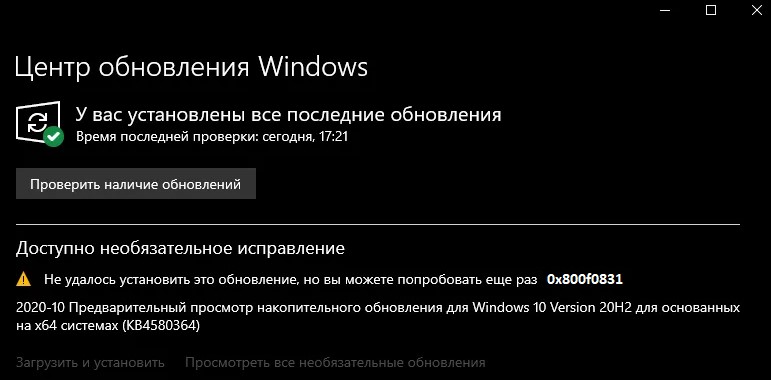
Пользователь может столкнуться с кодом ошибки 0x800f0831 при установке обновления в Windows 11/10 в центре обновлений. Если вы столкнулись с данной проблемой, то разберем, как устранить ошибку 0x800f0831.