Архив метки: Windows

Командная строка Windows: подключение к беспроводной сети

Мы всегда находимся в поисках гениальных способов произвести впечатление на наших друзей, и недавно мы нашли способ подключиться к нашей беспроводной сети из командной строки, поэтому сегодня мы покажем вам, как это сделать.

Как просматривать и подключаться к беспроводным сетям из командной строки

Для просмотра доступных беспроводных сетей из командной строки требуется только одна команда:

netsh wlan show networks

К сожалению, для подключения к сети вам необходим сетевой профиль. Это означает, что вам нужно подключиться к нему хотя бы один раз до этого. Чтобы узнать, какие профили доступны на вашем компьютере, используйте следующую команду:

netsh wlan show profiles

После того, как вы убедитесь, что у вас есть профиль для сети, к которой вы хотите подключиться, вы можете легко подключиться к ней, используя имя сетевого профиля:

netsh wlan connect name=”w1r3l3$$”


2018-11-14T10:18:38
Вопросы читателей

Инструкция по удалению сохранённой Wi-Fi сети в Windows 10

Windows 10 сохраняет список сетей Wi-Fi, к которым вы подключаетесь, вместе с их кодовыми фразами и другими настройками. Если вы хотите, чтобы компьютер автоматически подключался к сети, вам необходимо заставить Windows «забыть» сеть Wi-Fi.

Процесс был очевиден в Windows 7, где вы могли просто выбрать « Управление беспроводными сетями » в Центре управления сетями и общим доступом панели управления и удалить сохраненные сети. Windows 8 удалила эту опцию и заставила вас использовать команды командной строки. Но в Windows 10 Microsoft еще раз предоставляет для этого графический интерфейс.
Как быстро забыть сохраненную сеть Wi-Fi

Microsoft наконец-то упростила этот процесс в обновлении Fall Creators для Windows 10 , поэтому вам не нужно прорываться через приложение «Настройки» или «Панель управления».
Просто откройте всплывающее окно Wi-Fi из области уведомлений, также известную как системный трей. Щелкните правой кнопкой мыши или нажмите длинное имя имени сети, которое вы хотите забыть, и выберите «Забыть».

Это работает, только если вы находитесь рядом с сетью Wi-Fi и она отображается в списке. Если вы хотите удалить сеть Wi-Fi, которую ваше устройство не может видеть в данный момент, вам нужно будет использовать приложение «Настройки».

Как забыть сохраненную сеть Wi-Fi из настроек

Чтобы забыть сохраненную сеть Wi-Fi, которая находится поблизости, вам нужно оставить прежнюю панель управления и использовать новое приложение «Настройки». Функция «Управление беспроводными сетями» больше не доступна в Центре управления сетями и общим доступом.

Для начала войдите в Настройки → Сеть и Интернет.

Выберите категорию «Wi-Fi» и нажмите ссылку «Управление известными сетями».

Вы увидите список каждой сети Wi-Fi, к которой вы подключились. Чтобы забыть сеть, щелкните ее и нажмите «Забыть». Вы можете использовать параметры поиска, сортировки и фильтрации, чтобы найти сеть в этом списке.

В следующий раз, когда вы подключитесь к сети, вас попросят ввести парольную фразу, и Windows установит ее с нуля.

Как забыть сохраненную сеть из командной строки

Вы также можете сделать это из командной строки, если хотите. В Windows 8 и 8.1 это был единственный встроенный способ забыть сети Wi-Fi, поскольку Microsoft не предоставляла графических инструментов.
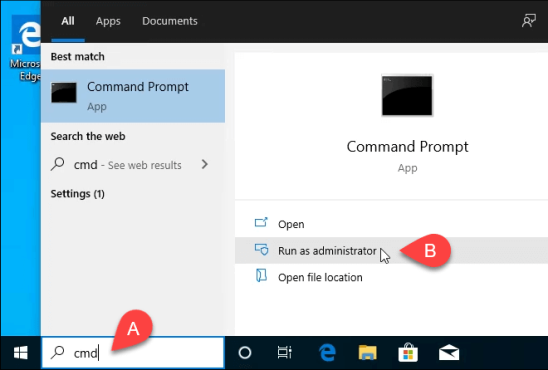
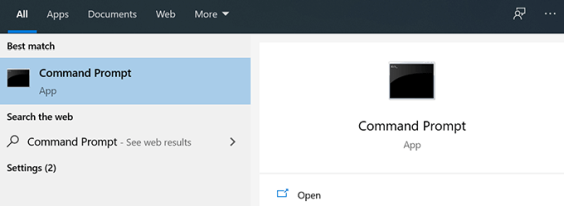
Запустите окно командной строки в качестве администратора, чтобы начать работу. Для этого откройте меню «Пуск», найдите «Командная строка», щелкните правой кнопкой мыши ярлык «Командная строка» и выберите «Запуск от имени администратора».

Введите следующую команду и нажмите «Enter», чтобы отобразить список сохраненных сетей Wi-Fi:

netsh wlan show profiles

Найдите имя профиля сети, которую вы хотите забыть. Введите следующую команду, заменив «PROFILE NAME» на имя сети, которую вы хотите забыть:

netsh wlan delete profile name="PROFILE NAME"

Например, допустим, вы хотите удалить сеть с именем «BTWiFi». Вы должны ввести следующую команду:

netsh wlan delete profile name="BTWiFi"


2018-11-12T10:59:27
Вопросы читателей

Как узнать пароль от своего Wi-Fi на компьютере с Windows 10

У восьмидесяти процентов пользователей домашнего интернета стоят Wi-Fi роутеры. Они обеспечивают доступ в сеть без кабелей, но используют протоколы защиты. Очень важно знать код доступа (пароль) к своему Wi-Fi роутеру, чтобы при подключении новых устройств или переустановке операционной системы не возникло проблем соединения с интернетом.

Читать

Сравнение протоколов VPN: PPTP vs OpenVPN vs L2TP vs SSTP

Хотите использовать VPN? Если вы ищете поставщика VPN или настроили свой собственный VPN, вам нужно выбрать протокол. Некоторые поставщики VPN могут даже предложить вам выбор протоколов.

Это не последнее слово по любому из этих стандартов VPN или схем шифрования. Мы пытались сравнить все, чтобы вы могли понять стандарты, как они связаны друг с другом — и которые вы должны использовать.

PPTP

Не используйте PPTP. Протокол туннелирования «точка-точка» является распространенным протоколом, поскольку он был реализован в Windows в различных формах с Windows 95. PPTP имеет много известных проблем безопасности, и, скорее всего, NSA (и, вероятно, другие разведывательные агентства) расшифровывают эти якобы «безопасные», соединения. Это означает, что нападавшие и более репрессивные правительства будут иметь более простой способ скомпрометировать эти связи.

Да, PPTP распространен и прост в настройке. Клиенты PPTP встроены во многие платформы, включая Windows. Это единственное преимущество, и это не стоит. Время двигаться дальше.

Резюме: PPTP является старым и уязвимым, хотя он интегрирован в общие операционные системы и легко настраивается. Держись подальше.

OpenVPN

OpenVPN использует технологии с открытым исходным кодом, такие как библиотека шифрования OpenSSL и протокол TLS. Он может быть настроен для работы на любом порту, поэтому вы можете настроить сервер на работу через TCP-порт 443. Трафик OpenSSL VPN будет практически неотличим от стандартного трафика HTTPS, который возникает при подключении к защищенному веб-сайту. Это затрудняет полное блокирование.

Он очень настраиваемый и будет наиболее безопасным, если он настроен на использование шифрования AES вместо более слабого шифрования Blowfish. OpenVPN стал популярным стандартом. Мы не видели серьезных опасений, что любой (включая NSA) скомпрометировал соединения OpenVPN.

Поддержка OpenVPN не интегрирована в популярные настольные или мобильные операционные системы. Для подключения к сети OpenVPN требуется стороннее приложение — настольное приложение или мобильное приложение. Да, вы даже можете использовать мобильные приложения для подключения к сетям OpenVPN на iOS от Apple.

Резюме: OpenVPN является новым и безопасным, хотя вам потребуется установить стороннее приложение. Это тот, который вы, вероятно, должны использовать.

L2TP/IPsec

Протокол туннеля уровня 2 — это протокол VPN, который не предлагает никакого шифрования. Вот почему он обычно реализуется вместе с шифрованием IPsec. Поскольку он встроен в современные настольные операционные системы и мобильные устройства, его довольно легко реализовать. Но он использует порт UDP 500 — это означает, что он не может быть замаскирован на другом порту, например OpenVPN. Таким образом, намного проще блокировать и сложнее обойти брандмауэры.

Теоретически шифрование IPsec должно быть безопасным. Есть некоторые опасения, что NSA может ослабить стандарт, но никто точно не знает. В любом случае это медленнее, чем OpenVPN. Трафик должен быть преобразован в форму L2TP, а затем шифрование добавлено поверх IPsec. Это двухэтапный процесс.

Резюме: L2TP/IPsec теоретически безопасен, но есть некоторые проблемы. Его легко настроить, но проблема связана с брандмауэрами и не так эффективна, как OpenVPN. Придерживайтесь OpenVPN, если это возможно, но определенно используйте это через PPTP.

SSTP

Протокол туннелирования Secure Socket был введен в Windows Vista с пакетом обновления 1 (SP1). Это проприетарный протокол Microsoft и лучше всего поддерживается в Windows. Он может быть более стабильным в Windows, потому что он интегрирован в операционную систему, тогда как OpenVPN не является — это самое большое потенциальное преимущество. Некоторая поддержка для него доступна в других операционных системах, но она не так широко распространена.
Он может быть настроен на использование очень безопасного шифрования AES, что хорошо. Для пользователей Windows это, безусловно, лучше, чем PPTP, но, поскольку это проприетарный протокол, он не подлежит независимым аудитам, которым подвержен OpenVPN. Поскольку он использует TLS, такой как OpenVPN, он имеет схожие возможности обходить брандмауэры и должен работать лучше для этого, чем L2TP/IPsec или PPTP.

Резюме: это похоже на OpenVPN, но в основном только для Windows и не может быть проверено полностью. Тем не менее, это лучше использовать, чем PPTP. И, поскольку он может быть настроен на использование AES-шифрования, возможно, более надежный, чем L2TP/IPsec.

Заключение

Лучший вариант — OpenVPN. Если вам нужно использовать другой протокол для Windows, SSTP является идеальным выбором. Если доступны только L2TP/IPsec или PPTP, используйте L2TP/IPsec. Избегайте PPTP, если это возможно — если вам не обязательно подключаться к VPN-серверу, который разрешает только этот древний протокол.


2018-11-08T11:18:21
Вопросы читателей

Управление приоритетом сетевых адаптеров в Windows 10

В Windows 10, если у вас есть устройство с более чем одним сетевым адаптером (например, Ethernet и Wi-Fi), каждый интерфейс получает значение приоритета автоматически на основе его сетевой метрики, которая определяет основное соединение, которое ваше устройство будет использовать для отправки и получать сетевой трафик.
Хотя, по большей части, Windows 10 делает довольно хорошую работу, выбирая оптимальное соединение для доступа к сети, иногда вам может потребоваться настроить порядок сетевых адаптеров вручную. Например, если вы хотите использовать Wi-Fi через интерфейс Ethernet, когда оба адаптера подключены к сети.

Вы можете отключить те адаптеры, которые вы не используете, но это может быть не лучшее решение, поскольку они могут понадобиться вам в качестве резервных копий. Вместо этого более простым решением является настройка метрики интерфейса, чтобы указать, в каком порядке ваше устройство должно использовать каждый сетевой адаптер, который вы можете использовать с помощью панели управления и PowerShell.

В этом руководстве по Windows 10 мы проверим вас по шагам, чтобы изменить приоритеты сетевого адаптера, чтобы оставаться на связи, используя ваш предпочтительный адаптер при использовании нескольких интерфейсов.

Как изменить приоритеты сетевого адаптера с помощью панели управления

Если вы хотите изменить порядок, в котором Windows 10 использует сетевые адаптеры, выполните следующие действия:

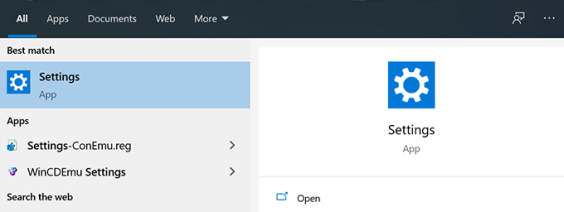
  1. Откройте настройки.
  2. Нажмите «Сеть и Интернет».
  3. Нажмите Статус.
  4. Нажмите кнопку «Изменить параметры адаптера».

  5. Щелкните правой кнопкой мыши сетевой адаптер, который вы хотите установить приоритет, и выберите «Свойства».

  6. Выберите пункт «Протокол Интернета версии 4 (TCP / IPv4)».
  7. Нажмите кнопку «Свойства».

  8. На вкладке «Общие» нажмите кнопку «Дополнительно».

  9. Снимите флажок Автоматическая метрика.
  10. В поле «Interface metric» укажите значение приоритета для адаптера.


    Быстрый совет. Чем ниже показатель метрики, тем выше приоритет, а большее число указывает на более низкий приоритет.
  11. Нажмите кнопку OK.
  12. Нажмите кнопку OK еще раз.
  13. Нажмите кнопку «Закрыть».

После того, как вы выполнили эти шаги, Windows 10 будет определять приоритет сетевого трафика в зависимости от вашей конфигурации.

Единственное предостережение, связанное с использованием панели управления, заключается в том, что в зависимости от настройки сети вам может потребоваться настроить метрику для протокола 6 (TCP / IPv6) в Интернете, если это протокол, который вы используете. (Обычно вы будете использовать протокол TCP / IPv4.)

В любое время вы можете отменить изменения, используя те же инструкции, но на шаге 9 обязательно проверьте параметр «Автоматическая метрика».

Как изменить приоритеты сетевого адаптера с помощью PowerShell

В качестве альтернативы вы можете изменить приоритеты сетевых адаптеров на устройстве с несколькими интерфейсами с помощью PowerShell следующими шагами:

  1. Откройте «Пуск».
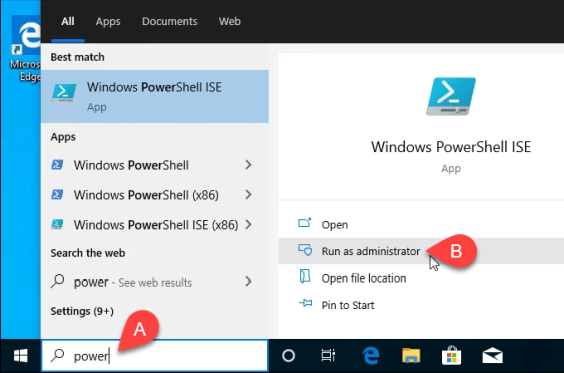
  2. Найдите Windows PowerShell , щелкните правой кнопкой мыши верхний результат, выберите « Запуск от имени администратора».
  3. Введите следующую команду для идентификации текущего метрика интерфейса и номера индекса интерфейса и нажмите Enter:

    Get-NetIPInterface

  4. Введите следующую команду, чтобы изменить порядок приоритета сетевого адаптера и нажмите Enter:

    Set-NetIPInterface -InterfaceIndex 21 -InterfaceMetric 10


    В команде обязательно измените значение -InterfaceIndex, чтобы отобразить сетевой адаптер, у которого вы хотите установить приоритет, и измените значение -InterfaceMetric, чтобы назначить приоритет. Кроме того, помните, что более низкий метрический номер означает более высокий приоритет, а более высокий метрический номер означает более низкий приоритет.
  5. Введите следующую команду, чтобы увидеть новую метрику, применяемую к сетевому адаптеру, и нажмите Enter:

    Get-NetIPInterface

По завершении шагов Windows 10 будет определять приоритет сетевого трафика в зависимости от вашей конфигурации, когда к сети подключаются несколько сетевых адаптеров.

В любое время вы можете вернуться к предыдущему поведению, позволяя Windows 10 определить приоритет сетевого адаптера, используя следующие шаги:

  1. Откройте «Пуск».
  2. Найдите Windows PowerShell, щелкните правой кнопкой мыши верхний результат, выберите «Запуск от имени администратора».
  3. Введите следующую команду для идентификации текущего метрика интерфейса и номера индекса интерфейса и нажмите Enter:

    Set-NetIPInterface -InterfaceIndex 21 -AutomaticMetric enabled

    В команде обязательно измените значение -InterfaceIndex с правильным номером сетевого адаптера, к которому вы хотите применить автоматическую метрику.


2018-11-06T10:51:14
Вопросы читателей

Как включить поддержку SSD TRIM

За последние пару лет твердотельные накопители стали все более популярными. Также вероятно, что вы прочитали или, по крайней мере, слышали, как кто-то говорил о том, насколько быстро SSD (твердотельный накопитель) сравнивается с традиционными жесткими дисками. Если вы уже используете один или хотите купить SSD для повышения производительности вашего компьютера, вы должны знать, что поддержка TRIM имеет важное значение. Что такое SSD TRIM, почему это важно для SSD, и как вы проверяете, включено ли оно в Windows? Вы можете найти ответы на эти вопросы в этом руководстве.

Что такое TRIM для накопителей SSD?

TRIM — это команда, с помощью которой операционная система может сообщить твердотельному диску (SSD), какие блоки данных больше не нужны и могут быть удалены, или отмечены как свободные для перезаписи. Другими словами, TRIM — это команда, которая помогает операционной системе точно знать, где хранятся данные, которые вы хотите переместить или удалить. Таким образом, твердотельный диск может получить доступ только к блокам, содержащим данные. Кроме того, всякий раз, когда команда удаления выдается пользователем или операционной системой, команда TRIM немедленно уничтожает страницы или блоки, где хранятся файлы. Это означает, что в следующий раз, когда операционная система попытается записать новые данные в этой области, она не должна ждать сначала, чтобы удалить ее.

Давайте углубимся в это понятие: понять, что такое TRIM, и что он вам сначала нужно знать, как работают SSD и как они обрабатывают информацию, хранящуюся на них.

Твердотельный накопитель — это не что иное, как устройство, полное чипов флэш-памяти. Операционная система должна иметь возможность читать и обрабатывать данные об этих чипах. Для этого SSD должен иметь способ организовать эти данные. Информация, хранящаяся на SSD, делится на блоки данных. Эти блоки, в свою очередь, делятся на страницы данных. Чтобы лучше продемонстрировать, представьте, что SSD является библиотекой. В библиотеке много полки, и эти полки заполнены книгами.

Однако что происходит, когда вы больше не хотите хранить одну из этих книг? Скажите, что вы хотите продать его или одолжить другу. Казалось бы, вам нужно только снять книгу с этой полки. Ну, если ваша библиотека — твердотельный диск, все будет работать не так. На SSD, если вы решите удалить некоторые данные, не имеет значения, занимает ли он только страницу из блока. Весь блок нужно будет удалить! Вся информация на других страницах переместилась во временную буферную память, а затем вернется в исходный блок. Это похоже на освобождение целой полки из вашей библиотеки, когда вы хотите взять книгу или заменить ее на новую. Тогда вам нужно будет вернуть все остальные книги на свои места. Это не эффективно!

В заключение, для твердотельного диска для записи новых данных в ранее занятом пространстве сначала необходимо полностью стереть его. Выполнение этого при каждом перемещении или удалении данных на вашем SSD приводит к снижению производительности для скорости записи данных.

Почему TRIM полезен для накопителей SSD?

Вы уже знаете, что при удалении и перезаписи данных твердотельный диск, который не использует TRIM, должен частично перемещать значительную часть информации, уничтожать все блоки, содержащие ее, и, наконец, записывать новые данные на эти блоки. С одной стороны, это означает, что производительность устройства низка. С другой стороны, это означает, что SSD делает много стирания и перезаписи. Все они накапливаются и вызывают быстрый износ чипов флэш-памяти, которые находятся внутри SSD.

TRIM гарантирует, что обе эти проблемы будут предотвращены, устраняя необходимость постоянно стирать и переписывать большие куски памяти. Вместо управления целыми блоками SSD с поддержкой TRIM может работать с меньшими кластерами памяти, называемыми страницами. Более того, всякий раз, когда команда удаления выдается операционной системой или пользователем, SSD автоматически отправляет команду TRIM, чтобы стереть стертое пространство. Это обеспечивает более быструю скорость записи при сохранении новых данных в этой области.

Как проверить, включена ли Windows TRIM для вашего SSD

Если вы хотите проверить, включен ли TRIM или отключен на вашем твердотельном диске, вы должны использовать командную строку. Быстрый способ запустить его — использовать поиск.

Затем в окне командной строки введите следующую команду: fsutil behavior query disabledeletenotify.

Нажмите Enter на клавиатуре и через короткое время в командной строке появится сообщение, содержащее один из этих двух параметров:

  • «NTFS DisableDeleteNotify = 0» — означает, что функция TRIM включена на вашем SSD.
  • «NTFS DisableDeleteNotify = 1» — означает, что функция TRIM отключена на вашем SSD.

ПРИМЕЧАНИЕ. Возможно, вы заметили, что на нашем тестовом ПК, который работает в Windows 10, указанная выше команда также выдала другой ответ: «В настоящее время не установлено ReFS DisableDeleteNotify». Это не о чем беспокоиться и означает, что функция TRIM автоматически включается, если вы подключаете SSD, который использует ReFS. ReFS, также известная как Resilient File System , представляет собой проприетарную файловую систему Microsoft, которая обычно не используется на домашних ПК Windows.

Как включить SSD TRIM в Windows

Если вы запустили команду, чтобы узнать, включен ли TRIM или нет на вашем ПК с Windows, и вы обнаружили, что она отключена, вы можете включить ее. Для этого вам нужно открыть командную строку как администратор , введите следующую команду: fsutil behavior set disabledeletenotify 0 и нажмите Enter на клавиатуре.

Если вы получите сообщение «NTFS DisableDeleteNotify = 0», это означает, что TRIM был включен на вашем SSD.

Как отключить SSD TRIM в Windows

Хотя для этого нет оснований, если вы хотите отключить TRIM на своем ПК с ОС Windows, вы тоже можете это сделать. Откройте командную строку как администратор , введите команду: fsutil behavior set disabledeletenotify 1 и нажмите Enter на клавиатуре.

Если вы получите сообщение «NTFS DisableDeleteNotify = 1» , это означает, что TRIM отключен на вашем SSD.


2018-11-05T13:27:48
Вопросы читателей