Архив метки: Ubuntu

Установка и настройка Systemback Debian | Ubuntu | Linux

Сегодня рассмотрим очень полезную утилиту под названием SystemBack.


SystemBack – позволяет создавать резервные копии и точки восстановления вашей системы, а также создавать Live-образа и iso-образа, основанного на вашей системе, с возможностью инсталляции на другие компьютеры.


Имеется ещё ряд полезных функций таких как:


  • обновление системы,


  • удаления старых ядер,


  • резервное копирование по расписанию,


  • восстановление системы.


Установка Systemback в Debian | Ubuntu | Linux


Дня начала давайте скачаем сам пакет Systemback по следующей ссылке:


Скачать SystemBack


Далее необходимо распаковать и установить скаченный архив. Откройте терминал и выполните следующие действия:


cd /путь/куда/загрузили/пакет
tar -xvf systemback-install_pack-1.9.3.tar.xz
cd systemback-install_pack-1.9.3/
sudo sh ./install.sh


или можно пойти другим путем, добавить репозиторий в source лист:


sudo add-apt-repository ppa:nemh/systemback
sudo apt update
sudo apt install systemback


По окончании установки вы можете открыть Systemback из системного меню.


Программу нужно запускать с правами суперпользователя (root). При запуске из главного меню системы пароль будет запрошен автоматически. При запуске из терминала может возникнуть сообщение: «Root privileges are required for running the Systemback!».


Чтобы сообщение не появлялось необходимо запускать утилиту через sudo:


sudo systemback


Если программа установилась без поддержки русского языка, тогда доустановите пакеты локализации:


sudo apt-get install systemback-locales


Настройка русского языка в SystemBack


Если по какой либо причине русская локализация работает некорректно, например созданный iso-образ отображается при загрузке кракозябрами, то чтобы исправить это, вам необходимо загрузить исправленный языковой пакет, которым заменим пакет в SystemBack.
Загрузите и распакуйте языковый пакет по следующей ссылке:


Скачать SystemBack_ru-uk


Или так


cd /home/ваш_юзер/ 
wget https://yadi.sk/d/8ERBrAHRpyzXk 


Распаковываем скачанный архив в директории юзера:


unzip systemback_lang.zip 


После распаковки в директории будут располагаться файлы языковых пакетов которыми надо заменить существующие файлы в утилите SystemBack.


Для замены локализации проделаем следующие действия:


  • Удалить файл systemback_ru.qm установленный в системе. Для этого в терминале набираем следующую команду:


sudo rm /user/share/systemback/lang/systemback_ru.qm 


  • Копируем нужный языковой файл в директорию с программой:


sudo cp /home/ваш_юзер/systemback_lang/systemback_ru.qm /user/share/systemback/lang/


  • После замены файла, откройте Systemback – Настройки:


  • Перейдите в пункты и язык.


После всех этих изменений вы можете создать live-систему и iso-образ, основанных на вашей системе, с возможностью установки на другие компьютеры:


Все созданные файлы находятся в директории home, файловой системы дистрибутива:


Запишите iso-образы на флешку специальной программой (Cоздание загрузочного диска; mintinstall, Etcher и т.д.) и загрузитесь с неё.


Теперь Systemback Live будет отображаться без кракозябров:


Примечание. Подобное можно выполнить если у вас украинская локализация. В этом случае применяется второй файл из архива:


systemback_uk.qm.


Исправляем ошибку XDG_RUNTIME_DIR


Если после запуска у вас появляется предупреждение вроде этого:


QStandardPaths: XDG_RUNTIME_DIR not set, defaulting to ‘/tmp/runtime-root’

Небезопасная авторизация X Windows


То для исправления данной ошибки нам необходимо сделать следующее:


Создадим файл для sudoers


sudo visudo -f /etc/sudoers.d/local


внесем в него следующее:


Defaults env_keep += "DISPLAY XAUTHORITY"


После данной манипуляции предупреждение должно исчезнуть.


[endtxt]


. . . .


2019-03-20T07:46:30
BackUp

Установка RPM-пакетов в Ubuntu

Репозитории Ubuntu содержат тысячи пакетов deb, которые можно установить из Центра программного обеспечения Ubuntu или с помощью утилиты командной строки apt. Deb — это формат установочного пакета, используемый всеми дистрибутивами на основе Debian, включая Ubuntu. Некоторые пакеты недоступны в стандартных репозиториях Ubuntu, но их можно легко установить, включив соответствующий источник.

В большинстве случаев, когда поставщик программного обеспечения не предоставляет репозиторий, у него будет страница загрузки, с которой вы можете загрузить и установить пакет deb или загрузить и скомпилировать программное обеспечение из источников.

Хотя не так часто, некоторые программы могут распространяться только в виде пакета RPM. RPM — это формат пакета, используемый Red Hat и его производными, такими как CentOS. К счастью, есть инструмент под названием alien, который позволяет нам установить RPM-файл в Ubuntu или преобразовать RPM-пакет в файл Debian.


Это не рекомендуемый способ установки пакетов программного обеспечения в Ubuntu. По возможности, вы должны предпочитать установку программного обеспечения из репозиториев Ubuntu.

Не все пакеты RPM могут быть установлены в Ubuntu. Установка RPM, упакованного в Ubuntu, может привести к конфликтам зависимостей пакетов.

Вы никогда не должны использовать этот метод для замены или обновления важных системных пакетов, таких как libc, systemd или других служб и библиотек, которые необходимы для правильного функционирования вашей системы. Это может привести к ошибкам и нестабильности системы.


Alien — это инструмент, который поддерживает преобразование между форматами файлов Red Hat rpm, Debian deb, Stampede slp, Slackware tgz и Solaris pkg.

Перед установкой инопланетного пакета убедитесь, что репозиторий Universe включен в вашей системе:

sudo add-apt-repository universe

Как только хранилище будет включено, обновите индекс пакетов и установите пакет с alien:

sudo apt updatesudo apt install alien

Команда выше также установит необходимые инструменты сборки.


Чтобы преобразовать пакет из RPM в формат DEB, используйте команду alien, а затем имя пакета RPM:

sudo alien package_name.rpm


В зависимости от размера пакета преобразование может занять некоторое время. В большинстве случаев вы увидите предупреждающие сообщения на вашем экране. Если пакет успешно конвертирован, вывод покажет, что пакет DEB сгенерирован:

package_name.deb generated


Чтобы установить пакет deb, вы можете использовать утилиту dpkg или apt:

sudo dpkg -i package_name.deb

sudo apt ./package_name.deb


Пакет должен быть установлен, если он совместим с вашей системой и все зависимости соблюдены.

Вы должны войти в систему как пользователь с доступом sudo, чтобы иметь возможность устанавливать пакеты в вашей системе Ubuntu.


Вместо того, чтобы конвертировать и затем устанавливать пакет, вы можете использовать опцию -i, которая скажет инопланетянину установить RPM-пакет напрямую.

sudo alien -i package_name.rpm


Приведенная выше команда автоматически сгенерирует и установит пакет и удалит файл пакета после его установки.


Из этой статьи вы узнали, как устанавливать RPM-пакеты в Ubuntu.

Если у вас есть какие-либо вопросы или отзывы, не стесняйтесь оставлять комментарии.


2019-03-17T15:24:48
Настройка Ubuntu

Создание пользователя MySQL

После того, как вы установили и настроили MySQL, вам необходимо создать базы данных, таблицы и пользователей. Конечно, вы можете сделать это от имени  суперпользователя root, но это не безопасно. Да и большинство приложений не позволят вам такой вольности, например, Phpmyadmin не даст авториrзоваться от имени суперпользователя.

Поэтому для каждой базы данных нужно создавать отдельных пользователей и настраивать для них права. В этой статье мы рассмотрим, как выполняется создание пользователя mysql, а также настройка его прав.

Читать →

Установка Samba на Ubuntu Server 20.04

Сегодня установим и настроим наш файловый сервер Samba на Ubuntu Server 20.04. Расшарим директории для нашего сервера и установим на них права и ограничения.

Установка Samba на Ubuntu Server 20.04

Для начала необходимо подключиться к нашему серверу на Ubuntu 20.04. Для этого воспользуемся встроенной утилитой ssh – для Linux систем или например PuTTy – для Windows систем. Читать →

Руководство по настройке статического DHCP в роутере

DHCP упрощает настройку сетевого доступа для вашей домашней сети, а переадресация портов упрощает доступ к этим компьютерам из любого места. Путем настройки статического DHCP на вашем маршрутизаторе вы можете комбинировать лучшее из обоих миров.

Проблема с DHCP и переадресацией портов

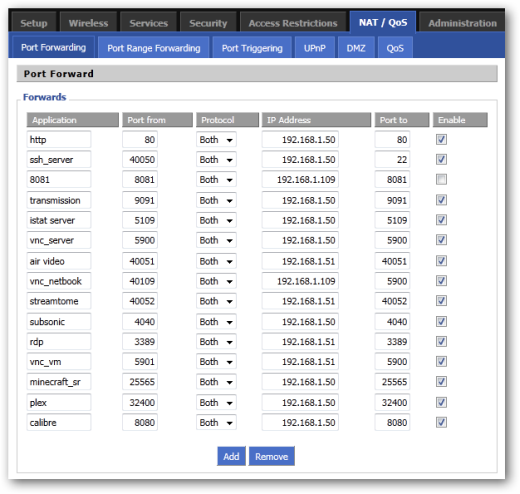
Вы настраиваете маршрутизатор, чтобы автоматически назначать IP-адреса и компьютеры в вашей сети просто работают. Переадресация портов полезна, поскольку вы можете получить доступ к своему маршрутизатору за пределами вашей сети и перенаправляться на компьютер, который вам нужен внутри вашей сети. Проблема в том, что эти две замечательные вещи опираются на одно предположение: ваши внутренние IP-адреса не меняются. Если ваш маршрутизатор изменяет IP-адрес, назначенный машине DHCP, вам необходимо перенастроить перенаправление портов. Многие программы пытаются обойти этот факт, предлагая функции переадресации портов Universal Plug and Play (UPnP), но не все.

Новые маршрутизаторы часто имеют возможность помнить, какой IP-адрес был назначен для какого компьютера, поэтому, если они отключают и снова подключают свой IP-адрес, это не изменится. Часто, однако, сброс маршрутизатора уничтожит этот кеш и начнет назначать IP-адреса по принципу «первым пришел, первым обслужен». Тонны старых маршрутизаторов даже не обладают этой способностью и сразу же назначают новые IP-адреса. При изменении IP-адресов вам необходимо часто перенастраивать параметры перенаправления портов, иначе вы можете потерять возможность подключения к домашним компьютерам.

Вы можете сделать это на множестве современных маршрутизаторов, но мы будем использовать DD-WRT для этого руководства. Эта удивительная пользовательская прошивка маршрутизатора имеет решение этой проблемы: статический DHCP, также известный как резервирование DHCP. При настройке маршрутизатора для DHCP вы можете вводить MAC-адреса сетевых карт своих компьютеров и вводить IP-адрес для их назначения. DD-WRT автоматически позаботится об остальном! Если у вас есть другой маршрутизатор, вы можете попробовать следовать с помощью собственной страницы администратора вашего маршрутизатора — инструкции должны быть несколько похожими.

Поиск вашего MAC-адреса

Единственная реальная работа, которую вам нужно будет сделать, — найти MAC-адрес сетевой карты каждого компьютера. Если вы используете беспроводную сеть, вы должны найти MAC своей беспроводной карты, а если вы подключены, используйте карту Ethernet.

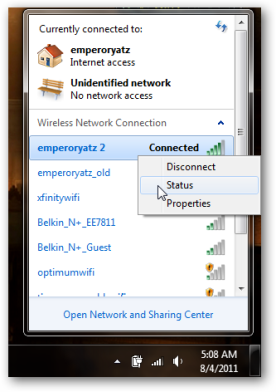
Просто перейдите к значку на панели задач вашего подключения и нажмите на него. Моя сеть — беспроводная.

Щелкните правой кнопкой мыши текущее активное соединение и нажмите «Состояние».

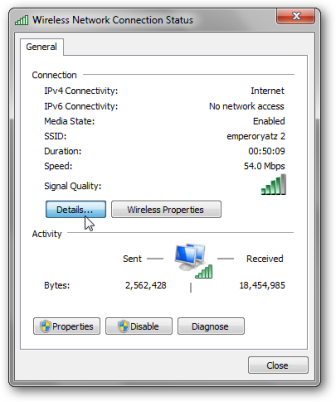
Нажмите кнопку «Подробнее …».

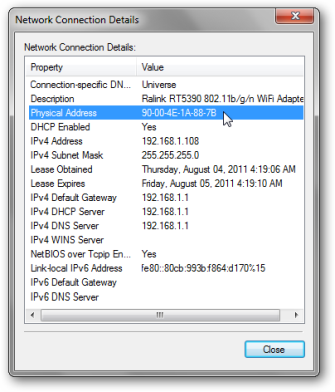
Ваш MAC-адрес для этого устройства указан как «Физический адрес».

Пользователи OS X могут проверить свои системные настройки и нажать «Сеть». Если вы нажмете на различные вкладки для своего подключения, вы должны найти «Физический идентификатор», «Ethernet-идентификатор» или «MAC-адрес». Пользователи Ubuntu могут ввести «ifconfig» в Terminal. Вы увидите различные сетевые адаптеры, каждый из которых отображает свой собственный аппаратный адрес. Сделайте это для всех компьютеров в вашей сети, для которых вам необходима переадресация портов. Остальные просто получат свои IP-адреса, автоматически назначаемые DHCP.

DD-WRT и статический DHCP

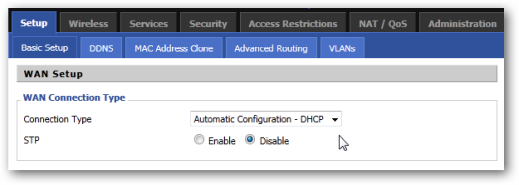
Теперь, когда у вас есть список MAC-адресов для каждого из ваших компьютеров, откройте вкладку браузера и перейдите к интерфейсу DD-WRT вашего маршрутизатора. Нажмите «Настройка», и в разделе «Базовая настройка» убедитесь, что включен DHCP.

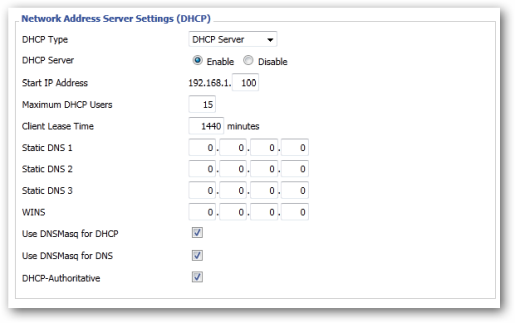
Прокрутите вниз до «Настройки сервера сетевых адресов (DHCP)» и запишите начальный IP-адрес и максимальное количество пользователей. Адреса, которые вы настраиваете, должны находиться в этом диапазоне. Здесь мой диапазон IP-адресов будет 192.168.1.100 — 192.168.1.114.

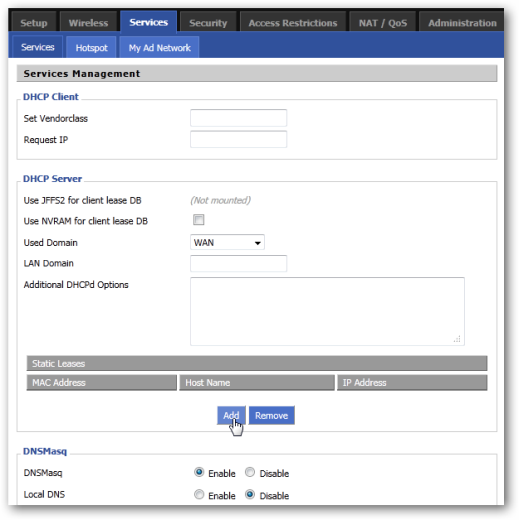
Теперь перейдите на вкладку «Службы» вверху.

В разделе DHCP-сервера вы можете увидеть, что есть список «Static Leases», нажмите кнопку «Добавить», чтобы добавить новый.

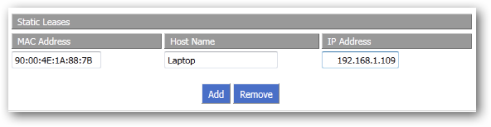
Введите MAC-адрес каждого компьютера, дайте каждому имя, чтобы узнать, что именно, а затем назначить им IP-адрес. Вы не сможете добавить один и тот же IP-адрес к двум различным MAC-адресам, поэтому убедитесь, что каждый MAC имеет уникальный IP-адрес. Если ваша версия DD-WRT также имеет место для входа в «Время аренды клиента», безопасная настройка будет 24 часа или 1440 минут.

Это всё! Не забудьте нажать кнопку «Сохранить» и кнопку «Применить настройки» и дождаться вступления изменений в силу. Настройки должны автоматически меняться, когда срок аренды каждого компьютера истекает, хотя вы можете повторно подключиться с каждого компьютера, если вы хотите, чтобы изменения вступили в силу немедленно.

Теперь, потеряет ли ваш компьютер свое соединение, маршрутизатор получает питание циклически или истекает срок аренды DHCP, каждый компьютер, который вы ввели в список, будет придерживаться своего назначенного IP-адреса. Кроме того, вам не придется вручную настраивать статические IP-адреса на каждом компьютере! Переадресация порта больше не должна быть болью.


2018-12-03T11:04:51
Вопросы читателей