Архив метки: Terminal

Локализация консоли Debian Ubuntu

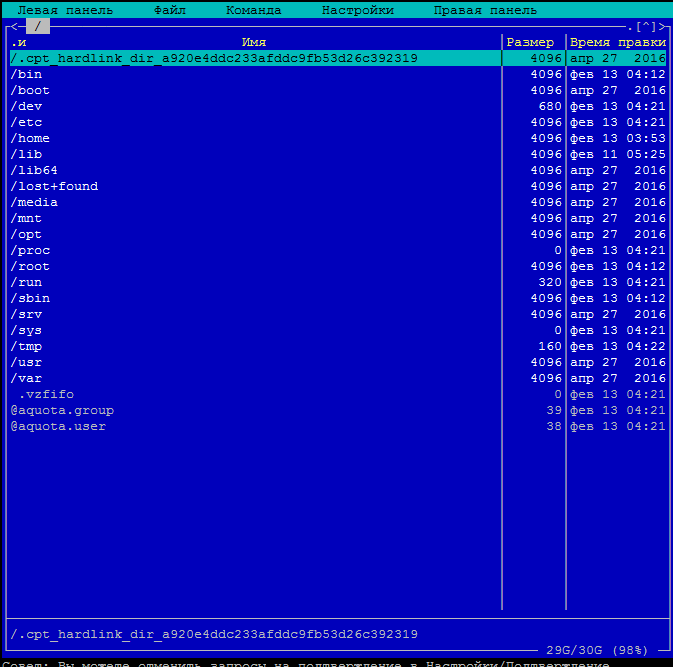
После чистой установки системы можно наблюдать такую картину:
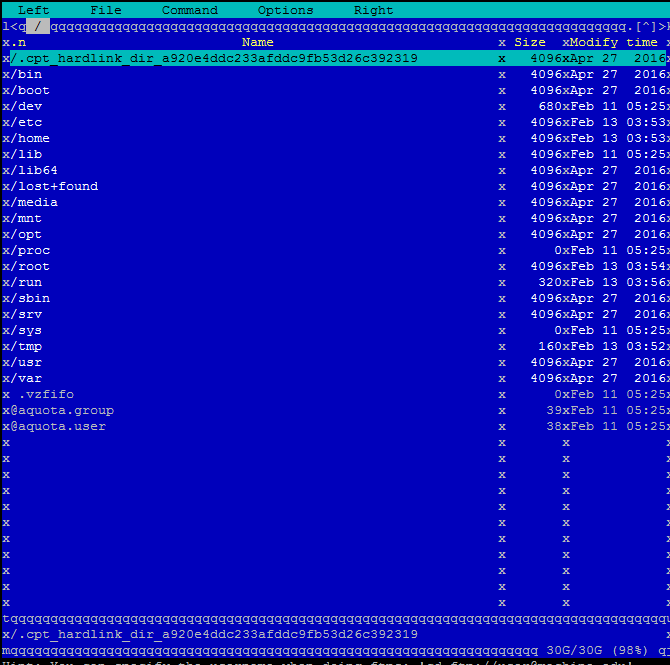
Если ввести:

# locale

То увидим следующее:

LANG=
LANGUAGE=
LC_CTYPE=»POSIX»
LC_NUMERIC=»POSIX»
LC_TIME=»POSIX»
LC_COLLATE=»POSIX»
LC_MONETARY=»POSIX»
LC_MESSAGES=»POSIX»
LC_PAPER=»POSIX»
LC_NAME=»POSIX»
LC_ADDRESS=»POSIX»
LC_TELEPHONE=»POSIX»
LC_MEASUREMENT=»POSIX»
LC_IDENTIFICATION=»POSIX»
LC_ALL=

Выполняем следующие команды:

sudo dpkg-reconfigure locales

После этого отобразиться список возможных кодировок. Выбираем

ru_RU.UTF-8 UTF-8

(у меня она была под номером 372)

И то же самое для всех остальных пользователей:

Locales to be generated: 372

Many packages in Debian use locales to display text in the correct language for the user. You can choose a default locale for the system from the generated locales.This will select the default language for the entire system. If this system is a multi-user system where not all users are able to speak the default language, they willexperience difficulties.

1. None

2. C.UTF-8

3. ru_RU.UTF-8

Default locale for the system environment: 3

Generating locales (this might take a while)…

ru_RU.UTF-8… done

Generation complete.

Все локали сгенерированны, приступаем к русификации

Если нет aptitude — ставим

sudo apt-get install aptitude

Ставим пакет console-cyrillic:

sudo aptitude install console-cyrillic

Указываем необходимые опции.

Если решили что-то изменить:

sudo dpkg-reconfigure console-cyrillic

Перезапускаем систему и проверяем:

# locale
LANG=ru_RU.UTF-8
LANGUAGE=
LC_CTYPE=»ru_RU.UTF-8″
LC_NUMERIC=»ru_RU.UTF-8″
LC_TIME=»ru_RU.UTF-8″
LC_COLLATE=»ru_RU.UTF-8″
LC_MONETARY=»ru_RU.UTF-8″
LC_MESSAGES=»ru_RU.UTF-8″
LC_PAPER=»ru_RU.UTF-8″
LC_NAME=»ru_RU.UTF-8″
LC_ADDRESS=»ru_RU.UTF-8″
LC_TELEPHONE=»ru_RU.UTF-8″
LC_MEASUREMENT=»ru_RU.UTF-8″
LC_IDENTIFICATION=»ru_RU.UTF-8″
LC_ALL=
Как пользоваться tcpdump

Утилита tcpdump — это очень мощный и популярный инструмент для перехвата и анализа сетевых пакетов. Она позволяет просматривать все входящие и исходящие из определенного интерфейса пакеты и работает в командной строке. Конечно, вы могли бы пользоваться Wirshark для анализа сетевых пакетов, это графическая утилита, но иногда бывают ситуации когда нужно работать только в терминале.

Tcpdump ничем не хуже Wireshark, и имеет все необходимые возможности для анализа пакетов, к тому же вы можете сохранить все перехваченные пакеты в файл, чтобы анализировать их потом с помощью того же самого Wireshark. В этой статье мы рассмотрим как пользоваться tcpdump для перехвата сетевых пакетов.

Читать →

История команд Linux

bash history linux

В терминале Linux, кроме всего прочего, есть одна замечательная вещь. Это история команд Linux. Все команды, которые вы вводите во время работы сохраняются и вы можете найти и посмотреть их в любой момент. Также можете вернуться на несколько команд чтобы не набирать недавно выполненную команду заново.

В этой небольшой статье мы рассмотрим как пользоваться историей команд Linux, как ее настроить, а также рассмотрим полезные приемы, которые могут помочь вам в работе.

Читать →

Инструмент командной строки: HTOP

Инструмент командной строки: HTOP

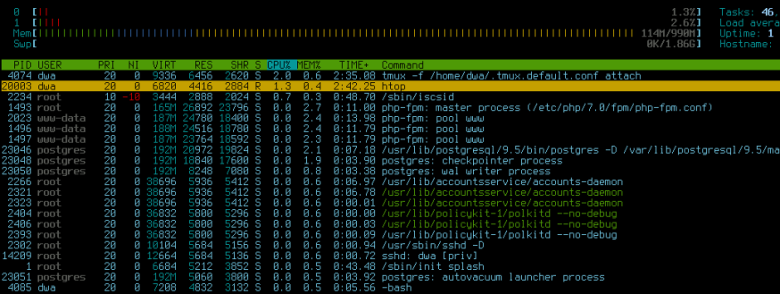
Команда top отображает процессы Linux, и один из первых пакетов, которые я установил на новую установку Linux является расширенный, интерактивный просмоторщих HTOP. Хороший вид и удобство использования: просмотр использования процессора и памяти, загрузка системы и время бесперебойной работы, убивает шаткие процессы, и многое другое!

Читать →

Как очистить терминал Linux

Если вы хотите делать снимки экрана терминала Linux или вам хочется чтобы окно терминала перед выполнением команды с очень длинным выводом было пустым, вам понадобиться возможность очистки терминала.

Существует несколько способов это сделать. Можно воспользоваться горячей клавишей, или выполнить несколько команд. Можно очистить только текущий экран или полностью весь вывод. В сегодняшней статье мы расскажем как выполняется очистка терминала в Linux.

Читать →

Windows Server 2008 R2 терминальный — сетевое сканирование на МФУ HP MFP M426fdn

Проблема с установкой драйверов HP всем известна. Необходима была возможность сетевого сканирования на эту МФУ с терминального сервера. У HP для этого есть программа HP Scan для семерки. Из фул установки ничего не вышло, мфу по сети не видит инсталлятор. Установку проводил с помощью этой статьи, и этого комментария.
Последовательность установки:

  • установить порт: 

cscript C:WindowsSystem32Printing_Admin_Scriptsru-RUprnport.vbs -a -r «192.168.0.30» -h «192.168.0.30» -o RAW -n 9100

  • установить принтер

в статье: rundll32 C:WindowsSysWOW64printui.dll,PrintUIEntry /if /b «MFU-HP» /f «d:install2008fullhpma532a_x64.inf» /r «192.168.0.30» /m «MFU-HP»

но я устанавливал через гуи
  • устанавливаем сканер
start «HP Scanner Driver Install» /D «d:installHP426fdn2008fullInstaller» «hpbniscan64.exe» -f «d:installHP426fdn2008fullhppasc_lj426427.inf» -m «vid_03f0&pid_532a&IP_SCAN» -a «192.168.0.149»
где vid_pid берем из inf-файла hppasc_lj426427.inf. 
Далее устанавливаем программу для сканирования из фул-инсталляции для семерки по пути SetupProductScan_App

Автор: Viktor