Копирование файлов по их расширению — частая задача при работе с файловой системой Linux. В этой статье я подробно расскажу, как эффективно копировать файлы с заданным расширением, включая все подкаталоги.
Архив метки: Terminal
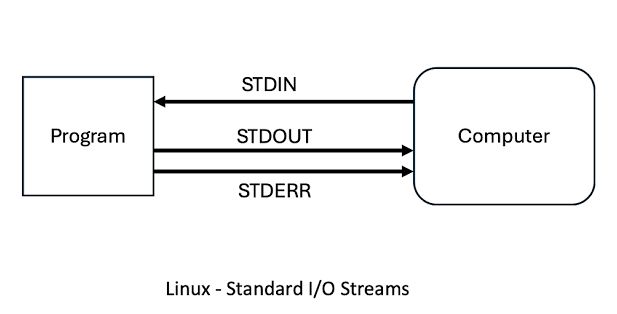
Отображение stdout и stderr в двух отдельных потоках.
Вопрос или проблема
Я ищу способ визуально разделить stdout и stderr, чтобы они не смешивались и их было легко идентифицировать. В идеале, stdout и stderr должны отображаться в разных областях экрана, например, в разных столбцах. Например, вывод, который выглядел бы так:
~$ какая-то команда
какая-то полезная информация Читать
Определение влияния количества правил firewalld на производительность
Я работал над оптимизацией производительности fail2ban и прочитал, что слишком долгое блокирование может привести к накоплению правил, что негативно скажется на производительности, и это заставило меня задуматься: “Есть ли какое-то конкретное представление о том, какое количество правил является ‘слишком большим’ для nftables?”
В настоящее время я использую firewalld с nftables в качестве бэкенда, и, возможно, у меня 10-20 правил. Читать
Как копировать большое количество файлов в Linux
Копирование файлов и директорий в Linux — одна из самых распространенных задач, с которой сталкиваются пользователи. Обычно для этого используется команда cp, которая позволяет копировать как отдельные файлы, так и целые директории. Однако при работе с большим количеством файлов могут возникнуть сложности, такие как ошибка «Argument list too long». В этой статье мы рассмотрим, как эффективно копировать большое количество файлов в Linux и обойти возможные ограничения. Читать
Linux grep регулярные выражения
 В скриптах, применяемых для автоматизации и однострочниках часто применяются регулярные выражения позволяющих тем или иным образом отсортировать результата поиска — с регулярными выражениями часто работают при помощи утилит grep, sed и cut. В настоящем материале рассматриваются специфические для grep регулярные выражения. Читать
Как установить wget на Ubuntu
Wget — это замечательный инструмент, доступный для установки на все типы Linux-систем. Это утилита командной строки, которая позволяет пользователям Linux загружать файлы, скрипты и даже целые веб-сайты из Интернета, используя различные протоколы, такие как HTTP, HTTPS и FTP. В этом руководстве мы изучим команды, необходимые для установки Wget на Ubuntu.
Читать