Кто-то действительно беспокоит вас своими постоянными сообщениями в Telegram? Или кто-то пытается обмануть вас, пытаясь продать вам свою продукцию через Telegram.
Видит Бог, существует множество мошеннических учетных записей Telegram, и каждый день создается еще больше, а также в Telegram мошенники создают множество клонированных профилей генеральных директоров. В свою защиту у Telegram также есть канал, где вы можете сообщить о потенциальных мошенниках: «@notoscam». Вы можете отправлять на этот канал скриншоты вашего разговора с мошенниками, именами пользователей или подозрительными сообщениями. Они позаботятся об этом.
Какой бы ни была причина, если вы хотите заблокировать кого-то в Telegram, смело делайте это, потому что Telegram не будет отправлять уведомления заблокированному контакту. Вам не нужно беспокоиться о том, чтобы обидеть кого-либо, заблокировав его. Это довольно легко, вот как вы можете это сделать.
Блокировка людей в Telegram
Блокировка кого-либо в Telegram не позволит ему отправлять вам сообщения, медиафайлы или звонить вам. И вы по-прежнему можете разблокировать их в любое время. Заблокировать контакты в Telegram можно двумя способами.
Способ 1: заблокировать кого-то из списка контактов Telegram
Если вы хотите заблокировать кого-либо в своем списке контактов, следуйте инструкциям ниже.
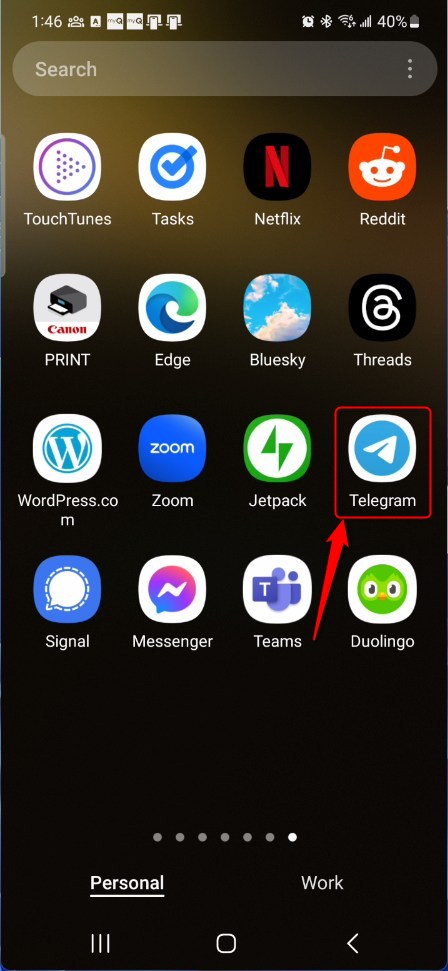
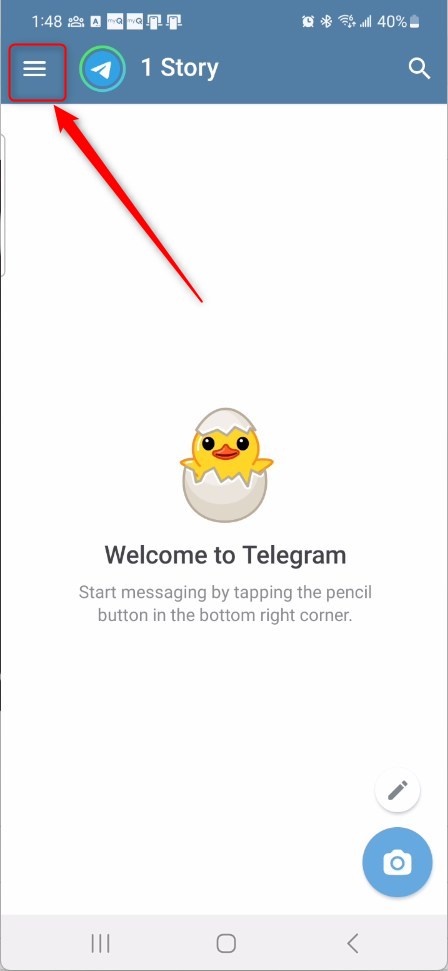
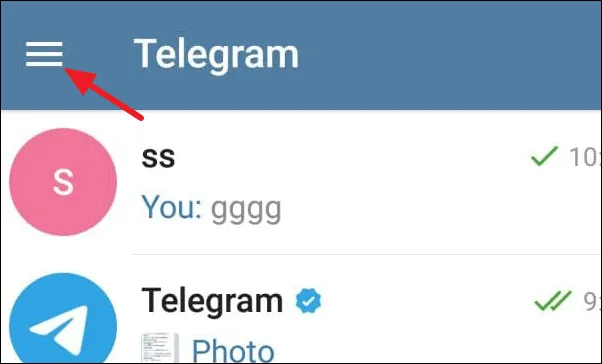
Откройте приложение Telegram и коснитесь меню с тремя горизонтальными линиями.
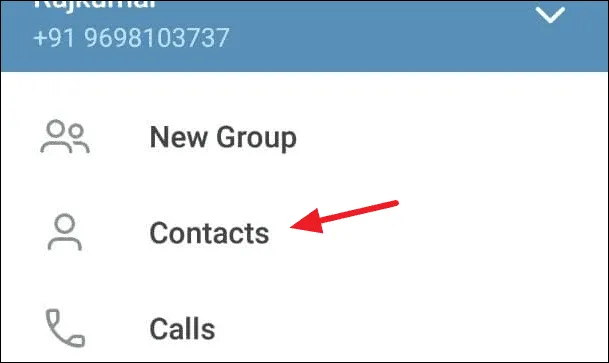
Затем нажмите «Контакты», чтобы открыть свои контакты.
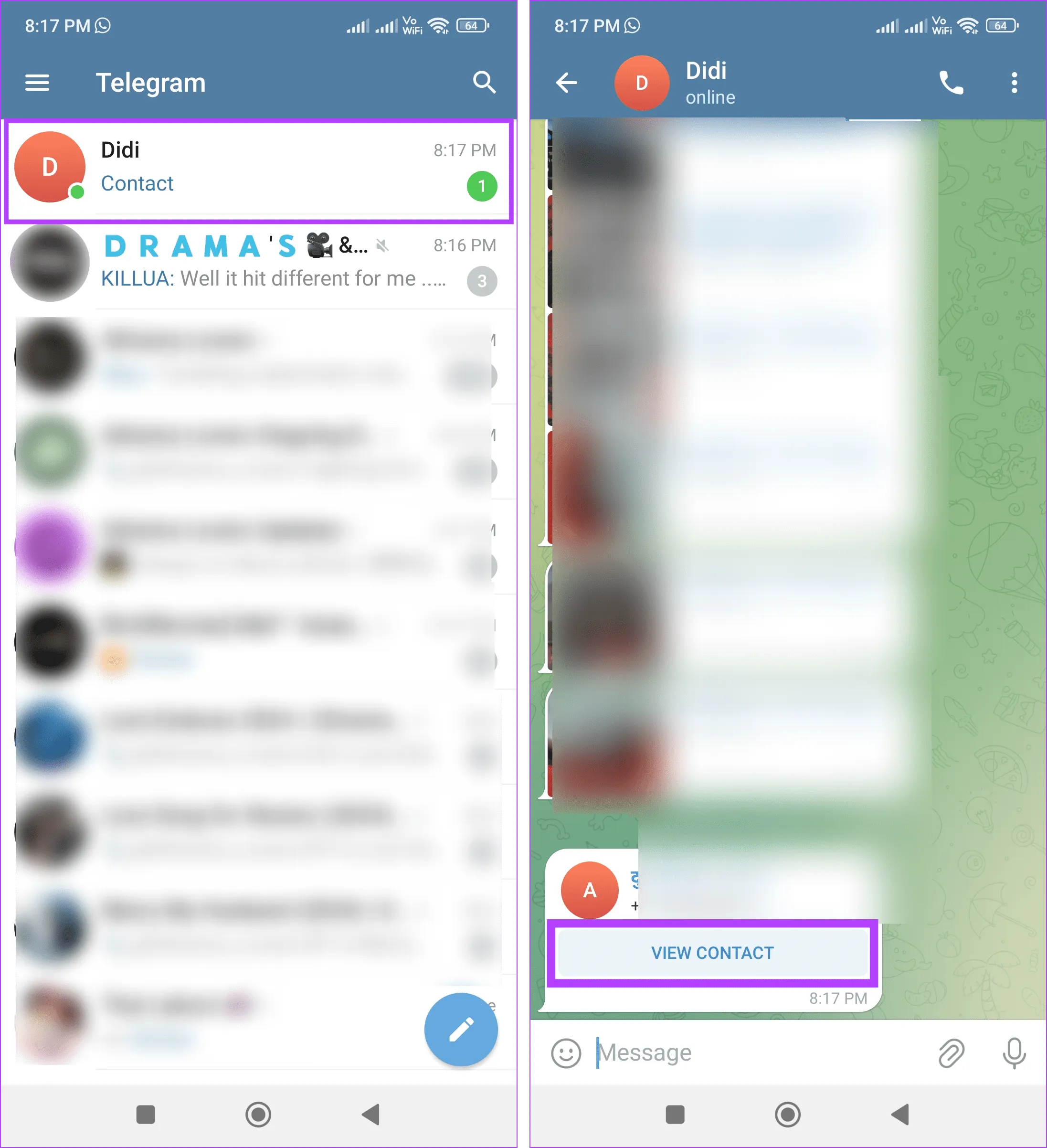
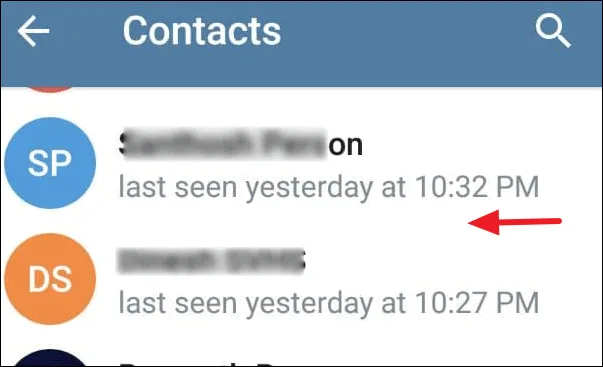
Теперь вы можете прокрутить вниз до контакта, который хотите заблокировать, и нажать на него. Или на главной странице вы можете просто прокрутить вниз до имени, которое хотите заблокировать, и нажать на него.
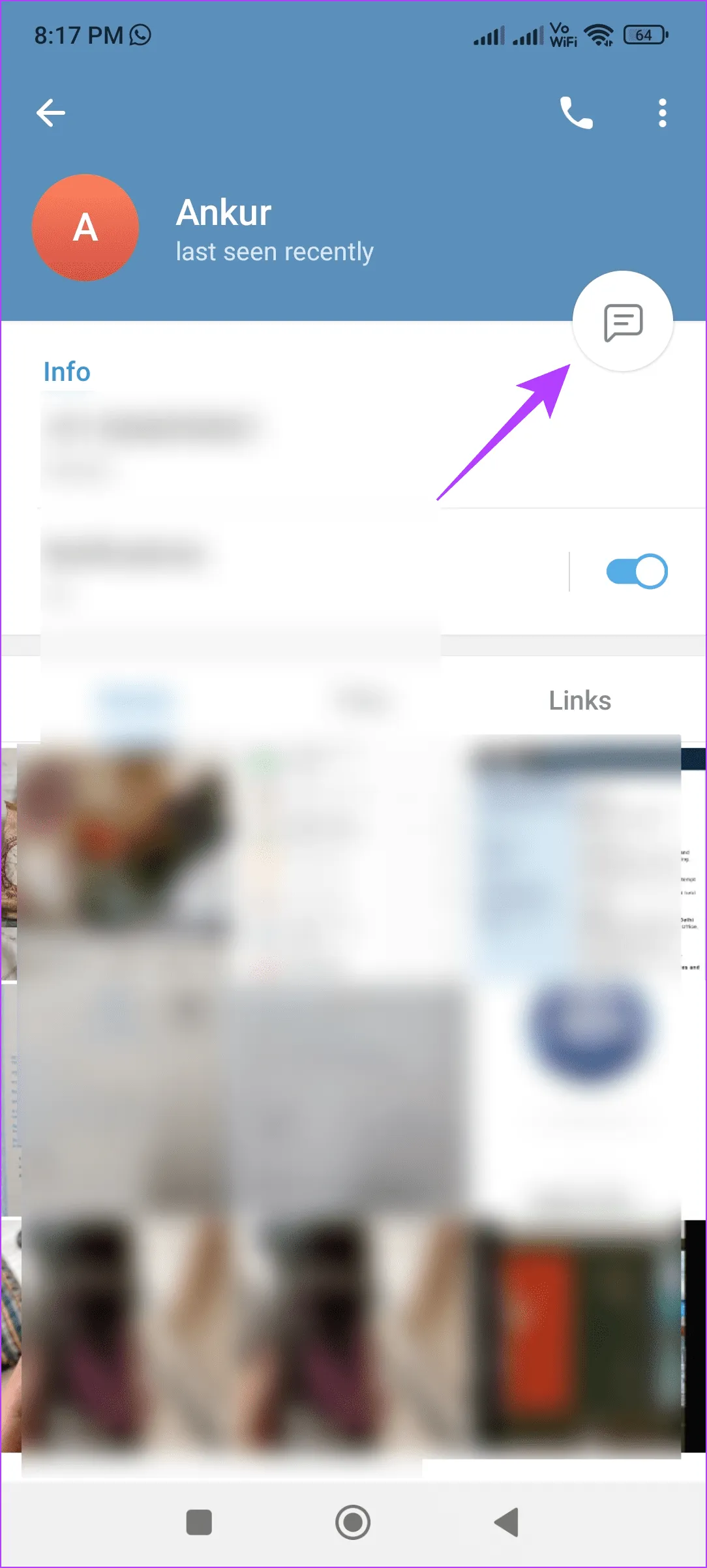
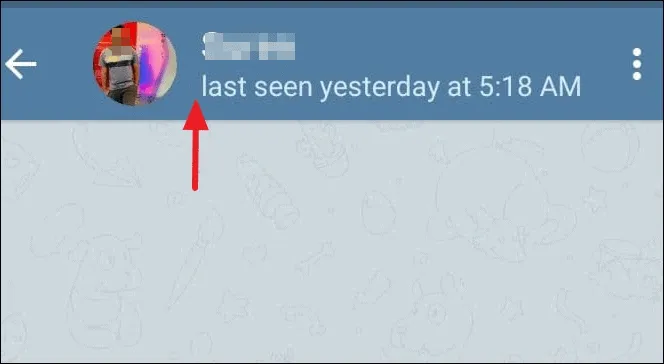
Откройте этот контакт и нажмите на имя или фотографию человека, которого хотите заблокировать.
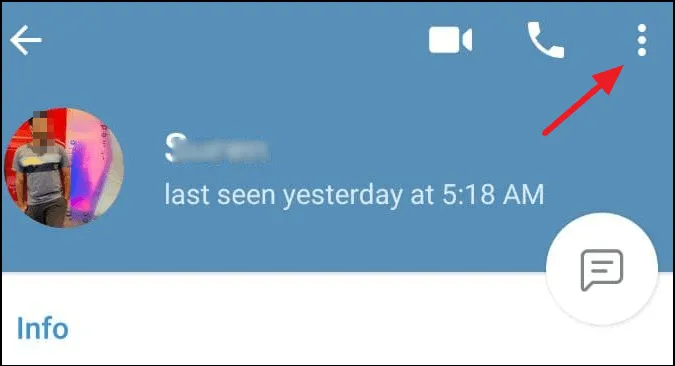
Затем нажмите на трехточечное меню в верхнем левом углу.
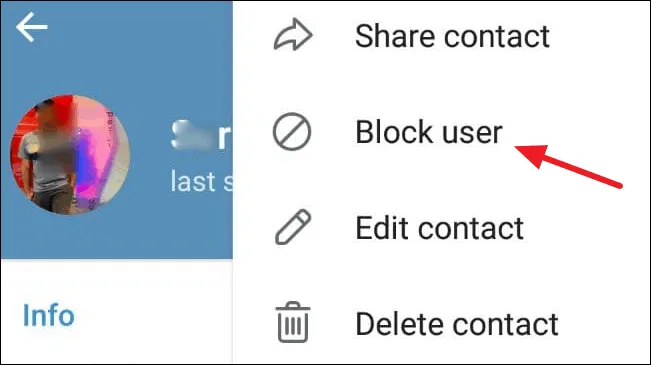
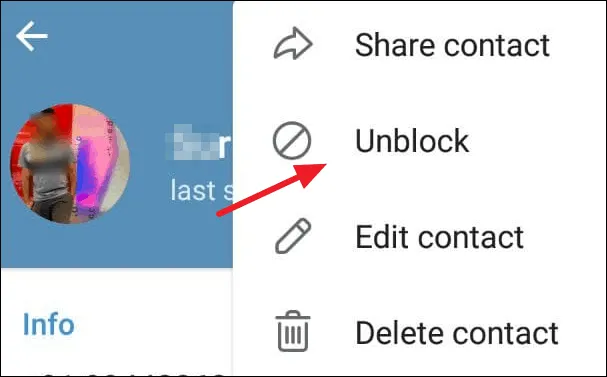
Здесь вы можете просто нажать «Заблокировать пользователя».
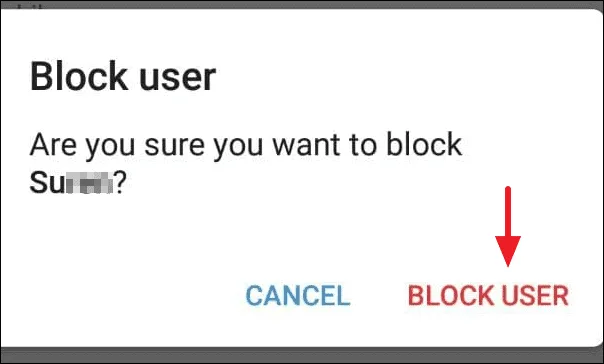
Затем появится окно с вопросом: «Вы уверены, что хотите заблокировать?». Нажмите «БЛОКИРОВАТЬ ПОЛЬЗОВАТЕЛЯ», и все готово.
Разблокировать кого-то в Telegram
Если вы передумали и хотите разблокировать заблокированный контакт, выполните те же действия, что и выше, и нажмите «Разблокировать». После этого вы снова сможете общаться друг с другом.
Способ 2: заблокируйте неизвестных пользователей в настройках конфиденциальности Telegram
Если пользователя-нарушителя нет в вашем списке контактов, вы можете использовать настройки конфиденциальности Telegram, чтобы заблокировать пользователя.
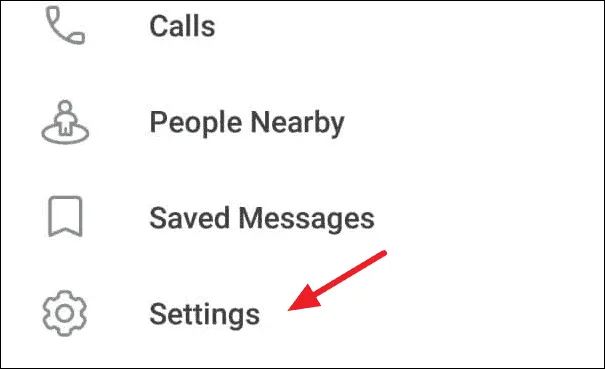
Откройте приложение Telegram на своем устройстве, перейдите в меню и нажмите «Настройки».
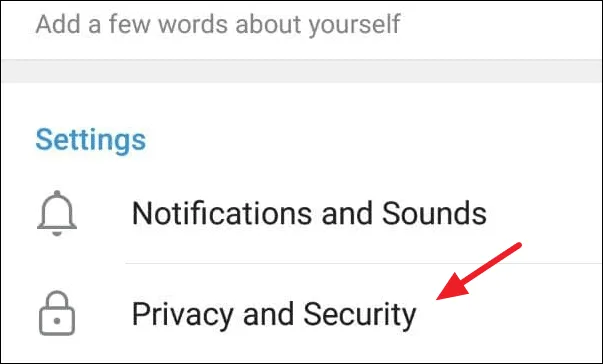
При необходимости прокрутите вниз и нажмите «Конфиденциальность и безопасность».
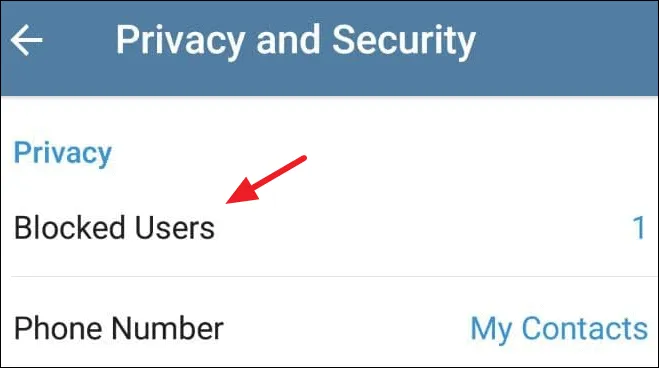
Затем нажмите «Заблокированные пользователи» в разделе «Настройки конфиденциальности».
В настройках «Блокировщик пользователя» нажмите кнопку «Блокировать пользователя».
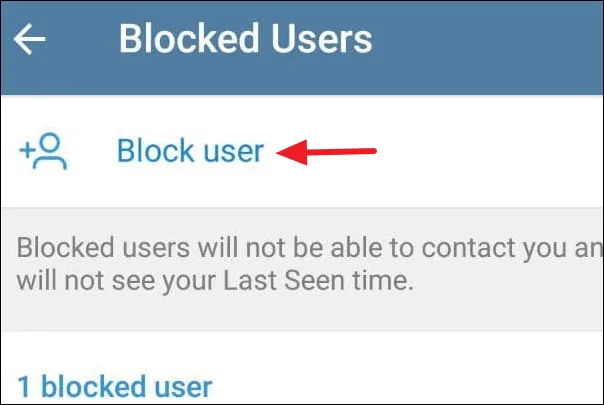
Теперь вы можете пролистывать свои чаты и выбирать любой чат, чтобы заблокировать его. Просто нажмите на название темы чата и нажмите «БЛОКИРОВАТЬ ПОЛЬЗОВАТЕЛЯ».
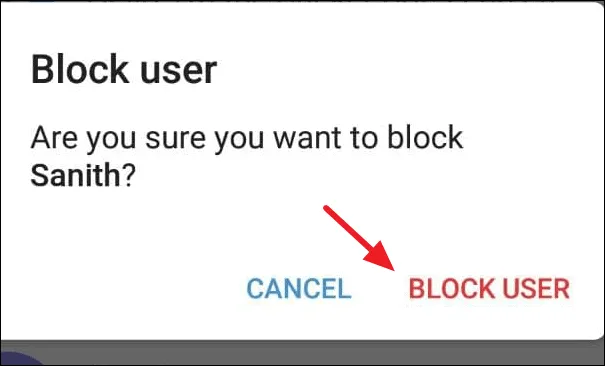
Когда вы заблокируете кого-либо в Telegram, он больше не сможет связаться с вами, не сможет просмотреть изображение вашего профиля, и им также не будет показано ваше «время последнего посещения». То же самое относится и к тому, когда кто-то блокирует «вас» в Telegram. Только по этим признакам вы сможете определить, заблокировал ли кто-то «вас» в Telegram.