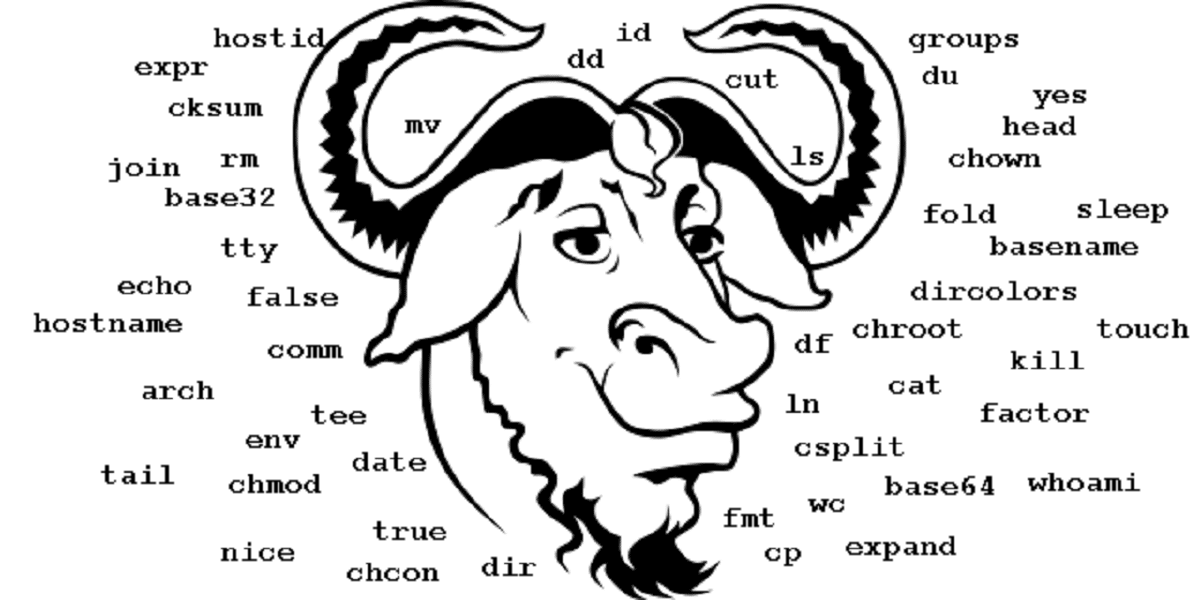
Сегодня в статье рассмотрим небольшую утилиту rtorrent – терминальный торрент клиент для Linux систем. Использовать я буду Ubuntu Server 20.04 LTS. И так давайте начнем.
Архив метки: Software
Как скачать и установить iCloud для Windows
Если вы гордый владелец одного или нескольких устройств Apple, таких как iPhone, iPad или Mac, iCloud — это то, на что вы, вероятно, положитесь. Вы также используете ПК с Windows 10 или Windows 7? Хотели бы вы получить от него легкий доступ к файлам iCloud ? К счастью, Apple предоставляет нам приложение под названием iCloud для Windows, которое мы можем использовать только для этого. Вот где скачать iCloud для Windows и как установить его на Windows 10 или Windows 7.
Avast 2020. Краткий обзор антивируса
Это обзор Avast 2020 — бесплатная версия антивируса от Avast и его последнее обновление за последний год. Avast Free Antivirus предоставляет пользователям оперативную защиту от вирусов-вымогателей, возможность совершать безопасные онлайн-платежи без дополнительной нагрузки на операционную систему.
Интересным продуктом является защита Интернета: он поддерживает до 10 устройств, имеет VPN и обеспечивает защиту от любых угроз в Интернете, включая различные фальшивые сайты и вымогателей. Пробная версия работает в течение 30 дней.
Последние соответствующие свойства
- Полностью переработанный пользовательский интерфейс.
- Новый проактивный компонент Behavior Screen, который Avast унаследовал от AVG.
- Режим игры, автоматически оценивающий производительность игры, приостанавливающий все ненужные уведомления и процессы во время игры.
- Бесплатная версия антивируса после активации больше не требует адреса электронной почты.
- Улучшение производительности.
- Улучшенный инспектор Wi-Fi, ранее называвшийся домашней сетью безопасности.
- Улучшен интерфейс и интеграция браузера компонента Пароли.
- Защита от фишинга теперь работает без расширения браузера
- Улучшено обнаружение угроз
- Карантин перемещен на вкладку Защита
- Оптимизация для процессоров AMD Ryzen
- Добавлена поддержка кредитных карт в модуле Пароли
На сайте http://skachatavast.ru/ вы можете аваст скачать бесплатно. Avast Free Antivirus – бесплатный надежный защитник компьютера, домашней сети, а также данных имеющий все необходимые функции.
Настройка антивируса
Теперь давайте рассмотрим важные настройки Avast 2017 Free. В главном окне программы нажмите «Настройки» (без меня вы бы не догадались).
Обратите внимание на последовательность настройки этого антивируса.
- Вкладка «Общие» Установите флажок «Поиск потенциально нежелательных программ».
- Здесь мы переходим к пункту «Конфиденциальность», открываем его и снимаем хотя бы вторую галочку.
- «Участвуйте в предоставлении данных».
- «Компоненты» — «Экран файловой системы» — «Настройки» — «Сканирование при открытии». Если у вас достаточно мощный компьютер и достаточно сильная паранойя, установите флажок «Сканировать все файлы».
- «Компоненты» — «Веб-экран» — «Настройки» — «Основные настройки». Установите флажок «Предупредить меня при загрузке файлов с плохой репутацией». На вкладке «Чувствительность» увеличьте эвристику до «Высокая».
Расширенные настройки для начинающих
- Вкладка «Общие», включите «Расширенный режим». Хотя умеренный, даже агрессивный.
- «Компоненты» — «Экран поведения» — «Настройки» — «Основные настройки». Мы ставим «Автоматически перемещать обнаруженные угрозы в карантин».
Преимущества и недостатки
В редких случаях бесплатный продукт обеспечивает полную защиту вашего компьютера, и Avast является одним из таких исключений. Простой и лаконичный интерфейс, наличие игрового режима, комплексная защита для среднего пользователя — Avast позиционируется как лучший бесплатный антивирус. Существует расширенная платная версия.
Новая версия Avast Free также имеет недостатки. Во-первых, это ошибка даже на уровне графической оболочки: главное окно загружается долго, иногда помощь вообще не загружается, после чего окно антивируса обычно зависает.
Многие пользователи антивирусов не хотят платить за обеспечение безопасности своих компьютеров и хранящейся на них информации. Avast предлагает бесплатный антивирус Avast для этих категорий пользователей. Другими словами, этот продукт предназначен только для частных пользователей и их домашних компьютеров. Несмотря на это, Avast практически не ограничивает возможности пользователей своего бесплатного продукта, предлагая широкий выбор средств защиты. Установив Avast Free Antivirus, вы можете быть уверены в защите данных от вредоносных программ, которые могут попасть на ваш компьютер через любой канал.
DriverPack Solution
Особенности DriverPack Solution Full Offline 2018
- Впечатляющее приложение, которое обеспечит плавную работу ваших устройств, используемых вашим компьютером, сохраняя драйверы постоянно в актуальном состоянии.
- Содержит драйверы для сетевого оборудования, и он работает без подключения к Интернету, и он содержит все драйверы.
- Разработанный для упрощения процесса установки драйвера и обновления до нескольких щелчков мыши.
- Важное значение для более старых выпусков Windows, которые требуют установки драйверов вручную после переустановки операционной системы.
- Получил удобный и профессионально выглядящий интерфейс, и все опции отображаются в очень простом виде.
- Диагностический процесс может быть запущен сразу же, и это занимает очень мало времени, после чего отображается обзор.
Технические данные установки
- Полный размер установки: 20 ГБ
- Тип Установки: Автономный установщик/Полная автономная установка
- Архитектура совместимости: 32 бит (x86)/64 бит (x64)
- Разработчики: DriverPack Solution
Системные Требования для DriverPack Solution
- Операционная система: Windows XP/Vista/7/8/8.1/10
- Оперативная память: требуется 1 ГБ оперативной памяти.
- Место на жестком диске: требуется 600 МБ свободного места.
- Процессор: Intel Pentium 4 или более поздняя версия.
Как рутировать BlueStacks. Последняя версия 2020
BluesStacks предварительно не рутируется, как другие эмуляторы, но есть простой способ получить root права на последние версии BlueStacks. Используя BSTweaker, вы можете получить root права на BlueStacks 4 и почти на другие старые версии. Вот как получить root права на BlueStacks 4 или вы также можете скачать рутированные BlueStacks.
Ссылка на скачивание BS Tweaker и BlueStacks приведена в конце поста.
BlueStacks является одним из первых и самых надежных эмуляторов Android, созданных для Windows. Недавно BlueStacks претерпела серьезные изменения в базовой технологии и запустила Bluestacks 3 (также известную как Bluestacks Gaming Platform), которая предоставляет множество настроек и опций для геймеров, которые играют в Android Games на ПК с Windows и обеспечивают плавный игровой процесс. Здесь мы собираемся показать вам, как получить root права на BlueStacks 4 и другие более старые версии BlueStacks.
Способ Root — Использование BS Tweaker
Мы будем рутировать BlueStacks с BS Tweaker 5 (5.15.6). BlueStacks Tweaker — это инструмент, разработанный Anatoly79 (он получает все права ) для модификации BlueStacks 4, 2, 3. Его можно использовать для рутинга BlueStacks, бесплатного получения премиальных BlueStacks, для отключения значка промо-рекламы в BlueStacks, для удаления баннера, удалить Центр приложений и Справочный центр в BlueStacks 4 и 3 и многие другие настройки.
Поддерживаемые версии BlueStacks
Мы можем получить root права на BlueStacks 4 и все более старые версии с 2.5.xx — 4.3.xx, используя BS Tweaker. BS Tweaker всегда обновляется и обеспечивает поддержку всех последних версий BlueStacks.
- BlueStacks 2
- BlueStacks 3
- BlueStacks 3N
- BlueStacks 4 &
- BlueStacks 4 — 64 бит
Требования
- BlueStacks установлен на вашем ПК с Windows/ноутбуке. Здесь можно скачать bluestacks и установить, если он еще не был установлен.
- Загрузите BlueStacks Tweaker 5.
- SuperSU 2.82 APK (необязательно)
Как рутировать BlueStacks 4
- Извлеките и откройте BlueStacks Tweaker
- Принудительно удалить BlueStacks из вкладки Main
- Перейдите на вкладку Root в BS Tweaker и нажмите на Unlock
- Перейдите на вкладку Main, откройте BlueStacks, нажав Start BS, и дайте ему полностью загрузиться.
- Перейдите на вкладку Root и нажмите Patch , и ваши BlueStacks установились.
- Для установки SuperSu 2.79 нажмите Install SuperSU
- Затем нажмите Update SU Binary, чтобы обновить двоичный файл
- Если вы хотите установить SuperSU 2.82, установите apk
- После установки откройте SuperSU, выберите Expert user, когда спросят. Он попросит обновить двоичный файл SuperSU, выберите «Continue» и выберите режим «Normal». После обновления бинарного файла SU нажмите Ok (перезагрузка не будет работать, так как это не устройство Android).
- Перезапустите BlueStacks.
- Вы можете проверить статус root с помощью приложения root checker, доступного в магазине Play.
- Если вы хотите отключить App Center & Help Center в BlueStacks, это можно сделать на вкладке OEM.
Видеоредактор ВидеоМАСТЕР и эффект замедления съемки
Сегодня существует так много разных типов файлов, а также множество других форматов. На этот раз мы более подробно рассмотрим мир редактирования и конвертации видео, исследуя самое профессиональное, многофункциональное и простое в использовании программное обеспечение для видео. Есть несколько причин, по которым вы можете захотеть конвертировать видео файл:
- уменьшить его размер
- изменить незнакомый видеоформат, записанный с вашего телефона, на тот, который работает с большинством плееров на компьютере и которым можно легко поделиться
- конвертировать видео, скачанное с Youtube (вы должны понимать, что оно может быть незаконным)
Вот обзор продукта ВидеоМАСТЕР (https://video-converter.ru/), который может помочь вам сделать это и сэкономить время.
ВидеоМАСТЕР – хороший видео-конвертер с большим функционалом для работы с видеоматериалом.
Приложение конвертирует DVD диски, видеоролики и другие видеоматериалы в другие форматы, быстро и качественно обрезает видео, заменяет (добавляет) звук, добавляет эффект замедленной съемки, поддерживает больше 500 форматов, осуществляет запись на DVD диски.
Он входит в один из лучших видеоконвертеров и имеет миллионы поклонников. В ВидеоМастере можно воспользоваться готовыми настройками конвертации для смартфонов от Андроид до MacOS и с оптимизированными настройками для интернет-ресурсов.
С помощью дополнений есть возможность обрезать и делать соединение роликов, улучшать качество и применять специальные эффекты, кадрировать и поворачивать, вставлять логотипы, тексты и прочее. Кроме того, можно извлекать звуковые дорожки из любого видео-фрагмента и применять его на своем проекте, а из любого отрезка видео-материала создать анимационную картинку в формате Gif с выбранными параметрами частоты кадров, количеством поворотов и скоростью.
К ролику можно не только применить фоновые мелодии и звуки, но и озвучить своим голосом с помощью микрофона. Также можно в разы увеличивать скорость видео, в окне предпросмотра ознакомиться с окончательным вариантом, а лучшие моменты проекта сохранять в виде изображений.
Если вы хотите сделать из обычного видео качественный впечатляющий шедевр, предлагаем ВидеоМАСТЕР.
Что такое замедленное движение?
Замедленное движение возникает из связи между частотой кадров съемки и частотой кадров воспроизведения.
Например, предположим, что вы используете видеокамеру, и вы снимаете всего за 1 секунду со скоростью 120 кадров в секунду (fps). В конечном итоге вы получите 1-секундное видео.
Если вы воспроизводите это видео со скоростью 120 кадров в секунду, оно будет выглядеть нормально или в режиме реального времени.
Это связано с тем, что когда ваша частота кадров съемки совпадает с вашим воспроизведением, вы в конечном итоге получаете видео в режиме реального времени с нормальной скоростью.
Чтобы добиться эффекта замедления, частота кадров воспроизведения должна быть ниже, чем частота кадров съемки.
Таким образом, если вы берете свою 1-секундную видеосъемку с помощью GoPro со скоростью 120 кадров в секунду и воспроизводите ее со скоростью 30 кадров в секунду, вы получите видео, которое теперь длится 4 секунды.
Это означает, что для воспроизведения всего лишь 1 секунды реального времени потребуется 4 секунды. Отсюда и эффект замедленной съемки.
Если у вас обычное видео и вы хотите сделать из него замедленное видео, то видео-редактор ВидеоМАСТЕР может и это сделать: https://video-converter.ru/programma-dlya-zamedleniya-video.php, замедлив скорость воспроизведения видео, вы предоставите зрителям возможность разглядеть мелкие детали, которые прежде оставались без внимания.
Как работает замедленная съемка?
Ну, это довольно просто на самом деле.
Все дело в частоте кадров. Ваша средняя камера будет снимать с 30 неподвижными кадрами каждую секунду или 30 кадров в секунду (кадр в секунду). Таков стандарт.
Думай об этом как о пьесе. Если вы воспроизведете каждую страницу этой книги, она будет выглядеть так же, как фильм.
Если изменить частоту кадров до 60 кадров в секунду, вы захватите в два раза больше кадров за то же время – всего за 1 секунду. Так что вы воспроизводите в два раза быстрее.
Это означает, что вы можете замедлить свой 60 кадров в секунду видео до 30 кадров в секунду. Результатом будет видео, которое длится в два раза больше и выглядит замедленным.
Некоторые камеры могут снимать с еще более высокой частотой кадров, например 120 кадров в секунду или даже 240 кадров в секунду. Чем выше частота кадров, тем более ощутимым будет эффект замедления, если вы будете воспроизводить видео с нормальной скоростью 30 кадров в секунду.
Когда вы используете супер высокие частоты кадров, вы на самом деле ловите неподвижные кадры, которые человеческий глаз даже не может видеть, потому что это происходит так быстро. Так вот что делает замедленное видео таким веселым и интересным для просмотра.
Взятые в крайности, замедленные видеоролики могут выглядеть чертовски потрясающе.