Архив метки: Руководство

Как удалить пакет Ubuntu

Установка и удаление программ одна из самых важных вещей для пользователя компьютера. Поскольку нам нужно как нибудь получать новые, нужные программы, а также удалять лишние. Но  удаление пакетов в Ubuntu имеет некоторые тонкости. После удаления могут остаться зависимости, пакеты установленные, как рекомендованные, а также конфигурационные файлы.

В этой статье мы разберем как удалить deb пакет Ubuntu, при чем удалить чисто, так, чтобы после него не осталось следов в системе. Также поговорим о полном удалении PPA, поскольку много пакетов, которых нет в официальных репозиториях мы устанавливаем из PPA.
Читать →

Ubuntu – автоматический вход в систему без пароля

отлюкчаем авторизацию в Ubuntu

Если у вас на домашнем компьютере стоит Ubuntu, тогда вам, скорее всего, будет не нужен вход с паролем. Дома это особо не нужно, а зачастую ввод пароля при включении или пробуждении компьютера изрядно надоедает. Ниже я покажу, как можно убрать ввод пароля при включении компьютера с Ubuntu.

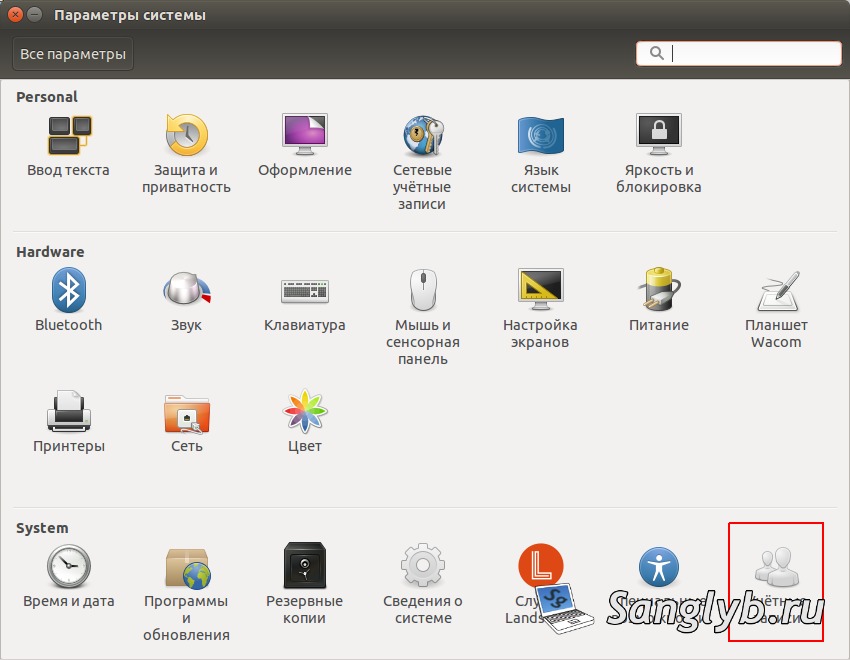
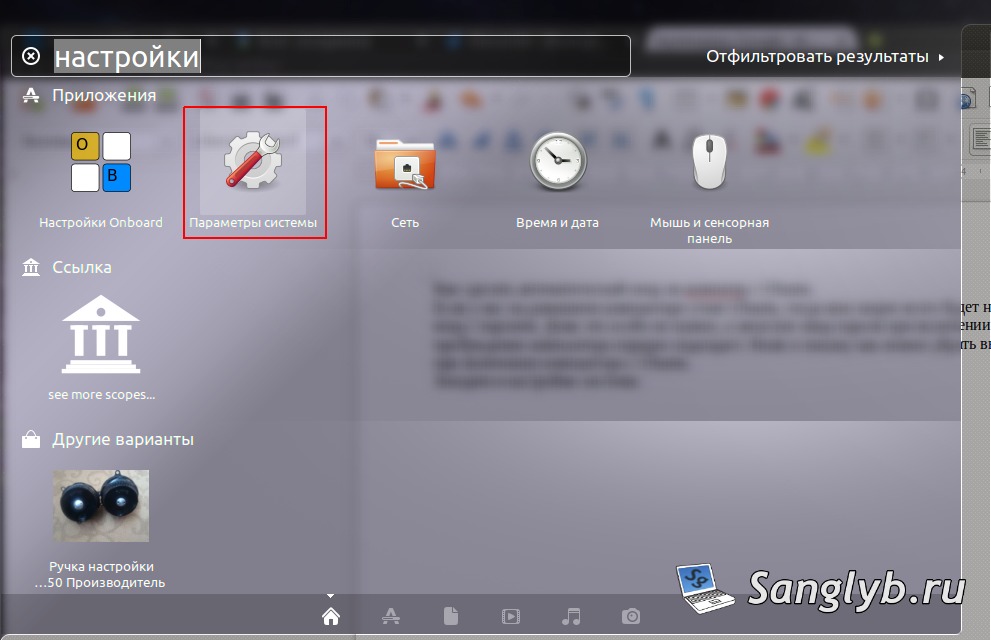
Заходим в настройки системы.

Переходим в учетные записи.

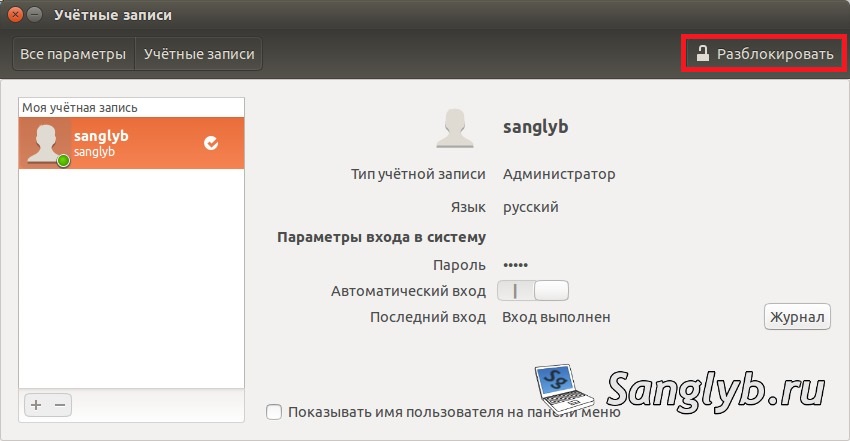
Жмем кнопку разблокировать, и вводим пароль пользователя.

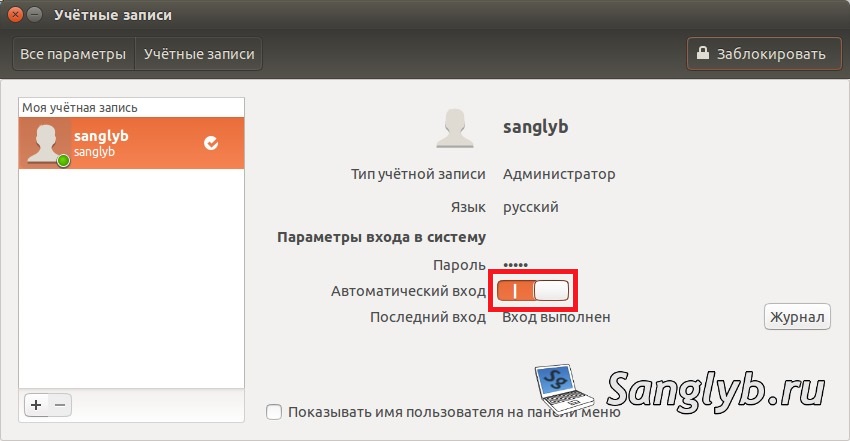
И включаем автоматический вход.

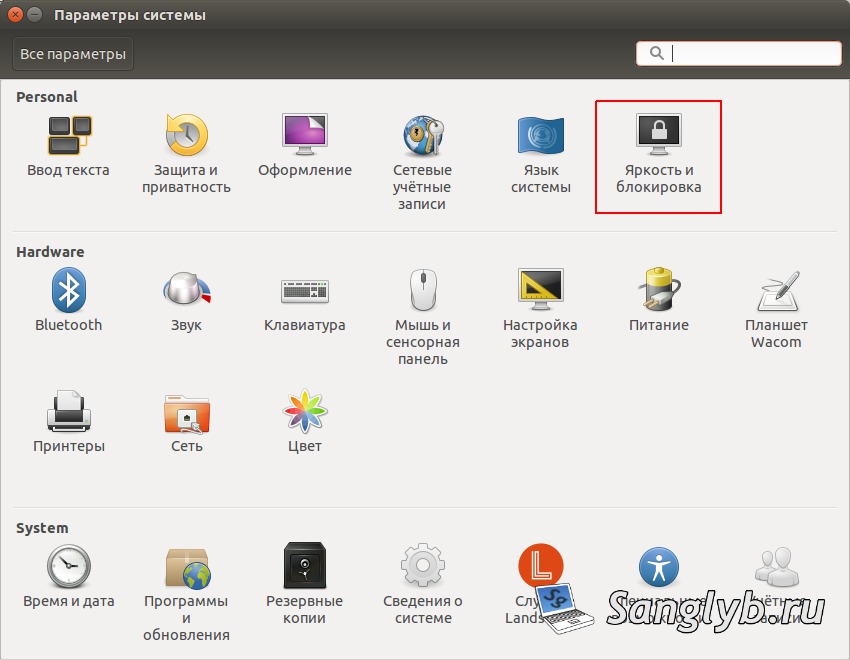
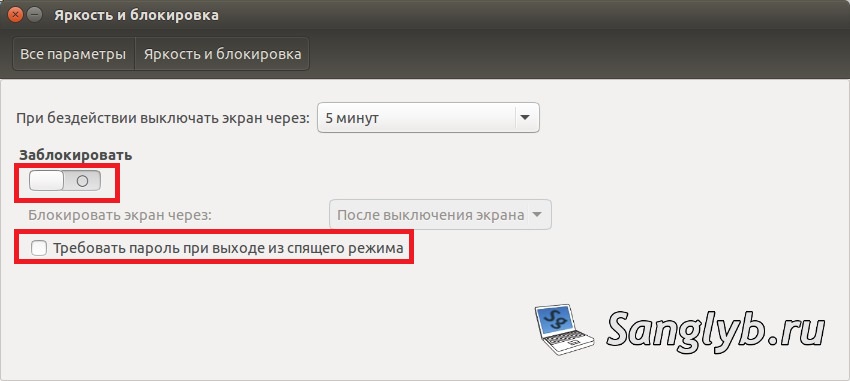
Теперь при включении компьютера не нужно будет вводить пароль, но все еще нужно будет его вводить, после выхода компьютера из спящего режима. Что бы отключить ввод пароля при выходе из спящего режима Ubuntu, нужно вернуться на начальный экран настроек (все параметры), и перейти в настройки яркости и блокировки.

Здесь нужно убрать галку с пункта — Требовать пароль при выходе из спящего режима, а так же если вы хотите что бы экран в принципе не блокировался (т. е. что бы при пробуждении компьютера вы сразу попадали на рабочий стол, минуя выбор пользователя), нужно отключить пункт — заблокировать.

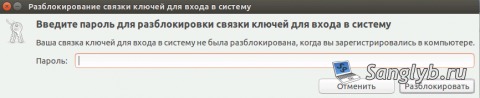
После этого у вас может случиться, что иногда будет выскакивать надоедающее окно разблокировки связки ключей.

Настройка LightDM в Linux

LightDM — это менеджер входа в систему, который вы видите когда система уже загрузилась и вам нужно выбрать пользователя и ввести пароль. Это намного лучше чем в старые времена приходилось вводить логин и пароль в терминале. Менеджер входа, относительно новая программа, но он делает много работы по авторизации пользователя и запуску рабочего окружения. Но по умолчанию внешний вид у него, мягко говоря, не очень.

В этой инструкции будет рассмотрена настройка LightDM, глобальные настройки, настройки входа, а также оформления и различных тем.

Начнем с того что LightDM это только менеджер входа. А в качестве экранов приветствия могут использоваться несколько вариантов надстроек. В Ubuntu по умолчанию используется unity-greeter, в окружении рабочего стола GNOME — lightdm-gtk-greeter, а в KDE — lightdm-kde-greeter. Есть также экран входа, основанный на веб-технологиях — lightdm-webkit-greeter. Но сначала давайте рассмотрим глобальные настройки LightDM ubuntu.

Читать →

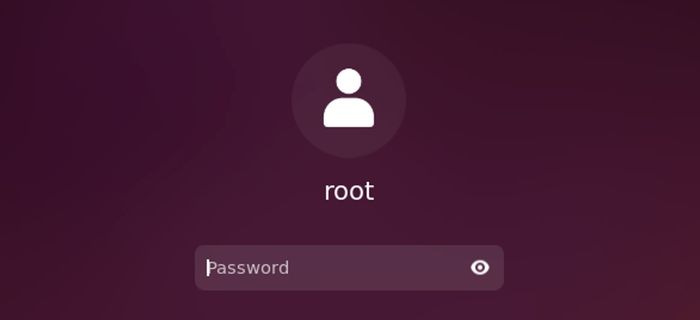
Как сбросить пароль root пользователя в Linux

Итак, однажды это случается у каждого, мы забыли пароль суперпользователя линукс root! Существует два основных способа восстановить рут доступ. Читать →

Локальный репозиторий в Ubuntu

Если вы системный администратор, то вам нужно часто устанавливать новый софт, обновления безопасности и другие патчи в ваших системах. Если бы компьютер был один, то это бы не вызвало проблем, но обычно в организации несколько компьютеров и всем им нужны обновления. Это может снизить пропускную способность сети. В каждой системе приложения будут скачиваться и устанавливаться непосредственно из репозиториев Ubuntu.

Но есть выход, можно сохранить все приложения на сервере в локальной сети, а затем распространять их на другие компьютеры этой сети когда потребуется. Локальный репозиторий Ubuntu — действительно быстрый и эффективный способ развертывания приложений, так как все необходимые приложения будут мгновенно получены с локального сервера на большой скорости. Таким образом, можно снизить трафик интернет и в итоге уменьшить ежегодные расходы на оплату интернета. В этой инструкции я расскажу как настроить локальный репозиторий Ubuntu.

Читать →

Как изменить часовой пояс Linux

Мы очень часто пользуемся временем в Linux, начиная от простой задачи узнать сколько сейчас времени, до более сложной — посмотреть логи или узнать когда произошло то или иное событие в системе. Все завязано на времени, поэтому очень важно, чтобы часы шли правильно.

Наша планета разделена на часовые пояса, это было сделано с одной простой целью, чтобы время в любой точке планеты соответствовало солнечному времени. Время между этими зонами отличается на час и всего таких поясов — 24, за эталон взято время по нулевому, Гринвичскому меридиану.

Поэтому в определенный момент время в разных участках планеты будет отличаться на час. В этой небольшой статье мы рассмотрим как изменить часовой пояс Linux, чтобы операционная система правильно работала со временем и могла правильно его синхронизировать через интернет.

Читать →