Архив метки: программы

Обработка фотографий с помощью Tintii

Нашел на просторах интернета прикольную программульку для обработки фото. Имя ей Tintii. 
Tintii имеет удобный и очень простой, частично настраиваемый (перемещаемые и удаляемые панели инструментов) пользовательский интерфейс, для обработки изображений фильтр использует технику известную как вытеснение цвета (colour popping) или избирательная окраска, позволяя создавать уникальные изображения за несколько секунд.
Фильтр умело группирует цветовой профиль фотографии в несколько основных оттенков и всё что необходимо сделать, это выбрать, какие из этих тонов сохранить, а какие обесцветить. В отличии от обычных методов, в Tintii нет необходимости отслеживать план вокруг объектов, применять маски, ограничиваться жестким набором цветов и других параметров.
Установить ее достаточно легко. Либо через Менеджер программ, либо в терминале командой:
 
sudo apt-get install tintii
Единственный минус ее — нет иконки. Потому просто сделаем лоунчер, а саму иконку возьмем из системных или нарисуем сами. Я взял системную. 

Итак, начнем. На рабочем столе нажимаем правую кнопку мыши и выбираем пункт «Create a new launcher here»

 Далее делаем все как в картинке ниже:

Нажимаем на картинку типа со звездолетом и в появившемся окне выбираем ту, которая понравилась Вам больше всего. Либо выбираем там же ту, которую нарисовали Вы.
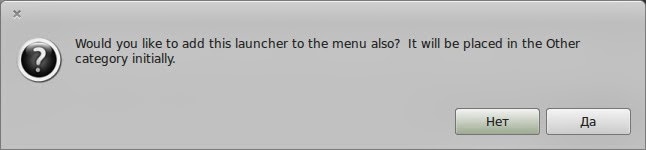
Нажимаем ОК и нам по очереди высветятся два окна. В первом нам предложат вынести все это дело на рабочий стол, а во втором — добавить в меню.
В нашем случае иконку программки мы найдем в пункте «Прочие».
 
Пользуемся с удовольствием)))


Автор: Роман Дмитриевич

Создание DJVU книг в Linux

1. Сканирование.

Используется API (интерфейс программирования приложений) SANE (Scanner Access Now Easy) с его графической оболочкой XSane.

Ещё предлагается к использованию ScanTWAIN, но это я не пробовал.

Примечание: если в Windows основными промежуточными форматами сканообработки являются tiff и bmp, то для Linux таким форматом будет являет pnm (ppm — цветные, pgm — полутоновые, pbm — чёрно-белые).

2. Сканообработка.

Используется всеми любимый Scan Tailor, так как есть версия для Linux.

Я использую ST Enchanced, поэтому устанавливал его из исходников с официального сайта.

Для установки из исходников в систему пришлось добавить пакеты build-essential, cmake, libqt4-dev, zlib1g-dev, libjpeg62-dev, libpng12-dev, libtiff4-dev, libboost-all-dev и libxrender-dev.

Сборка осуществляется командой cmake . (c точкой).
Далее команда make. Потом — sudo make install

(Данный процесс инсталляции не предусматривает создания пункта меню)

Под wine также запускаются Scan Kromsator и Book Restorer.

3. Djvu-кодирование.

Происходит так:
— сжатие каждой страницы отдельно в зависимости от её содержания (автоматизируется)
— добавление текстового слоя (опционально)
— сборка из отдельных djvu-файлов одного общего (итогового)

Для работы нужны пакеты djvulibre-bin, netpbm и imagemagick

Установка:
sudo aptitude install djvulibre-bin netpbm imagemagick

Кодирование чёрно-белых изображений.

Для сжатия чёрно-белых изображений исходники надо перевести в формат pbm:
for file in *.tiff; do anytopnm $file | ppmtopgm | pgmtopbm -value 0.499 > ${file%tiff}pbm; done

Преобразование pbm-файлов в djvu-файлы:
cjb2 -dpi DPI ВХОДНОЙ_ФАЙЛ.pbm ИТОГОВЫЙ_ДОКУМЕНТ.djvu

Опция -dpi означает возможность варьировать dpi.

Кодирование изображений в оттенках серого.

Сканы нужно конвертировать в формат pgm:
anytopnm ИМЯ_ИСХОДНОГО_ФАЙЛА | ppmtopgm > ВЫХОДНОЙ_ФАЙЛ.pgm

Кодирование:
cpaldjvu -dpi DPI -colors КОЛИЧЕСТВО_ОТТЕНКОВ_СЕРОГО ВХОДНОЙ_ФАЙЛ.pgm ВЫХОДНОЙ_ФАЙЛ.djvu

Чем больше значение -colors (количество оттенков серого), тем больший объём имеет сжатая страница. Для не очень качественных сканов подойдёт значение 3 или 4 — этого вполне достаточно, чтобы получить пусть и бледноватую, но читабельную картинку.

Кодирование цветных изображений.

Обложки или иллюстрации для начала конвертируются в ppm:
convert ИСХОДНЫЙ_СКАН РЕЗУЛЬТИРУЮЩИЙ_ФАЙЛ.ppm

Кодирование в djvu:
c44 -dpi DPI ИСХОДНИК.ppm РЕЗУЛЬТАТ.djvu

Сборка итогового djvu-файла.

Выполняется такой командой:
djvm -c ВЫХОДНОЙ_ФАЙЛ.djvu *.djvu

Автор: Sergey Bolshakov

RetroShare. Chat Lobbies

Продолжаем серию статей про программу RetroShare. Сегодня мы рассмотрим раздел «Chat Lobbies». Этот раздел позволяет подписываться на чаты, общаться в них, а также создавать свои комнаты для общения. Комнаты бывают публичными и приватными. В первой случае доступ к комнате имеют все друзья. Во-второй случае только те, кто имеет пароль, присланный ему человеком, создавшим эту комнату.
Главное окно прозаично и просто в использовании. По умолчанию после установки программы в нем нет никаких чатов и комнат. Сейчас мы научимся их создавать.

Для начала посмотрим на само окно. Выглядит оно так:

Слева мы можем увидеть все комнаты, которые создали Вы либо ваши друзья. Но для начала нам необходимо создать комнату. Для этого необходимо нажать либо зеленый плюс в правом верхнем углу окна, либо нажать правую кнопку на надписях «приватные комнаты» и «публичные комнаты». После нажатия видим такое окно:
Особо описывать нечего. И так понятно, что и куда писать)))
В политике безопасности выбираем тип комнаты: публичную либо приватную.
Комнату мы создали и даже кого-то пригласили))) Окно с выбранной комнатой для общения выглядит так:
В средней вертикальной части окна высвечиваются друзья, доступные в комнате. Интерфейс самого чата давно известен Вам по другим мессенджерам. Потому описывать его работу тоже не буду. Все просто и доступно.
Слева-направо: смайлики, жирный, подчеркнутый, курсив, выбрать шрифт, цвет шрифта, добавить картинку, добавить файл, настройки. Зеленый плюс добавляет в комнату других участников, а красный крест — удаляет.
Если в комнате несколько дней никто не появляется — она удаляется.  И Вам придется создать ее заново. Это один из минусов программы. 
Вот и все. Ничего сложного и страшного.

Автор: Роман Дмитриевич

RetroShare. Обмен файлами

Продолжаем серию статей про RetroShare. Сегодня научимся расшаривать папки и файлы и качать чужие. Естественно, если Ваши друзья дали общий доступ к своим данным.
Вкладка «File Sharing» содержит в себе пять вкладок. Каждая из них отвечает за какую-либо операцию. Рассмотрим каждую из них по-отдельности.


Первая вкладка «Downloads«, на которой мы сможем наблюдать процесс скачивания файлов, а также выполнять определенные действия над скачанными и скачивающимися файлами.
Описывать колонки вкладки смысла нет. Все и так понятно. Части файлов и скачанные файлы хранятся в папках, которые Вы указывали в настройках программы.
Нажав правую кнопку мыши на любом из скачиваемых файлов — мы увидим контекстное меню, позволяющее управлять файлами и некоторыми функциями загрузки.
С закачанным файлом, а также файлом, находящимся в процессе закачки, можно делать следующие операции:
1. Воспроизвести — без комментариев)))
2. Priority (Speed)… — выставляем необходимую скорость закачки: Slower (низкая), Awerage (обычная), Faster (высокая).
3. Chunk strategy — выставляем размер качающихся блоков: Streaming (потоковая передача), Progressive (прогрессивный) и Random (случайный).
4. Rename file… — переименовать файл.
5. Set destination directory — выбираем папку по умолчанию.
6. Open file — открыть файл (если текстовый, либо еще какой).
7. Preview File — предпросмотр файла.
8. Open Folder — открыть папку, куда скачался файл.
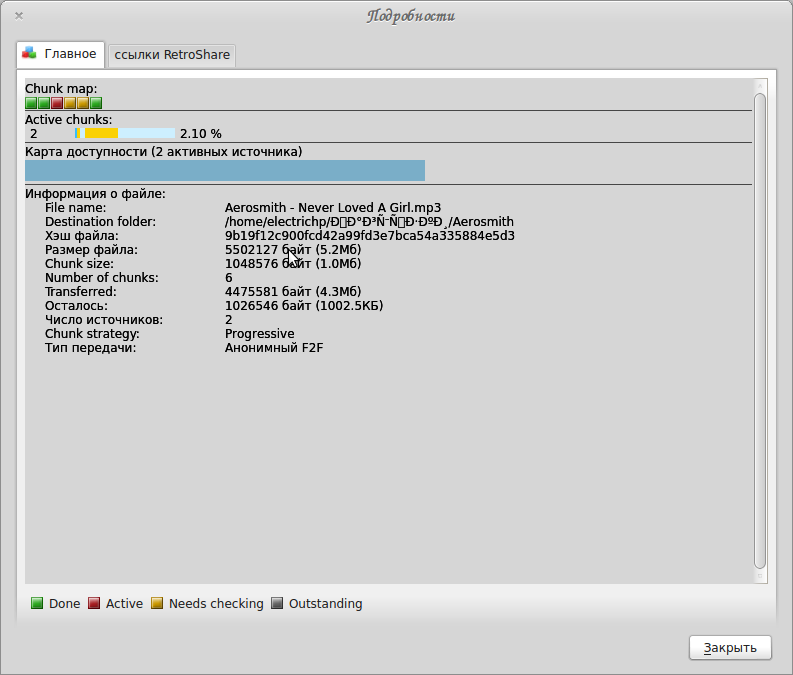
9. Details — детали файла. При нажатии открывается следующее окно:

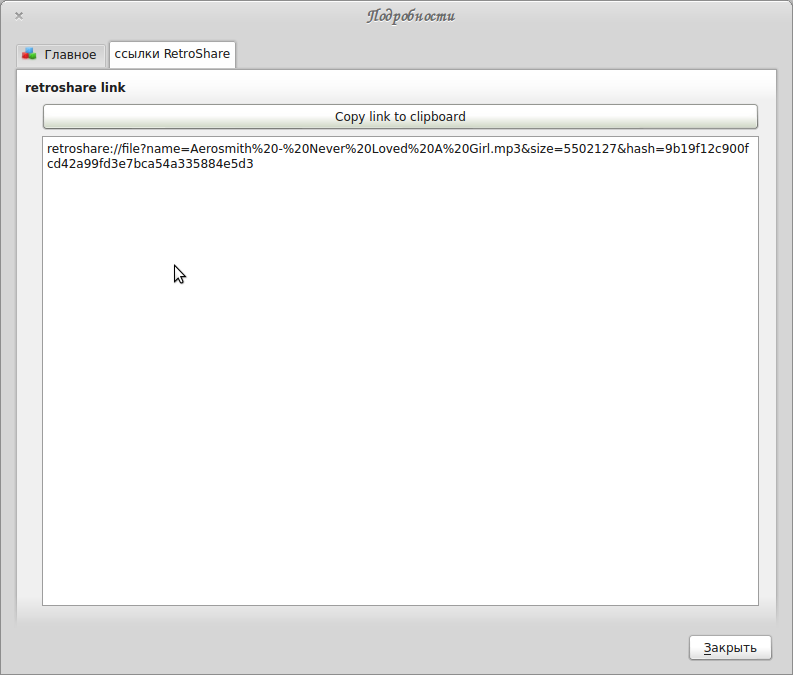
 И вторая вкладка, где указана полная ссылка на данный файл, которую можно скопировать в буфер обмена и передать кому-либо из своих друзей.

 
10. Clear Completed — очистить выполненные. Убираем записи о выполненных закачках с экрана.
11. Скопировать (вставить) ссылку RetroShare — следующие два пункта меню. Копируем либо вставляем ссылку.
12. Show cache transfers — ставим галочку для показа передачи кеша файла.
13. Download from collection file… — загрузка файла коллекции.
Вкладка «Uploads«, в которой отображаются файлы и прогресс-бар их выгрузки .
У меня пустой экран, ибо никто не качает))
 
 
Вкладка «Поиск«. В ней мы имеем возможность произвести поиск файлов по ключевым словам.
Сложного тут ничего нет. Соответственно расписывать не буду. Разберетесь сами.
 
Вкладка «Friends files» (файлы друзей). В этой вкладке отображаются расшаренные папки и файлы Ваших друзей, которые можно просматривать и скачивать себе. Эта вкладка — то, ради чего создавалась эта программа.
При нажатии правой кнопки мыши на файле либо папке мы видим контекстное меню как на картинке выше. При выборе пункта меню «Скачать» — выбранный файл переносится во вкладку «Downloads», где можно отслеживать процесс закачки.
 
Вкладка «My files» (мои файлы). Тут мы сможем добавить свои папки и файлы для общего использования. А также видим те данные, которые мы выложили.
Теперь будем добавлять свои файлы для своих друзей. Для этого нажимаем на пиктограмму желтой папки с зеленым крестиком. Видим вот такое вот окно:
 
В этом окне Вы увидите все папки, которые были расшарены и права доступа к ним. Эти папки можно редактировать и удалять. Мы же будем добавлять. Для этого нажимаем кнопку «Добавить«. Появится следующее окно:
 
Указываем «Local path» (локальный путь). Это местонахождение папки, которую Вы ходите добавить, на Вашем винте. Либо прописываем ручками путь до папки (если знаем наизусть), либо нажимаем кнопку «Выбор файла» и выбираем в стандартном окне необходимую папку. 
Затем в «Virtual Folder» (виртуальная папка) указываем название расшариваемой папки. Оно может быть любым.
Теперь выставим права доступа к этой папке. Это делается в блоке «Share Flags and groups«. Это три картинки. При выборе первой Ваши друзья, добавленные в какую-либо группу, будут иметь анонимный тоннель до данной директории. Видима для всех друзей в группе друзей. При выборе второй — папка будет не видна для всех остальных друзей, не входящих списки групп друзей. Третья картинка — папка видима и доступна для всех друзей, не вошедших в какую-либо группу.
Теперь о группах друзей. В правом углу окна отмечаем крестиком группы друзей, которым будет доступна и видна папка. Это группы: Друзья, Family (Семья), Co-workers (сослуживцы), Other Contacts (прочие контакты), Favorites (фавориты).
 
Теперь некоторые нюансы расшаривания. При расшаривании какой-либо папки программа сканирует каждый файл этой папки. Это может занять определенное время. Так что сразу же Ваши друзья не увидят этих папок. Процесс сканирования добавляется в нижней части программы, в котором видны следующие параметры: 
 
— количество кешированных файлов (3 из 9), 
— общий размер файла и процент кеширования, 
— название файла. 
 
Наблюдается некоторое зависание при множестве мелких файлов в папке. Имеется ввиду хеширование. До 25000 файлов кеширование еще проходит, а выше — зависает, только не определил на какой период. Терпежа не хватило. Еще одна фишка — разделы размером 500 ГБ, но с видеофайлами пережевывает нормально, а кучу мелких из раздела, размером до 100 ГБ ни в какую не хочет нормально вставлять. Так что учтите это при добавлении папок.
 
 
В этой статье мы разобрали действия по добавлению и скачиванию файлов друг у друга. В следующей статье будем разбираться со встроенными чатами.

Автор: Роман Дмитриевич

RetroShare. Добавление друзей.

В очередной статье мы  добавим в друзья например меня)))) Для того, чтобы стать друзьями — необходимо обменяться сертификатами (ключами PGP).
Для того, чтобы Вы смогли добавить своего друга — необходим его сертификат (ключ PGP).Попросите его прислать этот файл.  Что делать с этим ключом — рассмотрим чуть ниже. 
Чтобы Вас добавили в друзья — сертификат нужно отправить другу, который хочет Вас добавить. Вы можно скопировать этот сертификат в буфер обмена и отправить его товарищу хоть по ICQ, хоть по SKYPE, либо еще каким образом. Где же его найти?
Да все очень просто. Мы уже рассматривали его в прошлой статье, но чтобы не гонять Вас по блогу — напишу еще раз.

Нажимаем уже знакомую нам шестеренку и попадаем в настройки программы. Далее выбираем раздел «Profile» и выбираем вкладку «Certificate».

Вот мы его и нашли. Тут либо мы его копируем, либо сохраняем с любым именем. Вот его мы и будем раздавать друзьям.

Теперь перейдем непосредственно к добавлению друзей.
В общей вкладке «ДРУЗЬЯ»


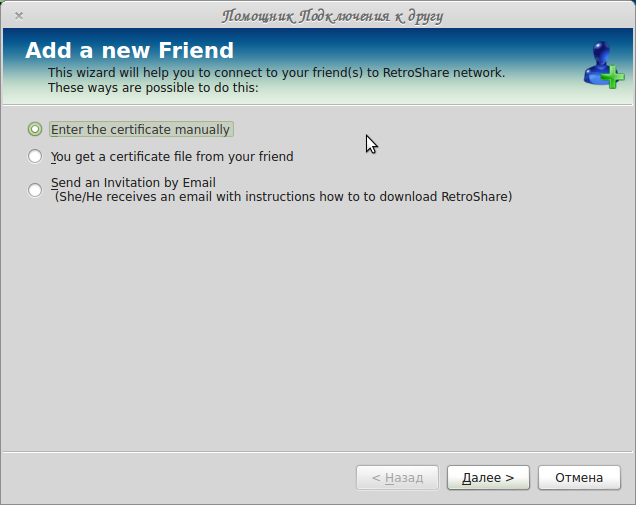
нажмите зеленый плюс и выберите «Добавить друга». Либо можно нажать синюю фигурку с зеленым плюсом в левом меню (у меня оно сверху). Эффект будет одинаковым. Выскочит вот такое окно:

Тут у нас есть три варианта добавления друга:
— Enter the certificate manually — ввести сертификат вручную. откроется вот такое окно:


В верхнем поле отображается Ваш сертификат, а в нижнее поле необходимо вбить сертификат друга. Набирать такое количество несвязанных между собой по смыслу символов — гемморой еще тот! Потому советую воспользоваться буфером обмена. После того, как Вы скопировали и вставили сертификат друга — нажимаем кнопку «Далее». 
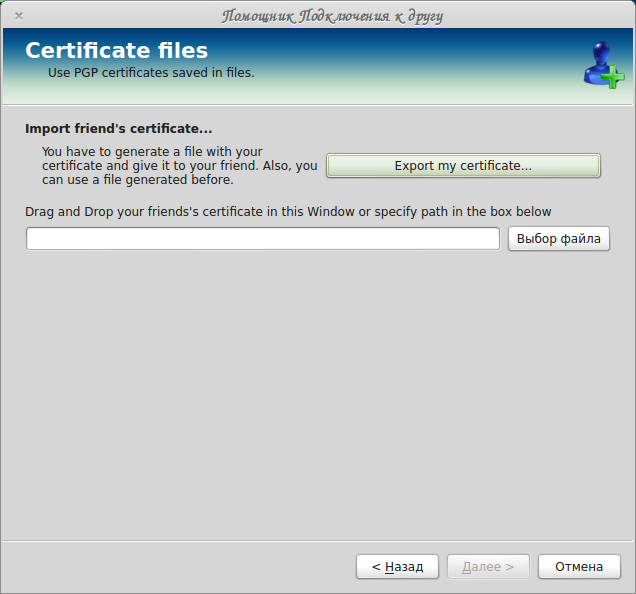
— You get a certificate file from you friend — у Вас есть файл сертификата Вашего друга. При выборе этого вида добавления товарища следующее окно:

Тут Вы можете экспортировать свой сертификат в файл, нажав кнопку «Export my ceetificate…» и добавить сертификат друга либо просто перетащив в окно файл сертификата, либо, нажав кнопку «Выбор файла», выбрать необходимый файл вручную. 
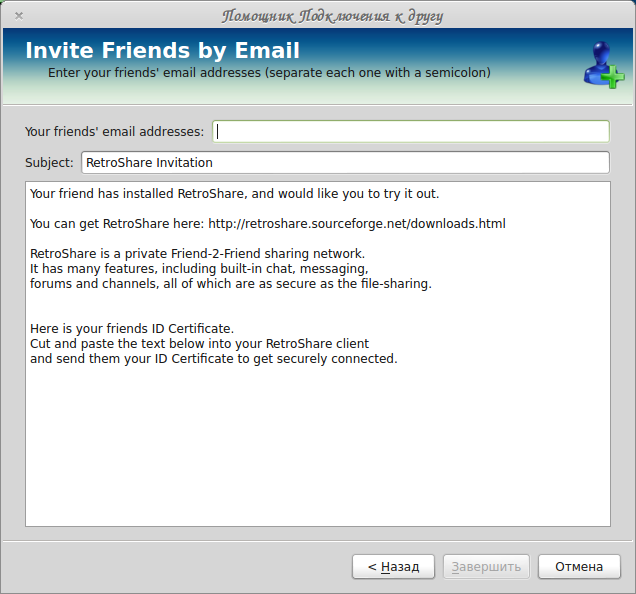
— Send an Invitation by Email — так же Вы можете отправить другу, не имеющему RetroShare, приглашение к использованию программы вместе с инструкцией по установке программы, а так же и Ваш сертификат (ключ PGP):

Тут Вы можете написать что-нибудь от себя.Нажмите «Завершить» для отправки приглашения.

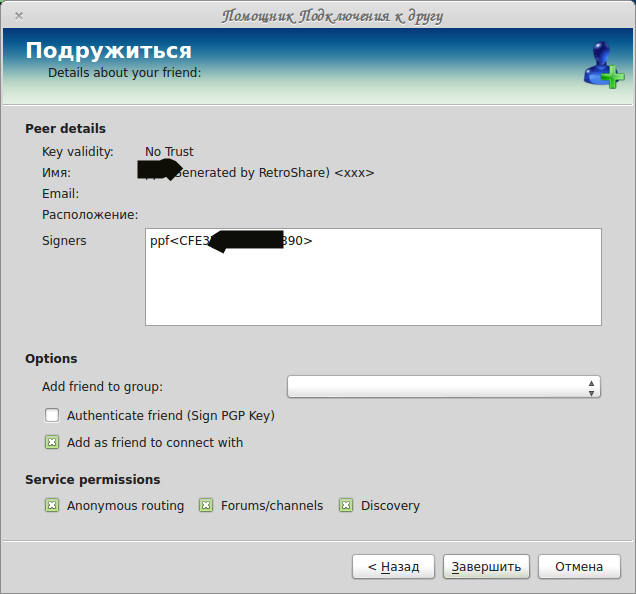
После первых двух вариантов приглашения появится следующее окно:

Рассмотрим имеющиеся тут опции:
Add friend to group — добавить друга в группу, которую можно выбрать из выпадающего списка.
Autentificate friend (Sign PGP Key) — аутентификация друга (необходима подпись PGP ключом).
Add as friend to connect with — добавить друга как только соединитесь с ним.

Service permissions — разрешение на использование сервисов:
Anonymous routing — анонимное общение;
Forums/channels — форумы/каналы;
Discovery — видимость.

После выбора необходимых нам опций нажимаем кнопку «Завершить» и друг добавлен! Вы сможете увидеть его во вкладке «Друзья». Например, у меня их пока два всего, их и можете увидеть на картинке ниже.


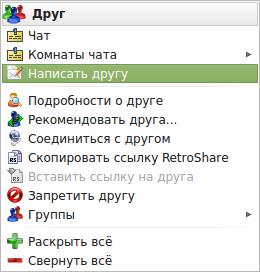
Теперь еще немного о действиях с Вашими друзьями. Если нажать на нике друга правой кнопкой меню — появится контекстное меню, описывать содержимое которого я не буду. Там все на русском языке и предельно ясно.


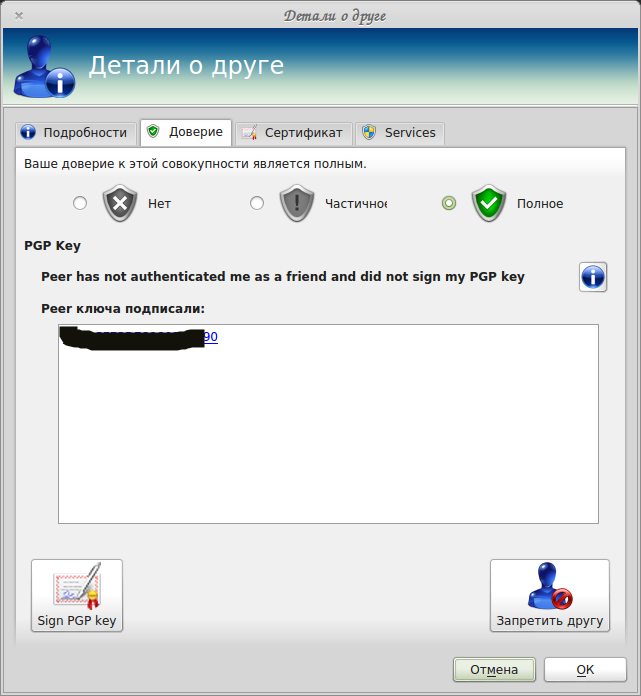
Рассмотрим единственный пункт контекстного меню — «Подробности о друге». При нажатии на этот пункт меню откроется окно с четырьмя вкладками:
Вкладка «Подробности» просто выдает информацию о Друге.


Вторая вкладка «Доверие» — нам наиболее интересна. Тут Вашему другу можно выставить уровень доверия. Оно необходимо для доступа к этого товарища к Вашим расшаренным папкам и файлам. Рекомендую выбирать полное во избежание некорректной работы программы. А также можно запретить другу абсолютно все, включая общение с вами. Для этого необходимо нажать кнопку «Запретить другу».

Третья вкладка «Сертификат» — это ни что иное, как публичный сертификат Вашего друга. Для информации.

 Четвертая вкладка «Services» — сервисы, к которым Вы давали доступ при обавлении друга. Здесь можно поменять доступ при необходимости.

Вот, пожалуй, и все, что можно было тут написать. Продолжим в следующей статье, которую посвятим второй вкладке программы под названием «Друзья».

Автор: Роман Дмитриевич

RetroShare. Общие настройки программы.

Продолжаем тему про RetroShare. В этот раз мы рассмотрим общие настройки программы. Настройки, как и вся программа, локализована не полностью. Я расскажу, что. как и где настроить, чтобы программа приносила Вам радость и не сбоила. Хотя за время ее использования лично у меня никаких подвисаний и вылетов не было и в помине.

Для начала посмотрим, где же находятся эти самые настройки программы. Давайте посмотрим на левую часть окна. Там мы видим вот это. Давайте рассмотрим, какая иконка и за что отвечает.


— Мастер добавления друзей;
 
— Добавление файлов и папок в список расшаренных;
 
— Персональный чат с выбранным другом;
 
— о программе;
 
— Настройки программы;
 
 
— Выход из программы.


При нажатии на иконку «О программе» открывается следующее окно:

при нажатии в области, где за курсором движется водный шлейф, открывается встроенная игра «Тетрис» весьма неплохого качества. Управляется обычными стандартными кнопками.


А теперь о самих настройках. Нажимаем шестеренку и открывается окно настроек программы.
Первый раздел — «Главное«.
 
В этом разделе есть 4 подраздела:
1. Startup minimized — выберите, если хотите, чтобы программа запускалась в свернутом состоянии.
2. For Advenced Users — выберите, если хотите включить расширенный режим (требует перезапуска программы).
3. Misc
 — Do not show the Quit RetrjShare MessageBox — выберите, если не хотите видеть окно выхода из RetroShare.
— Do not Minimize to Tray Icon — выберите, если не хотите минимизировать иконку в трей.
— Auto Login — выберите, если хотите входить автоматически.
4. Idle — время активного статуса. По умолчанию — 300 секунд. 
Так же присутствует кнопка запуска мастера настройки программы «Launch sturtup wizard».
 
Второй раздел — «Сервер«.
Тут мы имеем три вкладки. Рассмотрим каждую из них. Первая вкладка — «Network Configuration» (Настройки сети).
Теперь конкретнее. Тут мы можем настроить и посмотреть наш локальный IP, внешний IP, их порты, а также установить динамический DNS. А также настроить в первом выпадающем списке метод подключения (автоматический, с помощью файерволла и ручной проброской портов. Во втором выпадающем списке выбираем тип сети (публичная, приватная, инвертерная и отсутствие сети).
Также можем отследить через какие IP-адреса идет соединение, их порты и время отклика (Known/Previous IPs).
Show Discovery infjrmation in statusbar — выбираем, если хотим видеть информацию в строке состояния.
Allow RetroShare to ask my ip to these website —  выбираем, на каких сайтах мы будем брать свои IP-адреса.
Если не понимаете то, о чем шла речь выше — оставьте все параметры по умолчанию. Она и так прекрасно работает))
 
Вторая вкладка в этом разделе — «Bandwidth» (скоростной диапазон)
Тут мы настраиваем два параметра: максимальная скорость загрузки и максимальная скорость выгрузки файлов. Можете поставить на свое усмотрение.
 
Третья вкладка раздела — «Turtle router«.


В этой вкладке можно посмотреть данные о тоннеле (скорость загрузки/выгрузки тоннеля,  скорость  загрузки/выгрузки файлов, скорость пересылаемых данных. По сути не нужно обыкновенному пользователю.)
 
Третий раздел -«Передача«. Тут находятся все настройки относительно передачи информации.
Рассмотрим опции передачи, которые можно настроить по своему усмотрению.
Maximum simultaneous downloads — максимальное число одновременных загрузок.
Slots reserved for non-cache transfers — количество зарезрвированных слотов для некешируемой передачи.
Default chunk strategy (размер блока данных). Из выпадающего списка можно выбрать Progressive (прогрессивный), Random (случайный), Streaming (потоковая передача).
Safety disk space limit — предел безопасного дискового пространства, выделяемого под программу.
 
Четвертый раздел — «Relay» (передача). Тут лучше не лазить. Кому интересно — можете поковыряться сами. Как разберусь сам — дополню. Картинку привожу.
 
 
Пятый раздел — «Папки«. Тут все локализовано, потому описывать не буду. Все легко и просто. Единственное, о чем скажу — это о Partials Directory. Это папка, в которой сохраняются закачиваемые файлы и их части. Хранятся они тут временно. После окончательной загрузки файл перемещается во входящую папку. Я указал свою папку «Загрузки».
 
Шестой раздел — «Plugins» (дополнительные плагины). Они устанавливаются отдельно. Поискать и установить их можно в менеджере пакетов Synaptic. В строке поиска наберите RetroShare.
Существуют на данный момент три плагина:
Отмечаем необходимые и устанавливаем.
 
Седьмой раздел — «Notify» (всплывающие сообщения). Описывать что и как — не буду. И так более чем понятно.
 
Восьмой раздел — «Profile» (ваш профиль). В этом разделе две вкладки. Первая —  «Profile». Здесь указывается приватная и общая информация о Вашем профиле.
 А также можно добавить еще один профиль, нажав Profile Manager.
Вторая вкладка — «Certificate» (Ваш сертификат или ключ PGP.
В этой вкладке мы видим, как выглядит наш ключ PGP, который можно сохранить в буфере обмена, либо сохранить в файл. Сохраните ваш ключ после создания профиля. Как создать свой профиль — мы поговорим в следующей статье.
 
Девятый раздел — «Messages» (личные сообщения). В этом разделе настраиваем личные сообщения.
Set message to read on activate — пометить сообщение прочитанным при его открытии. Открыть новое сообщение можно либо в новой вкладке, либо в новом окне. А также можно редактировать категорию и приоритет Ваших сообщений. По умолчанию стоят те, что указаны на картинке. Их можно редактировать, добавлять и удалять.
 
Десятый раздел — «Форум» — настройки форумов.
Set message to read on activate — пометить сообщение прочитанным при его открытии.
Expand new masseges — развернуть новое сообщение.
Open all forums in new tab — открыть все форумы в новом окне.
 
Одиннадцатый раздел — «Чат» — настройки чата. Состоит из трех вкладок. Первая вкладка — «Главное».
Рассмотрим конкретнее. 
 
— Настройки чата:
Enable Emoticons Private Chat — включить смайлики в приватном чате.
Enable custom fonts — включить шрифт по умолчанию (из темы GTK).
Enable custom font size — включить размер шрифта по умолчанию  (из темы GTK).
Enable bold — включить жирный шрифт.
Enable italics — включить курсив.
Minimum text contrast — минимальный контраст текста (по умолчанию 4,50).
 
— Настройки «Chat Lobby» (общий чат):
Blink tab icon — мигание иконки окна при поступлении сообщения.
 
— Настройки приватного чата:
Open Window for new chat — открыть окно для нового чата.
Grub focus when chat arrives — активировать окно при поступлении нового сообщения.
Use a single tabbed window — использовать единственную вкладку окна чата.
Blink window/tab icon — мерцание иконки окна/вкладки при получении сообщения.
 
Двенадцатый раздел — «Внешний вид» — настройка внешнего вида программы.
Описывать не буду — и так все понятно.
 
Тринадцатый раздел — «Sound» — настройки звуков.
Все в принципе понятно. Единственное, что могу сказать — выбирайте для звуков файлы с расширением wav. Другие не воспринимает.
 
Вот и все настройки программы. В Следующей статье мы будем создавать себе профиль.


Автор: Роман Дмитриевич