Архив метки: openSUSE

Установка минимальной серверной версии OpenSUSE 13.2. Часть 1.

На этой странице

  1. Требования
  2. Предварительное замечание
  3. Базовая система

Это подробное описание о том, как установить минимальный сервер OpenSUSE 13.2 64bit (x86_64). Эта установка будет использоваться в качестве основы для различных других учебных пособий OpenSUSE.

1 Требования

Чтобы установить такую систему вам потребуется следующее:

  • OpenSUSE 13.2 DVD. Вы можете скачать его здесь: http://mirror1.hs-esslingen.de/pub/Mirrors/ftp.opensuse.org/distribution/13.2/iso/openSUSE-13.2-DVD-x86_64.iso
  • Быстрое подключение к Интернету …


2 Предварительное замечание

На этом уроке мы используем имя хоста server1.example.com с IP — адреса 192.168.0.100 и шлюз 192.168.0.1 . Эти параметры могут отличаться для вас, поэтому вы должны заменить их в случае необходимости.


3 Базовая система

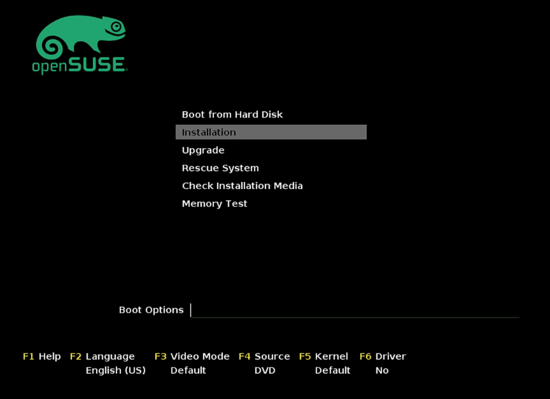
Загрузитесь с вашего OpenSUSE 13.2 DVD и выберите Установка:

Установка openSUSE

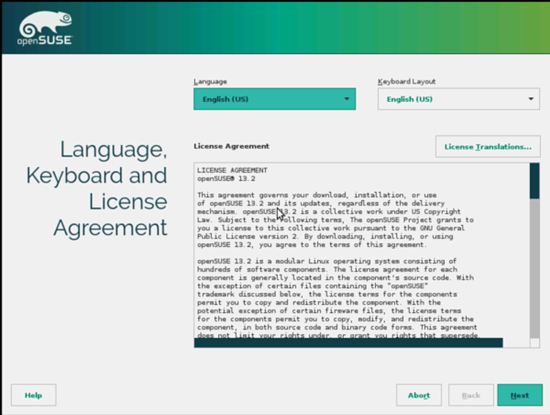
Выберите язык, раскладку клавиатуры и приймите условия лицензионного соглашения и нажмите Далее:

openSUSE. Лицензионное соглашение

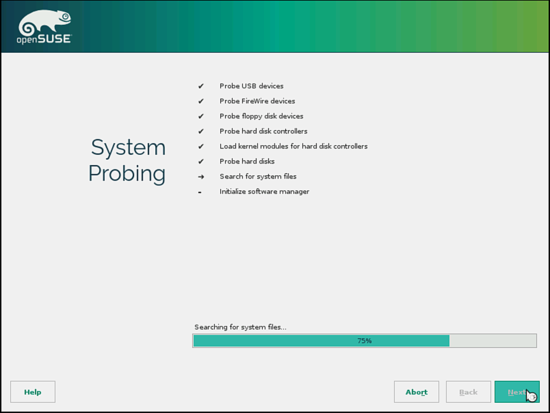
Программа установки анализирует аппаратные средства и строит кэш репозитория программного обеспечения:

openSUSE. Проверка аппаратных средств

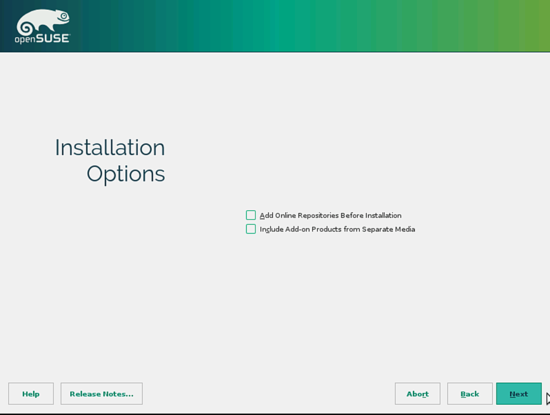
Нажмите Далее здесь:

openSUSE. Опции установка

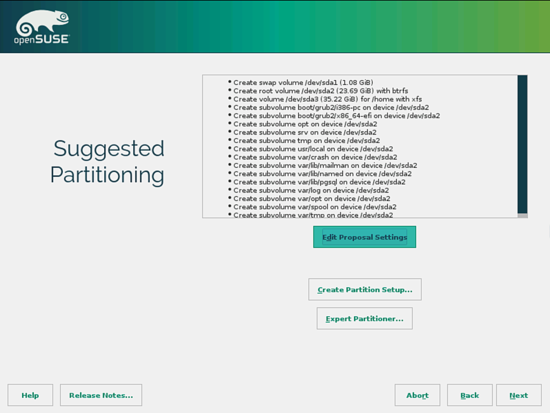
Выберите для изменений настроек предложенных пакетов в OpenSUSE:

OpenSUSE. Изменений настроек предложенных пакетов

Нажмите на Setup Edit Partition … чтобы изменить предлагаемые разделы. Поскольку это настройка сервера, нам нужен большой раздел /srv вместо раздела /home:

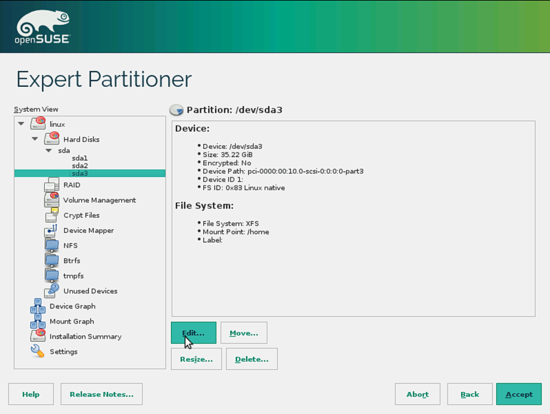
Выберите /dev/sda3 и нажмите на кнопку Edit :

OpenSUSE. Выбор девайса

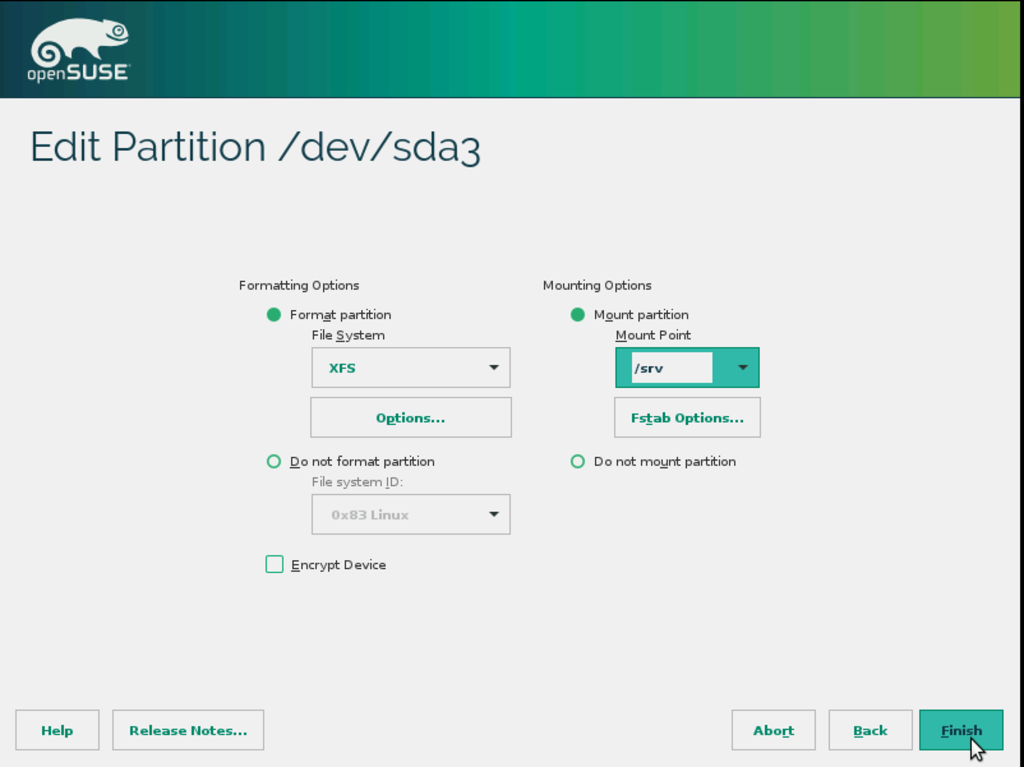
Изменение точки монтирования в /srv и нажмите Finish:

OpenSUSE. Точки монтирования

Нажмите на Yes, а затем Accept:

OpenSUSE. Точки монтирования. Соглашение.

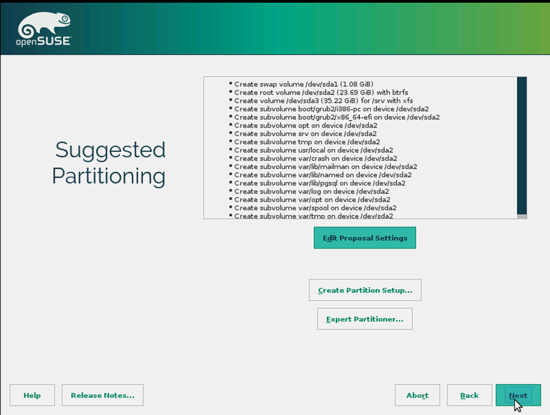
Нажмите на Next:

OpenSUSE. Точки монтирования. Далее.

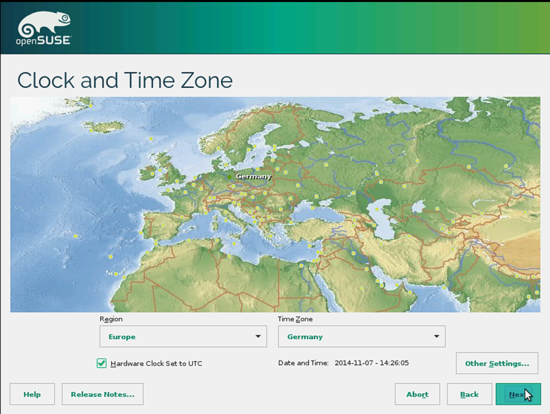
Проверьте свой часовой пояс и нажмите Далее:

OpenSUSE. Корректировка часового пояса

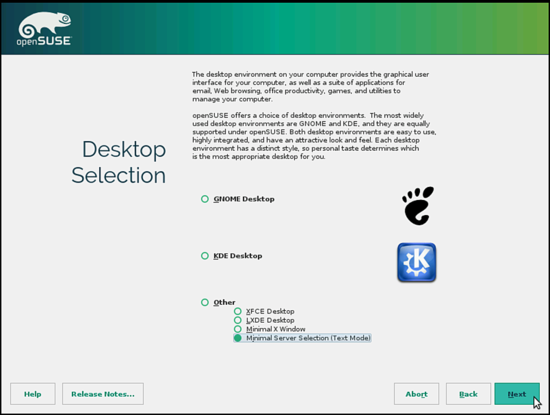
Теперь сделайте выбор рабочего стола в качестве минимального набора сервера ( в текстовом режиме) и нажмите Далее:

OpenSUSE. Выбор версии сервера


2016-11-08T19:59:45
openSUSE

Операционная система openSUSE

OpenSUSE (/ˌoʊpənˈszə/ ), ранее SUSE Linux и SuSE Linux Professional, является основанный на Linux проект и распределение авторами с помощью SUSE Linux GmbH и другими компаниями, он широко используется во всем мире. В центре внимания ее развития является создание удобных с открытым исходным кодом инструментов для разработчиков программного обеспечения и системных администраторов, обеспечивая при этом удобный рабочий стол и многофункциональный сервер среды.

Первый выпуск проекта сообщества была бета — версией SUSE Linux 10.0. Текущая стабильная версия OpenSUSE Leap 42,1. Проект сообщества предлагает прокатный релиз версии под названием OpenSUSE Tumbleweed, которая постоянно обновляется с проверенными, стабильными пакетами. Она основана на прокатном коде разработки базы под названием ‘Factory’. Другие инструменты и приложения, связанные с проектом OpenSUSE являются YaST, Open Build Service, openQA, Snapper, Machinery, Portus и Kiwi.

Novell создали OpenSUSE после покупки SuSE Linux AG за $ 210 миллионов долларов США на 4 ноября 2003 года Attachmate Группа приобрела Novell и разделила Novell и SUSE на две автономные дочерние компании. После того, как Attachmate Group объединилась с Micro Focus в ноябре 2014 года, SUSE стал его собственной бизнес — ячейкой.

OpenSUSE Project сообщество, авторами которого являются SUSE, разрабатывает и поддерживает SUSE Linux. OpenSUSE является преемником SUSE Linux Professional.

Помимо распределений и инструментов, Проект OpenSUSE предоставляет веб — портал для участия общества. OpenSUSE предлагает стабильную базу своей версии OpenSUSE Leap. Пользователи , которые предпочитают более до современных свободное программное обеспечение может использовать свой прокатный релиз распределение Tumbleweed. Пользователи также могут использовать Open Build Service. Кроме того, гибкость OpenSUSE облегчает повторное назначение для конкретных целей, таких как запуск web — или почтового сервера.

Операционная система openSUSE

Как и большинство дистрибутивов Linux, OpenSUSE включает в себя по умолчанию графический пользовательский интерфейс (GUI) и интерфейс командной строки. Пользователи OpenSUSE могут выбрать несколько рабочих столов на средах GUIs как KDE Plasma, GNOME, LXDE и Xfce. OpenSUSE поддерживает тысячи пакетов программного обеспечения по всему спектру свободного программного обеспечения с открытым исходным кодом.


2016-11-08T19:17:22
openSUSE

Бункер-03, Privoxy на VDS / Ubuntu Server

Продолжение поста:

http://crimea-karro.blogspot.ru/2015/07/01-privoxy-vds-ubuntu-server.html
http://crimea-karro.blogspot.ru/2015/07/02-privoxy-vds-ubuntu-server.html

***

Установка HAVP — HTTP Antivirus Proxy и ClamAV в связке с Privoxy:

Минимальное вступление, ClamAV много поливают грязью, заказанные статьи от ИТ специалистов о «белом» тестировании ClamAV, можно считать простым черным пиаром в виду конкуренции рынка, для Privoxy и прочих прокси серверов его хватает с «головой».

***

$ sudo apt-get install clamav

Настройки по усмотрению.

$ sudo apt-get install havp

HAVP по умолчанию настроен на работу с ClamAV и практически не требует настройки.
Ограничим только локальными соединениями, это необходимо для того, чтобы клиенты не могли подключаться напрямую к HAVP. Для этого в /etc/havp/havp.config найдите и раскомментируйте следующую опцию:

BIND_ADDRESS 127.0.0.1
PORT 5555

Также раскомментируйте и измените указанным образом опцию для русского языка страниц (измените страницы):

TEMPLATEPATH /etc/havp/templates/ru

$ /etc/init.d/havp restart

***

В privoxy устанавливаем перенаправление локально:

# HAVP
forward / 127.0.0.1:5555

***

Тестируем:

http://www.eicar.org/85-0-Download.html

Появится страница с предупреждением о вирусе.

Автор: AugustuS Karro
Дата публикации: 2015-07-10T03:32:00.000+07:00

Бункер-02, Privoxy на VDS / Ubuntu Server

Продолжение поста:

http://crimea-karro.blogspot.ru/2015/07/01-privoxy-vds-ubuntu-server.html

***

Кеширующий Web Proxy polipo…

$ nano /etc/polipo/config

### Basic configuration
### *******************

logSyslog = true
logFile = /var/log/polipo/polipo.log

# Uncomment one of these if you want to allow remote clients to
# connect:

#proxyAddress = «::99»        # both IPv4 and IPv6
# proxyAddress = «0.0.0.0»    # IPv4 only

proxyAddress = «127.0.0.1»
proxyPort = 8123

# If you do that, you'll want to restrict the set of hosts allowed to
# connect:

# allowedClients = «127.0.0.1, 134.157.168.57»
# allowedClients = «127.0.0.1, 134.157.168.0/24»

allowedClients = 127.0.0.1
allowedPorts = 1-65535

# Uncomment this if you want your Polipo to identify itself by
# something else than the host name:

proxyName = «localhost»

# Uncomment this if there's only one user using this instance of Polipo:

cacheIsShared = false

# Uncomment this if you want to use a parent proxy:

#parentProxy = «127.0.0.1:8118»

# Uncomment this if you want to use a parent SOCKS proxy:

#socksParentProxy = «localhost:9050»
#socksProxyType = socks5

### Memory
### ******

# Uncomment this if you want Polipo to use a ridiculously small amount
# of memory (a hundred C-64 worth or so):

# chunkHighMark = 819200
# objectHighMark = 128

# Uncomment this if you've got plenty of memory:

# chunkHighMark = 50331648
# objectHighMark = 16384

chunkHighMark = 67108864

### On-disk data
### ************

# Uncomment this if you want to disable the on-disk cache:

#diskCacheRoot = «/var/cache/polipo»
diskCacheRoot = «»

diskCacheTruncateTime = 7d
diskCacheUnlinkTime =15d
diskCacheTruncateSize = 128 MB

# Uncomment this if you want to put the on-disk cache in a
# non-standard location:

#diskCacheRoot = «»

# Uncomment this if you want to disable the local web server:

localDocumentRoot = «»

# Uncomment this if you want to enable the pages under /polipo/index?
# and /polipo/servers?.  This is a serious privacy leak if your proxy
# is shared.

# disableIndexing = false
# disableServersList = false

disableLocalInterface = true
disableConfiguration = true

### Domain Name System
### ******************

# Uncomment this if you want to contact IPv4 hosts only (and make DNS
# queries somewhat faster):
#
#dnsQueryIPv6 = no

# Uncomment this if you want Polipo to prefer IPv4 to IPv6 for
# double-stack hosts:
#
dnsQueryIPv6 = reluctantly

# Uncomment this to disable Polipo's DNS resolver and use the system's
# default resolver instead.  If you do that, Polipo will freeze during
# every DNS query:

dnsUseGethostbyname = yes

### HTTP
### ****

# Uncomment this if you want to enable detection of proxy loops.
# This will cause your hostname (or whatever you put into proxyName
# above) to be included in every request:

disableVia = true

# Uncomment this if you want to slightly reduce the amount of
# information that you leak about yourself:

# censoredHeaders = from, accept-language
# censorReferer = maybe

censoredHeaders = from,accept-language,x-pad,link
censorReferer = maybe

# Uncomment this if you're paranoid.  This will break a lot of sites,
# though:

# censoredHeaders = set-cookie, cookie, cookie2, from, accept-language
# censorReferer = true

# Uncomment this if you want to use Poor Man's Multiplexing; increase
# the sizes if you're on a fast line.  They should each amount to a few
# seconds' worth of transfer; if pmmSize is small, you'll want
# pmmFirstSize to be larger.

# Note that PMM is somewhat unreliable.

# pmmFirstSize = 16384
# pmmSize = 8192

# Uncomment this if your user-agent does something reasonable with
# Warning headers (most don't):

# relaxTransparency = maybe

# Uncomment this if you never want to revalidate instances for which
# data is available (this is not a good idea):

# relaxTransparency = yes

# Uncomment this if you have no network:

# proxyOffline = yes

# Uncomment this if you want to avoid revalidating instances with a
# Vary header (this is not a good idea):

# mindlesslyCacheVary = true

# Suggestions from Incognito configuration
maxConnectionAge = 3m
maxConnectionRequests = 100
serverMaxSlots = 16
serverSlots = 2
tunnelAllowedPorts = 1-65535
dnsMaxTimeout=30
dontCacheCookies = true

***

В privoxy устанавливаем перенаправление локально:

# Polipo
forward    /  127.0.0.1:8123

$ /usr/local/etc/rc.d/privoxy restart
$ /usr/local/etc/rc.d/polipo restart

Если используем socks:

$ sockstat -4 | grep polipo
Автор: AugustuS Karro
Дата публикации: 2015-07-09T16:27:00.001+07:00

Бункер-01, Privoxy на VDS / Ubuntu Server

Установка…

$ apt-get install Privoxy
$ ssh -X user@ip_vds
$ gedit /etc/privoxy/config

# Допуск IP адресов на сервер Proxy / VDS
permit-access xxx.xxx.xxx.xxx

# Внешний IP VDS
listen-address  localhost:8118
listen-address  xxx.xxx.xxx.xxx:8118
listen-address [5a01:230:3:1::92]:8118

# Свой Socks (прозрачный proxy)
#forward-socks5 / 127.0.0.1:1080 .
#forward-socks4a / 127.0.0.1:1080 .
#forward-socks4 / 127.0.0.1:1080 .

# TOR
#forward-socks5 / 127.0.0.1:9050 .
#forward-socks4a / 127.0.0.1:9050 .
#forward-socks4 / 127.0.0.1:9050 .
#forward-socks4a .onion 127.0.0.1:9050 .

# I2P
#forward / 127.0.0.1:4001
#forward .i2p 127.0.0.1:4444

DNS сервера…

Рекомендуем OpenDNS

$ nano /etc/resolv.conf

nameserver 2620:0:ccc::2
nameserver 2620:0:ccd::2
nameserver 208.67.222.222
nameserver 208.67.220.220

Проверим ipv6 (если есть на VDS)…

http://www.test-ipv6.com/

Должно быть 10 из 10 балов, стабильность и готовность IPv6 соединения, когда сайт использует только IPv6.

***

Установка DNSCrypt (dnscrypt-proxy)

$ add-apt-repository ppa:anton+/dnscrypt
$ apt-get update
$ apt-get install dnscrypt-proxy

Установить основной сервер DNS…

$ nano /etc/resolv.conf

nameserver 127.0.0.2

OR: /etc/network/interfaces

dns-nameservers 127.0.0.2

OR: /etc/dnsmasq.conf

no-resolv
server=127.0.0.2#2053
listen-address=127.0.0.1

Анализируем трафик…

$ tcpdump -i eth0 dst host 176.56.237.171

tcpdump: verbose output suppressed, use -v or -vv for full protocol decode
listening on eth0, link-type EN10MB (Ethernet), capture size 65535 bytes
15:43:15.972239 IP it2.fvds.ru.33875 > resolver1.dnscrypt.eu.https: UDP, length 512
15:43:15.972340 IP it2.fvds.ru.33875 > resolver1.dnscrypt.eu.https: UDP, length 512
15:43:16.682532 IP it2.fvds.ru.33875 > resolver1.dnscrypt.eu.https: UDP, length 512

Перепроверим…

https://dnsleaktest.com/

Подключим VPN, проверим…

http://dnsleak.com/

Подключим OS на KVM, проверим…

http://whoer.net/

***

Privoxy в режиме прозрачного прокси

$ nano /etc/privoxy/config

accept-intercepted-requests 1

Включить прозрачное проксирование можно с помощью команд:

$ iptables -t nat -A OUTPUT -p tcp -m owner —uid-owner privoxy -j ACCEPT;
$ iptables -t nat -A OUTPUT -p tcp —dport 80 -j REDIRECT —to-ports 8118;

Отключить прозрачное проксирование можно командами:

$ iptables -t nat -D OUTPUT -p tcp -m owner —uid-owner privoxy -j ACCEPT;
$ iptables -t nat -D OUTPUT -p tcp —dport 80 -j REDIRECT —to-ports 8118;

***

Перезапуск сервера…

/etc/init.d/privoxy restart

Проверить доступ через VPN к серверу Privoxy…

permit-access xxx.xxx.xxx.xxx (возможно использовать ip тунеля).

***

Шлифуем Privoxy через AdblockPlus…

Скрипт добавит фильтры от AdblockPlus в config Privoxy:

filterfile default.filter
filterfile easylistgermany.script.filter
filterfile easylist.script.filter
filterfile user.filter

http://andrwe.org/scripting/bash/privoxy-blocklist

***

Для чего нужны *.action и *.filter файлы?

*.filter — содержат в себе внешние фильтры Privoxy.
Внутренние фильтры Privoxy, в отличие от внешних, вшиты непосредственно в код программы.

*.action — содержат в себе действия, т.е.
В нем будут определены внешние (*.filter) или внутренние фильтры,
и маски адресов, контент которых этими фильтрами должны быть обработан.

Как установить дополнительные *.action и *.filter файлы?

1. Открываете файл конфигурации Privoxy

а) В секции «2.3. actionsfile» вставляете следующее:
actionsfile my-actions-file.actions
— желательно вставлять свои *.actions до объявления user.action
б) В секции «2.4. filterfile» вставляете следующее:
filterfile my-filter-file.filter

Страница после Privoxy теряет свою функциональность или сильно искажается. Что делать?

1. Зайдите на http://config.privoxy.org/show-url-info, введите в поле адрес страницы и нажмите на кнопку «Go».
2. Определите какие фильтры отработали на данной странице.
3. Чтобы отключить фильтры на данной странице необходимо (одно из нижеследующего)
а) Определить какой фильтр нужно отключить, в веб-интерфейсе Privoxy, в user.action создать секцию с отключенным фильтром и адресом данной страницы.
б) Найти в веб-интерфейсе Privoxy, в user.action секцию -filter (или создать ее) и добавить к ней адрес данной страницы.

Автор: AugustuS Karro
Дата публикации: 2015-07-08T20:56:00.000+07:00

NetAssist IPv6 Tunnel Broker / openSUSE 13.x GNU-Linux

Настройка IPv6 через NetAssist Tunnel Broker

***

Регистрация и получение данных не описывается.

***

Настройка туннеля:

$ modprobe ipv6
$ ip tunnel add netassist mode sit remote xx.xx.xx.xx local xx.xx.xx.xx ttl 200
$ ip link set netassist up
$ ip addr add 2a01:d1:ffff:3we6::2/64 dev netassist
$ ip route add ::/0 dev netassist
$ ip -f inet6 addr

Если ошибка...

ip addr add 2a01:d1:ffff:3we6::2/64 dev netassist
RTNETLINK answers: Permission denied

Проверить настройки IPv6 в системе, проверить...

$ cat /proc/sys/net/ipv6/conf/default/disable_ipv6
$ cat /proc/sys/net/ipv6/conf/all/disable_ipv6

Если равно 1, то делаем правку на 0...

$ echo 0 > /proc/sys/net/ipv6/conf/default/disable_ipv6
$ echo 0 > /proc/sys/net/ipv6/conf/all/disable_ipv6

Настройте роутер для туннеля (protocol 41), на личном примере NetGear N300...

Тип интернет-соединения > Туннель 6-4
Удаленный маршрутизатор пересылки 6-4 > Статический IP-адрес > xx.xx.xx.xx
Параметры локальной сети > Автоматическая настройка

$ ping6 ipv6.google.com


Если используем openVPN, добавим DNS google(a) ipv6...

$ nano /etc/resolv.conf

nameserver 2001:4860:4860::8888
nameserver 2001:4860:4860::8844

$ ping6 ipv6.google.com

64 bytes from la-in-x8b.1e100.net: icmp_seq=1 ttl=54 time=89.5 ms
64 bytes from la-in-x8b.1e100.net: icmp_seq=2 ttl=54 time=88.0 ms
64 bytes from la-in-x8b.1e100.net: icmp_seq=3 ttl=54 time=88.2 ms
64 bytes from la-in-x8b.1e100.net: icmp_seq=4 ttl=54 time=88.1 ms


Автор: AugustuS Karro
Дата публикации: 2015-07-07T14:56:00.000+07:00