Предисловие
 Создано множество дистрибутивов, которые носят гордое звание «миниатюрный». Почти все они основаны на ядре Linux и занимают десятки мегабайт. Примерами могут послужить уже описанные в рубрике «Первый взгляд« операционные системы SliTaz и Slax. Но есть и исключения. Такие, как KolibriOS.
Что это?
Системные требования
- CPU: Intel Pentium / AMD 5×86 / Cyrix 5×86 без MMX с частотой 100 MHz
- RAM: 8 Mb
- Видеокарта: поддерживающая VGA (режим 640*480*16) или Vesa
- Клавиатура: AT
- Мышь: COM или PS/2
Поддерживаемые загрузочные устройства
- Floppy 3.5
- IDE HDD LBA
- CD/DVD
- USB Flash
Загрузка
- Универсальный образ
- Загрузочный LiveCD
- Дополнительный набор программ
Установка
- На дискету:
- Скачиваем универсальный образ
- Распаковываем его в любую папку
- Записываем образ
- из-под Linux:
- dd if=kolibri.img of=/dev/fd0
- из-под Windows:
- rawrite2 -f kolibri.img -d A
- На жёсткий диск (с использованием GRUB или GRUB2):
- Скачиваем универсальный образ
- Распаковываем его в папку kolibri в корне диска
- Настраиваем загрузчик
- GRUB. В menu.lst добавляем строки:
- label KolibriOS
root (hd0,0)
kernel /kolibri/HD_Load/memdisk
initrd /kolibri/kolibri.img - GRUB2. В grub.cfg добавляем строки:
- title KolibriOS
search —no-floppy —fs-uuid —set=root UUID
linux16 /kolibri/HD_Load/memdisk
initrd16 /kolibri/kolibri.img - На USB-флешку:
- Скачиваем универсальный образ
- Распаковываем его в любую папку
- Устанавливаем загрузчик
- из-под Windows:
- Запускаем файл HD_LoadUSB_Bootinst.exe
- Копируем kolibri.img в корень флешки
- из-под Linux:
- Устанавливаем GRUB2 на флеш-карту: grub-install /dev/sdb
- Последующие действия аналогичны установке на жёсткий диск
- На CD-диск:
- Скачиваем Загрузочный LiveCD
- Записываем его на носитель
На самом деле существует множество способов установки системы на жёсткий диск или флешку. Я указал лишь самые популярные и ориентированные на то, что уже имеется любой другой Linux-дистрибутив.
И да, чуть не забыл: (hd0,0), UUID и /dev/sdb являются переменными. Поэтому Вам следует заменить эти значения на свои. Вот как их узнать:
(hd0,0). Первое число — номер винчестера. Второе число — номер раздела на искомом винчестере. Счёт ведётся с 0.
UUID. Идентификатор для нужного раздела. Получить его можно командой ls -l /dev/disk/by-uuid в терминале любой Linux системы.
/dev/sdb. Фай
Kali Linux — первый взгляд
 Серия статей «первый взгляд» продолжается. От миниатюрных дистрибутивов переходим к операционным системам «особого назначения». Сегодня речь пойдёт о Kali Linux.
Что такое Kali Linux
Вполне возможно, что ранее Вы ничего не слышали о Kali Linux. Надеюсь, я сумел заинтриговать Вас опубликованной выше фразой «особого назначения». Теперь пришло время расставить все точки над «i».
Работа с несколькими облачными хранилищами данных в андроид (cloud storages in android)
 Облачные хранилища данных стали очень популярны. Конечно, особую роль здесь играет возрастание скорости интернета, а также целый зоопарк мобильных гаджетов. Уж очень удобно иметь актуальные версии своих документов как на десктопе, так и на ноутбуке, смартфоне, планшете.
Но главный минус — это лимитированное бесплатное пространство. Поэтому для загрузки в облако большого объёма данных приходится либо покупать дополнительное место, либо использовать одновременно несколько сервисов.
Эта статья посвящена второму подходу, а точнее его реализации на Android.
Читать
Как установить Kubuntu в Virtualbox под Windows?

Обоснование выбора
Kubuntu — операционная система, которая является сборкой Ubuntu со средой KDE. Часто критикуется за «прожорливость», но по в любом случае среди всех оболочек наиболее схожа с рабочим столом Windows, а также имеет много графических средств для настройки. Таким образом, имея опыт работы в Windows, разобраться и настроить KDE не составит труда.
Загрузка компонентов
Создание виртуальной машины


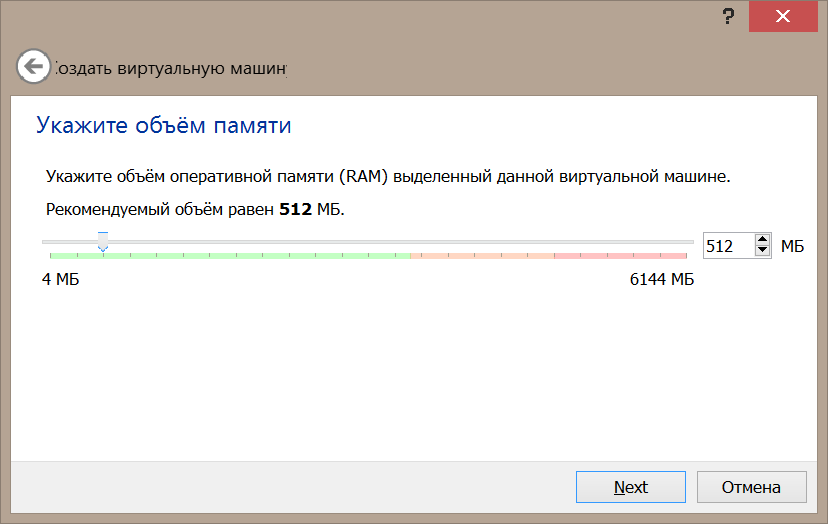

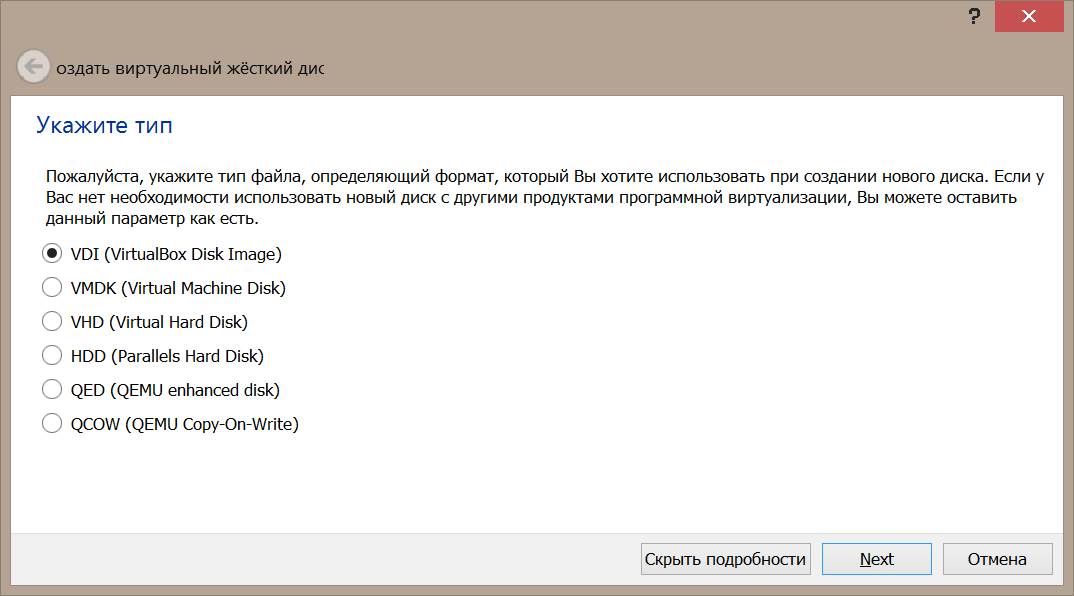
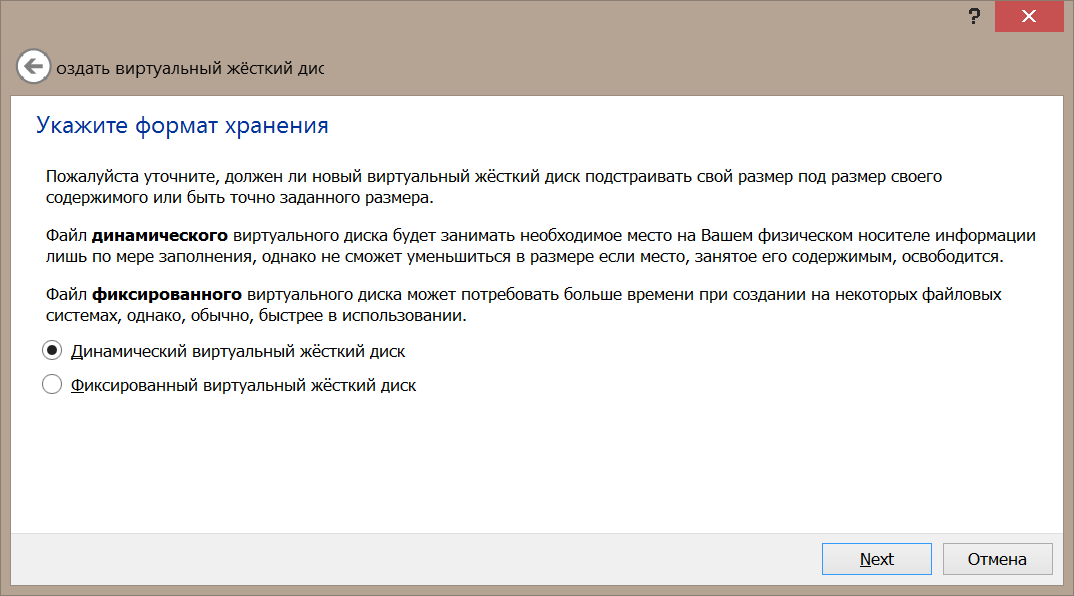

Настройка виртуальной машины
Выберите созданную машину и нажмите на кнопку «Настроить».
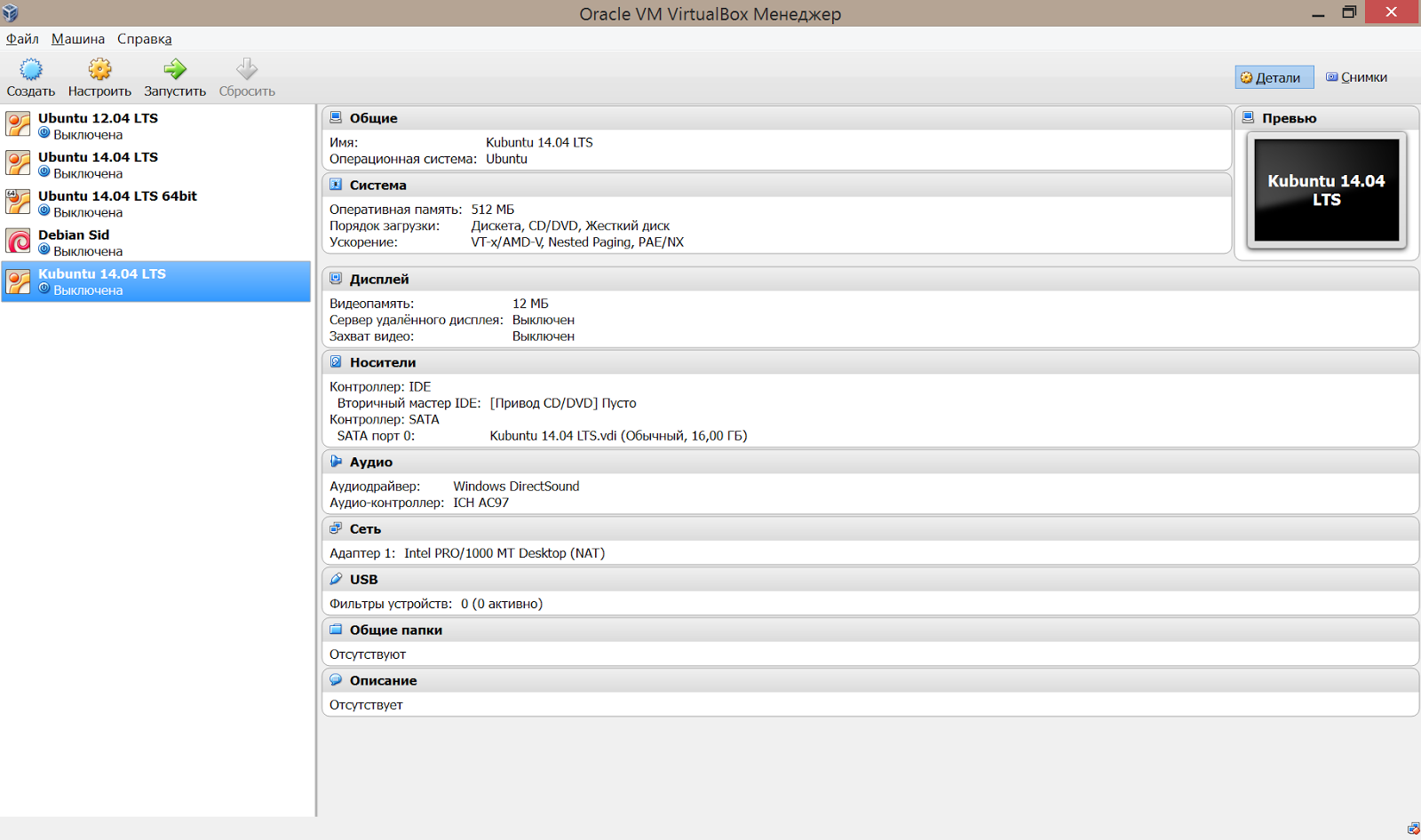


Установка Kubuntu

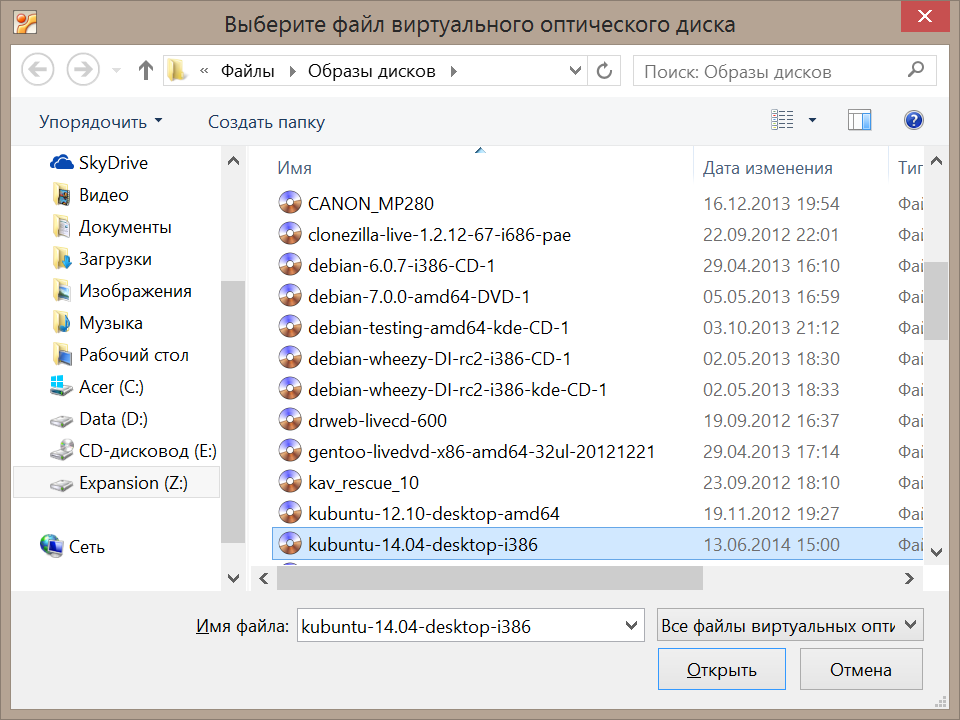
Далее найдите на диске образ Kubuntu.

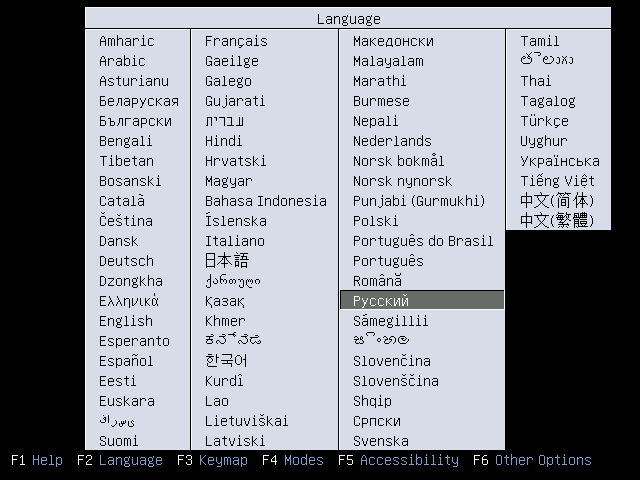
Итак, загрузилось меню LiveCD:

Нажмите клавишу F2 и стрелками выберите русский язык из списка.
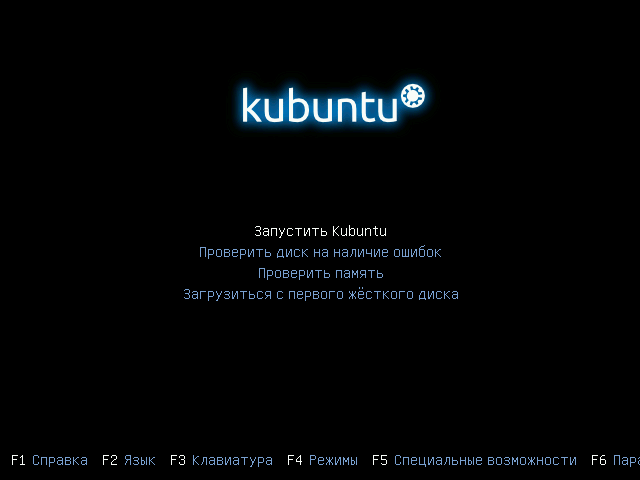
Пункт «Запустить Kubuntu» уже активен. Просто нажмите Enter.
Обзор SSD Kingston E50

Очередной обзор SSD на нашем основном сайте: http://www.truesystem.ru/review/360953/
По просьбе трудящихся — дополнительные графики. Два последних пункта в легенде: блоки с 50% содержанием сжимаемых данных (по умолчанию — просто нули, SandForce SF-2581 умеет сжимать данные, больше IO помещается в кэш, и как следствие растёт производительность). Ешё добавлен результат с O_DSYNC (direct=1 вместе sync=1 в fio, фиолетовый график).


Обновление от 29.12.2014: дополнительный тест Host Idle Recovery из SNIA PTS Enterprise 1.1. Наглядно показывает способность SSD использовать свободное время для сборки мусора и очистки кэша. Перед основным тестом идут две подготовительных ступени: последовательная запись 128КиБ до достижения 2-кратной ёмкости и случайная запись блоками 4КиБ в течение 120 минут (25 минут, предложенных в официальной спецификации явно не хватает для выхода на установившееся состояние) — это соответствует предыдущему тесту Write Saturation Test, производительность с 14000 IOPS падает до 2000:

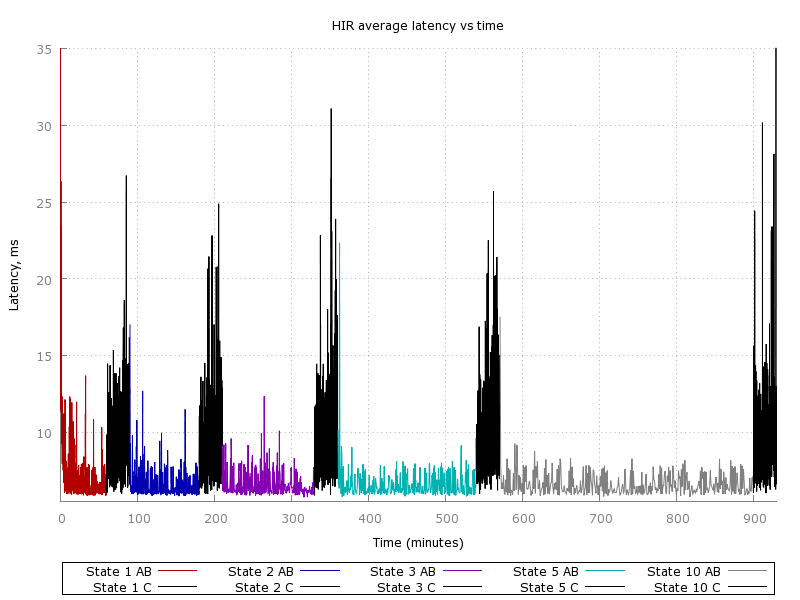
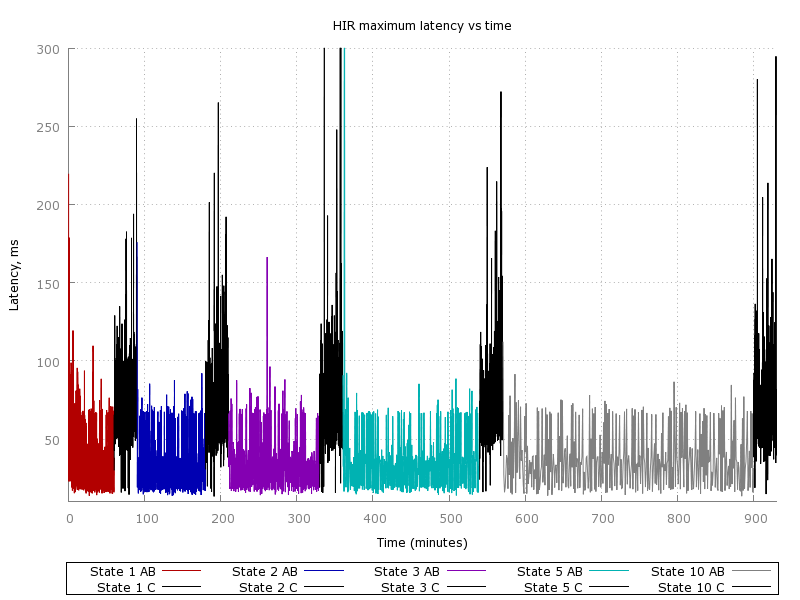
Каждый из цветных участков на следующем графике (State 1 AB, State 2 AB и т.д.) соответствует 360-ти раундам, состоящим из 5 секунд нагрузки (всё та же случайная запись 4КиБ) и простоя длительностью 5, 10, 15, 25, 50 секунд соответственно. Чёрные участки (State x C) — 360 5-секундных раундов с нагрузкой, но без пауз:

Заметно, что уже на первом участке (State 1, 5+5 секунд) Kingston E50 успевает выйти из насыщения и восстановиться с 2000 IOPS до 15-20 тысяч. Чем больше время паузы, тем более стабильным становится значение IOPS — SSD за это время успевает подготовить определённое количество чистых блоков и частично освободить кэш. На графиках средней и максимальной задержки видна аналогичная ситуация:

Автор: Dmitry Nosachev
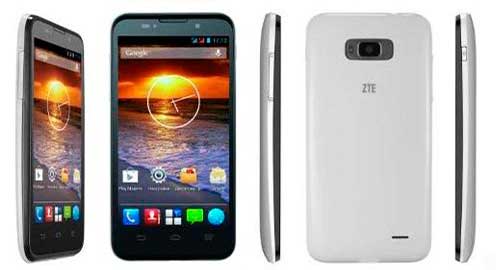
ZTE V965 – обзор бюджетного смартфона
Сразу необходимо сказать, что данный смарт нельзя официально купить в СНГ. Официально к нам поставляется модель ZTE V880H, которая является полным аналогом героя нашего обзора. Но ценник на V880H не такой «вкусный», как на V965.
А теперь перейдём непосредственно к обзору. Итак, перед нами классический моноблок с 4,5-дюймовым экраном, интересным дизайном и всеми необходимыми функциями на борту.