Архив метки: Лучшие учебники по Wodpress

Как отобразить размеры продукта на страницах архива в WooCommerce

Код ниже будет отображать WooCommerce размеры продукта, под названием продукта на странице архива. Добавьте этот код на вашей странице functions.php в теме WordPress.

<?php


add_action( 'woocommerce_after_shop_loop_item_title', 'fm_display_dimensions', 9 );


function fm_display_dimensions()

{

    global $product;


    $dimensions = $product->get_dimensions();


        if ( ! empty( $dimensions ) )

         {

            echo '<span class="product-dimensions">' . $dimensions . '</span>';

        }


}


?>


Метод 2: Создание плагина WordPress

Создайте папку с именем «WooCommerce-display-product-dimensions» в каталоге  wp-content => plugins,  затем создайте файл index.php в этой папке. Скопируйте код, вставьте в файл index.php и сохраните.

Теперь войдите в вашу админку в WordPress и перейдите на страницу плагинов. На странице плагинов введите строку «WooCommerce Display Product Dimensions» и активируйте плагин для включения этой функции.

<?php

/*

Plugin Name: WooCommerce Display Product Dimensions

Description: Отображение размеров продукта на страницах архива.

Version: 1.0

Author: andreyex

Author URI: https://andreyex.ru

*/


add_action( 'woocommerce_after_shop_loop_item_title', 'an_display_dimensions', 9 );


function an_display_dimensions()

{

    global $product;


    $dimensions = $product->get_dimensions();


        if ( ! empty( $dimensions ) )

        {

            echo '<span class="product-dimensions">' . $dimensions . '</span>';

        }

}


?>


Вот и все!


2017-01-27T13:40:07
Лучшие учебники по Wodpress
Как создать индивидуальную страницу входа в WordPress

В этом учебнике, мы объясним, как создать пользовательскую страницу входа в WordPress с помощью шаблона. Если вы хотите создать пользовательскую форму для входа в админку Wordpress веб-сайта пользователей в вашем сайте, то мы покажем несколько простых шагов с использованием некоторого пользовательского кода в шаблоне файла темы.

Создать шаблон страницы входа

Создать новую страницу в текущей активированной теме login.php и добавьте следующий код в шаблон.

Форма входа

Скопируйте и вставьте код на страницу шаблона login.php после функции get_header().

Добавить боковую панель и нижний колонтитулы

После того, как форма закрыта скопируйте и вставьте код.

Полная страница login.php шаблона

<?php

/*

Template Name: Шаблон страницы входа

*/


get_header();


?>


<h2><?php the_title(); ?></h2>


<form name="login" id="login" action="<?php echo home_url();?>/wp-login.php" method="post">

    <p>

        <label>Пользователь<br />

        <input type="text" name="user_login" id="user_login" class="input" value="" size="20" /></label>

    </p>

    <p>


        <label>Пароль<br />

        <input type="password" name="user_pass" id="user_pass" class="input" value="" size="20" /></label>

    </p>


    <p class="forgetmenot"><label><input name="rememberme" type="checkbox" id="rememberme" value="forever" /> Запомнить меня</label></p>


    <p class="submit">

        <input type="submit" name="wp-submit" id="wp-submit" class="button-primary" value="Войти" />

        <input type="hidden" name="redirect_to" value="<?php echo home_url();; ?>" />

        <input type="hidden" name="testcookie" value="1" />

    </p>

</form>


<p id="nav">

<a href="<?php echo get_option('home'); ?>/wp-login.php?action=lostpassword" title="Пароль потерян, восстановление пароля">Потеряли свой пароль?</a>

</p>


<?php get_sidebar(); ?>

<?php get_footer(); ?>


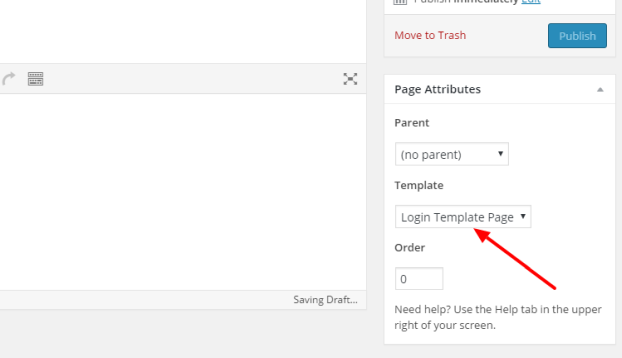
Теперь войдите в админку WordPress и создайте новую страницу для входа пользователя и выберите шаблон страницы входа, которую вы только что создали и опубликуйте страницу.

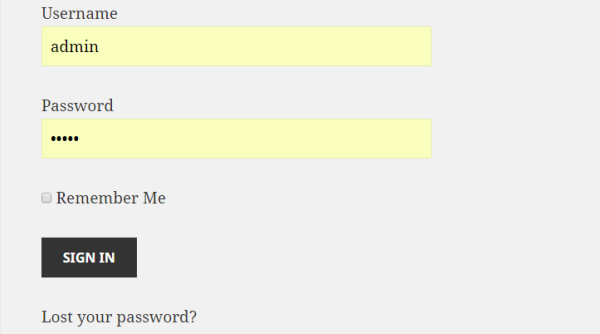
Шаблон страницы входа в WordPress

Посетите свой внешний веб-сайт, вы увидите форму входа в систему. Теперь вы можете войти в систему веб-сайта, используя учетные данные для входа.

Интерфейс шаблона страницы входа в WordPress


2017-01-27T11:11:30
Лучшие учебники по Wodpress

Как удалить префикс Автора из Slug

На этом уроке я поделюсь немного советами & трюками, как удалить префикс автора из slug с вашего сайта WordPress для SEO (Search Engine Optimization) цели.

Есть два способа сделать это. Во-первых, вы можете полностью удалить author slug или вы можете изменить текст в профиле автора, как вы хотите.

Удалить префикс Author из URL

Откройте файл functions.php из вашей активной папки темы и вставьте фрагмент кода ниже:


// Первая часть //

add_filter('author_rewrite_rules', 'no_author_base_rewrite_rules');

function no_author_base_rewrite_rules($author_rewrite) {

    global $wpdb;

    $author_rewrite = array();

    $authors = $wpdb->get_results("SELECT user_nicename AS nicename from $wpdb->users");  

    foreach($authors as $author) {

        $author_rewrite["({$author->nicename})/page/?([0-9]+)/?$"] = 'index.php?author_name=$matches[1]&paged=$matches[2]';

        $author_rewrite["({$author->nicename})/?$"] = 'index.php?author_name=$matches[1]';

    }  

    return $author_rewrite;

}


// Вторая часть //

add_filter('author_link', 'no_author_base', 1000, 2);

function no_author_base($link, $author_id) {

    $link_base = trailingslashit(get_option('home'));

    $link = preg_replace("|^{$link_base}author/|", '', $link);

    return $link_base . $link;

}


Изменение Author Slug с использованием плагина

Вы также можете изменить автора slus с помощью плагин Edit Автор Slug в WordPress. С помощью этого плагина вы можете контролировать свои постоянные ссылки пользователем, позволяют изменять author slug как вы хотите.

Установите этот плагин yf вашем Wordoress сайте следуя этой статье как установить плагин в WordPress.

Настройки администратора

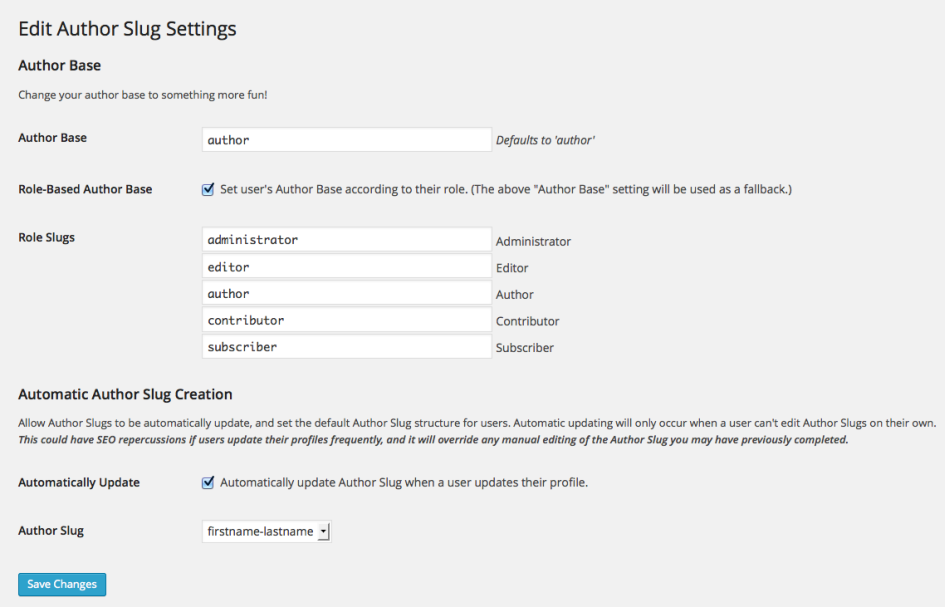
После установки этого плагина Зайдите в меню плагин на странице настроек и настройте в соответствии с вашими предпочтениями.

редактировать-автор-настроек

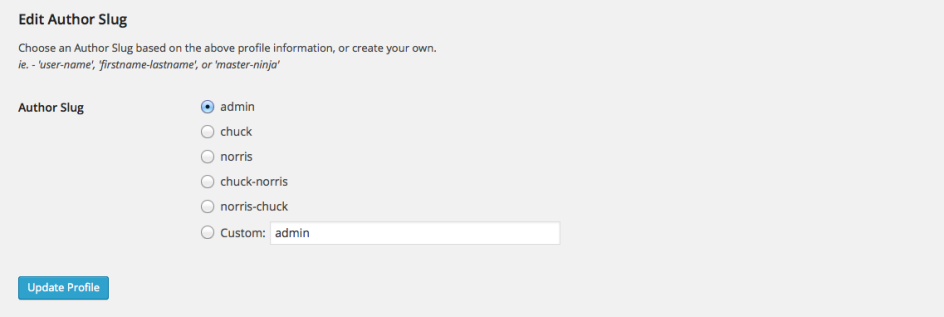
Индивидуальный пользователь author slug на этой странице.

Индивидуальный пользователь author slug

Я надеюсь, что этот пост помог вам узнать некоторые трюки в WordPress.


2017-01-26T16:25:20
Лучшие учебники по Wodpress

Как перенаправить пользователя после входа в WordPress

Хотите перенаправить пользователей на определенную страницу вашего сайта после входа на свой веб-сайт. Если ваш ответ да, то эта статья поможет вам. В сегодняшнем посте я поделюсь простым кодом для перенаправления пользователей или посетителей после входа в систему.

Вставьте написанный ниже фрагмент код в файл functions.php текущей теме.


2017-01-26T14:07:48
Лучшие учебники по Wodpress

Как создать виджет на приборной панели в WordPress

На этом уроке мы вам покажем, очень интересную вещь, которая поможет вам создавать пользовательские виджеты в панели мониторинга (консоли) в WordPress. Если вы хотите отобразить некоторую информацию, связанные с вашим сайтом на приборной панели, так что вам не нужно идти в другой пункт меню.

Есть два способа сделать это, первое, что вы можете просто отредактировать файл functions.php и добавить фрагмент кода ниже в конце файла.

add_action('wp_dashboard_setup', 'my_custom_dashboard_widgets');


function my_custom_dashboard_widgets() {

global $wp_meta_boxes;


wp_add_dashboard_widget('custom_help_widget', 'Theme Support', 'custom_dashboard_help');

}


function custom_dashboard_help() {

echo '<p>Добро пожаловать в пользовательский виджет в WordPress! Нужна помощь? Свяжитесь с разработчиком <a href="mailto:support@yourdomain.ru">support@yourdomain.ru</a>. Для более подробных советах WordPress нажмите: <a href="https://andreyex.ru/blog-platforma-wordpress/" target="_blank">Учебники по WordPress</a></p>';

}


Создание плагина пользовательского виджета на приборной панели

Если Вы не хотите добавлять код выше в файл functions.php, вы можете создать собственный плагин для этого. Давайте создадим пользовательский плагин. Перейдите в каталог wp-contents => Plugins и создайте папку с именем «custom-dashboard-widgets«. Создайте файл index.php и добавьте информацию заголовка для описания плагина.

Укажите правильный PHP код с помощью ниже, заголовок комментария будет выглядеть следующим образом:

<?php

/*

Plugin Name: Пользовательский виджет в WordPress

Plugin URI:  https://andreyex.ru/

Description: Пользовательский виджет в WordPress

Version:     1.0.0

Author:      andreyex

Author URI:  https://andreyex.ru/

License:     GPL2

License URI: https://www.gnu.org/licenses/gpl-2.0.html

Text Domain: andreyex

Domain Path: /languages

*/


После приведенного выше кода добавьте приведенный ниже код, и он создаст собственный виджет с образцами.

add_action('wp_dashboard_setup', 'my_custom_dashboard_widgets');


function my_custom_dashboard_widgets() {

global $wp_meta_boxes;


wp_add_dashboard_widget('custom_help_widget', 'Theme Support', 'custom_dashboard_help');

}


function custom_dashboard_help() {

echo <p>Добро пожаловать в пользовательский виджет в WordPress! Нужна помощь? Свяжитесь с разработчиком <a href="mailto:support@yourdomain.ru">support@yourdomain.ru</a>. Для более подробных советах WordPress нажмите: <a href="https://andreyex.ru/blog-platforma-wordpress/" target="_blank">Учебники по WordPress</a></p>';

}


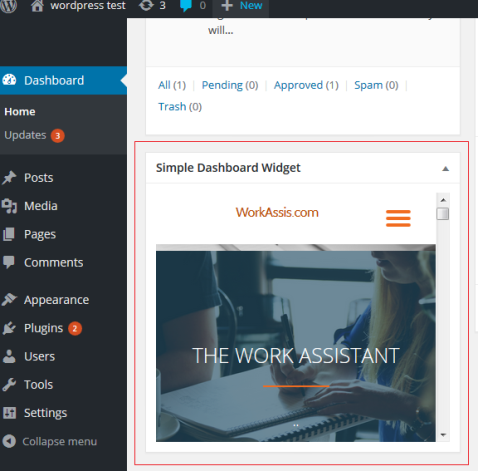
После создания плагина, водите в панель администратора вашего сайта и активируйте плагин через меню плагинов. Один из примеров вывода на приборную панель можно увидеть ниже.

Как создать виджет на приборной панели в WordPress


2017-01-25T08:40:19
Лучшие учебники по Wodpress

Как создать несколько миниатюр для пост

На этом уроке мы узнаем как создать несколько миниатюр для поста в WordPress. Недавно я использовал плагин в WordPress с именем «Multiple Post Thumbnails», чтобы создать несколько миниатюр для постов в WordPress.

Он работает с пользовательским типом поста. Если вы используете посты пользовательского типа, в этом случае он будет там работать. С помощью этого плагина у вас есть возможность использовать более одного признака изображение на пост.

Плагин Multiple Post Thumbnails обеспечит возможность создания нескольких миниатюр изображений на пост. Вам нужно только установить этот плагин. Если вы только начали с WordPress, то вы должны прочитать наш гид, о том как установить плагин в WordPress.

Плагин конфигурации

После установки нажать на кнопку Активировать, чтобы включить функции плагина. Теперь откройте файл темы functions.php и вставьте код, приведенный ниже, чтобы зарегистрировать признак вторичного изображения.

if (class_exists('MultiPostThumbnails')) {

    new MultiPostThumbnails(

        array(

            'label' => 'Secondary Image',

            'id' => 'secondary-image',

            'post_type' => 'post'

        )

    );

}


Как отображать эскизы

Скопируйте и вставьте следующий код на странице шаблона для отображения миниатюр в посте.

< ?php


if (class_exists('MultiPostThumbnails')) :


    MultiPostThumbnails::the_post_thumbnail(

        get_post_type(),

        'secondary-image'

    );


endif;


?>


Скриншот

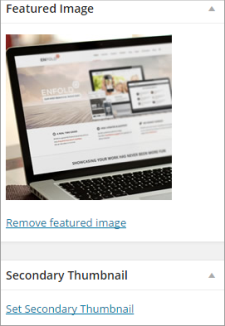
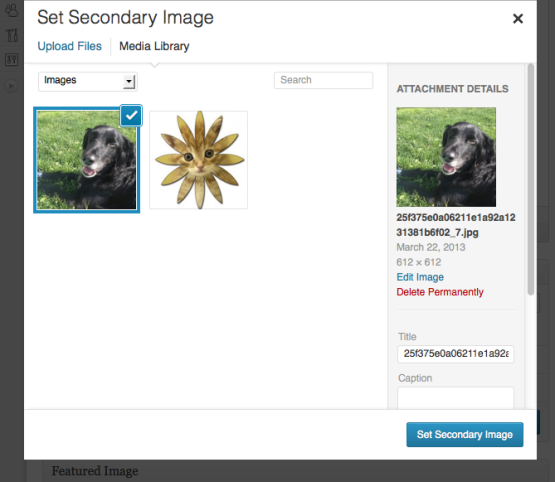
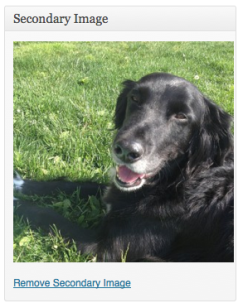
Ниже приведен скриншот плагина, как он работает после инсталляции.

Как создать несколько миниатюр для пост

скриншот 2 multiple post thumbnails

скриншот 3 multiple post thumbnails


2017-01-24T13:16:58
Лучшие учебники по Wodpress