Ubuntu – достаточно популярный дистрибутив Linux, о котором я не раз писал в своих топах. К примеру, в топ 5 лучших дистрибутивов за прошедший 2017 год Ubuntu занял почетное 3-е место. Точно такое же место дистрибутив занял и в десятке лучших Linux для домашнего пользования. Нельзя забывать и про материал “Лучшие дистрибутивы Linux 2018”, где Ubuntu победил в номинации “Лучший игровой дистрибутив Linux 2018”. Интересный фрукт, верно же? И хотя многие пользователи Linux прекрасно понимают, что такое установка Linux, я, все же, решил написать статью, которая расскажет новичкам о том, как установить Ubuntu 16.04 LTS. Эту версию я выбрал непроста – на данный момент это последний релиз Ubuntu с долгосрочной поддержкой.
Как же установить Ubuntu
Статья будет поделена на смысловые блоки – пункты установки. Я оставляю для вас содержание материала, чтобы легче было ориентироваться. Стоит еще сказать, что данная инструкция будет справедлива и для других Linux дистрибутивов. И хоть я и планирую создать еще несколько подобных инструкций для каждого популярного дистрибутива, вы можете поглядывать в эту статью, пока эти самые инструкции не вышли. Читайте также: “Установка Ubuntu рядом с Windows 7”.
Содержание:
Подготовка к установке
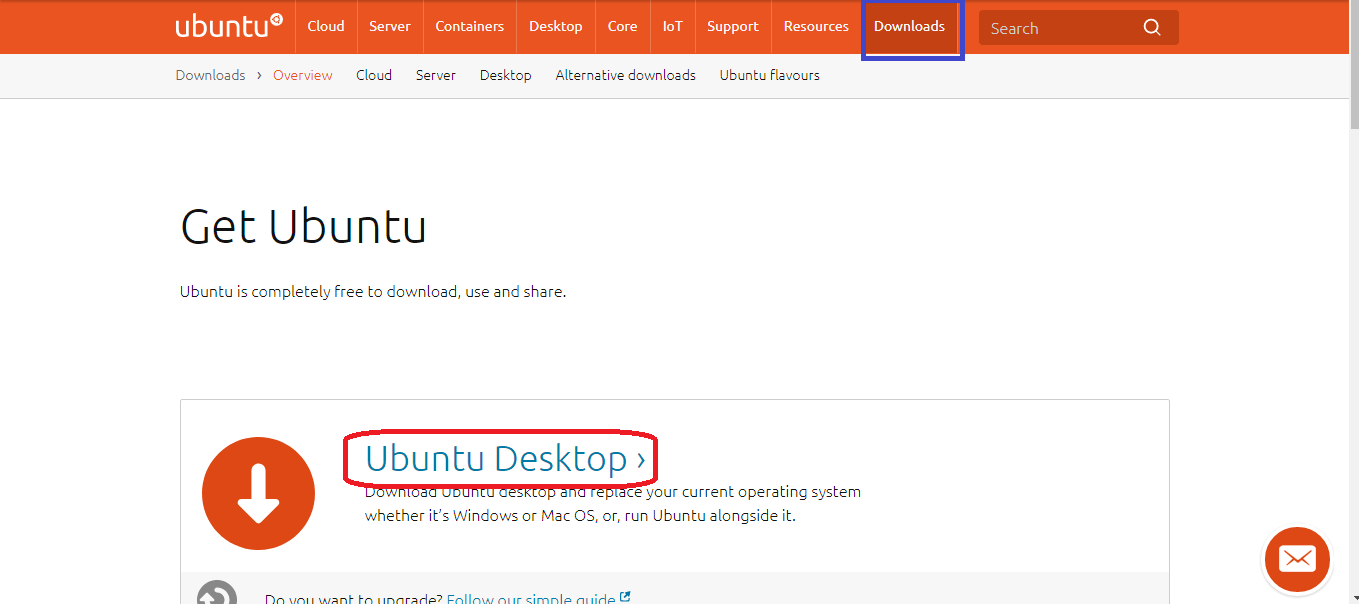
Прежде всего, нам необходим сам образ Ubuntu 16.04 LTS. Скачать его можно с самых различных источников, однако я рекомендую делать это с официальных зеркал/ресурсов. Поэтому без зазрения совести мы переходим на официальный сайт Ubuntu, а точнее – страницу загрузки.

Ubuntu Desktop – это и есть то, что нам нужно, однако прокрутив чуть ниже, можно увидеть еще несколько интересных вариантов. В самом же низу будут доступны альтернативные загрузки.
Загрузка образа
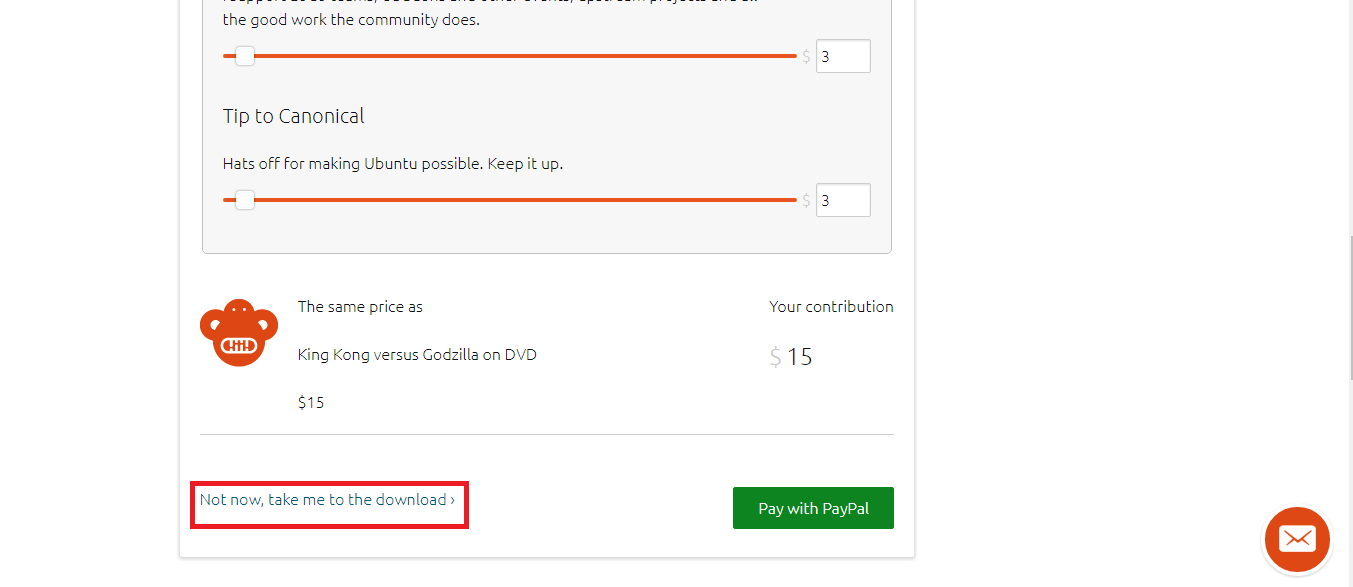
Итак, кликаем на, обведенную красным, ссылку, после чего нас перекидывает на страницу загрузки конкретно десктопной версии Ubuntu. Там мы можем кликнуть на зеленую “Download”, после чего, помимо всего прочего, нас перекинет на страницу с ползунками. На ней вы сами можете установить размер пожертвования компании за труды. Есть возможность пропустить это, нажав на соответствующий пункт.

Можно также (лучше всего) использовать и альтернативные загрузки. Там, например, доступны торрент-файлы, загрузка через которые проходит гораздо быстрее.
Запись образа на USB
В принципе, в интернете полным-полно статей на эту тему. Я не буду здесь подробно расписывать как и что надо делать, потому что уже сделал это в статье: “Как записать образ Linux на USB-носитель”. Также скажу кратко об утилитах, которые можно использовать для этих целей (процесс работы с ними описан в материале).
Для windows стоит использовать программу Rufus. Она отлично справляется с записью Linux-образов на USB-носители.
В Linux и Mac можно использовать Etcher или консольные инструменты.
Установка Ubuntu 16.04 LTS
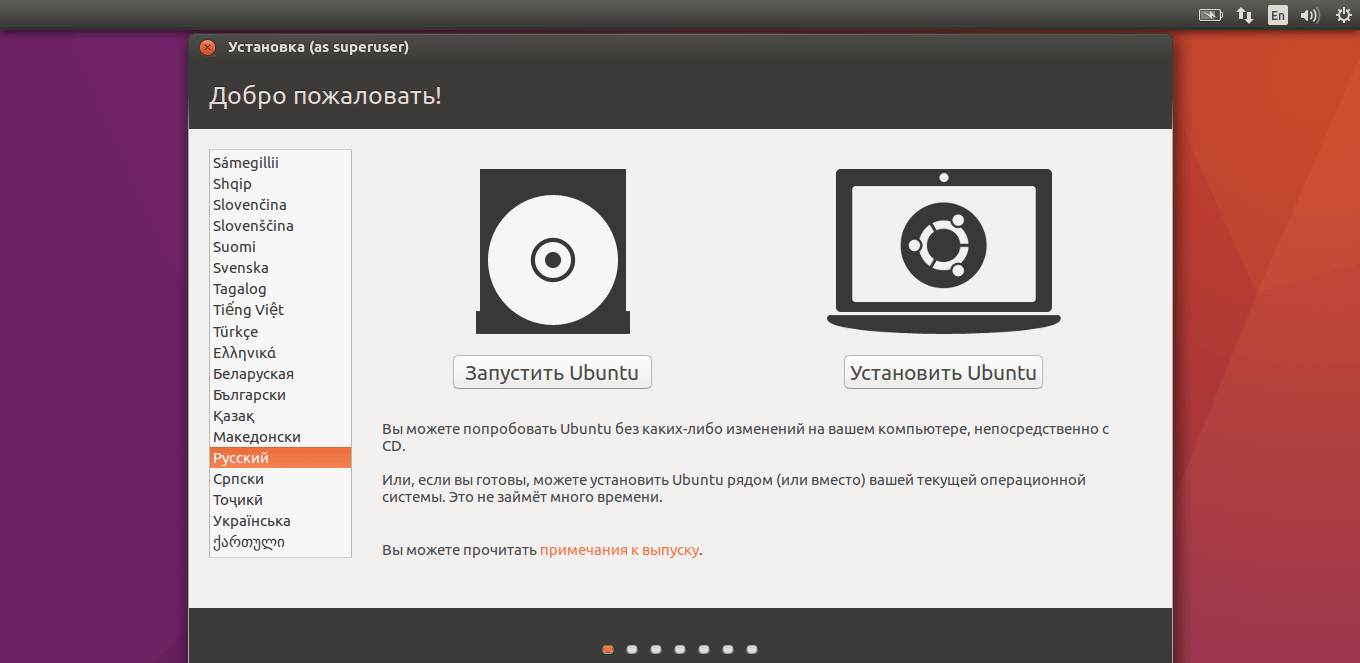
Сразу после запуска и загрузки образа, вы увидите окно установщика. Вам будет предложено попробовать систему в лайв-режиме, или же просто установить ее на свой жесткий диск. Я рекомендую вам, все же, попробовать систему в использовании, прежде чем переходить в непосредственной установке. Я же перехожу сразу к установке.

Подготовка к установке Ubuntu
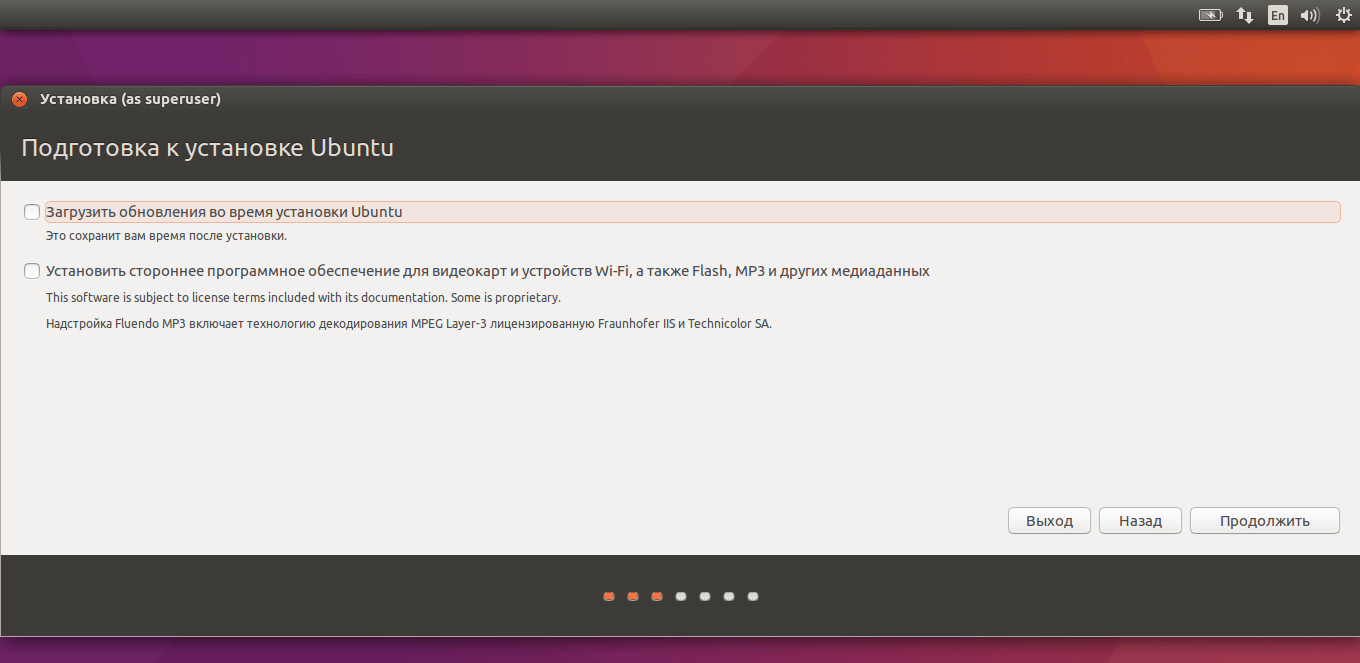
На данном этапе вам предложат отметить два пункта, их вы можете видеть на скриншоте. Если у вас есть активное подключение к интернету (которое мы потом настроим), то первый пункт отмечаем обязательно. Это позволит сэкономить время после установки.
Второй же пункт также лучше отметить, потому как установка медиаданных, в дальнейшем, все равно понадобится.
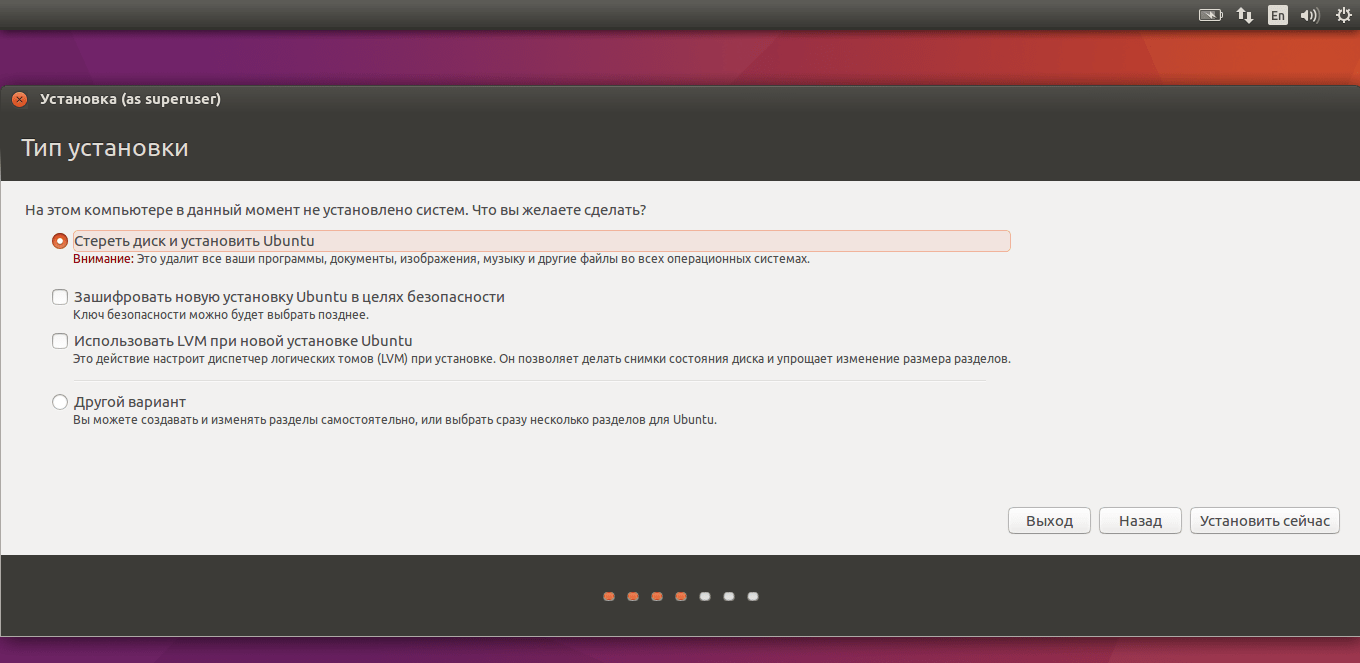
Выбираем тип установки
Тип установки будет определять разметку вашего жесткого диска. Например, если будет выбран вариант “Стереть диск и установить Ubuntu”, то установщик автоматически разметит диск, попутно стирая все данные, которые у вас там уже есть. Если вы будете устанавливать систему рядом с другой (например, с Windows или другим дистрибутивом Linux), то в этом окне будет вариант “Установить рядом с…”. Он также автоматически размечает диск, но сохраняет данные.
Ручная разметка диска
Мы же пойдем от противного, и разобьем диск вручную. Выбираем “Другой вариант” и переходим в следующее окно.
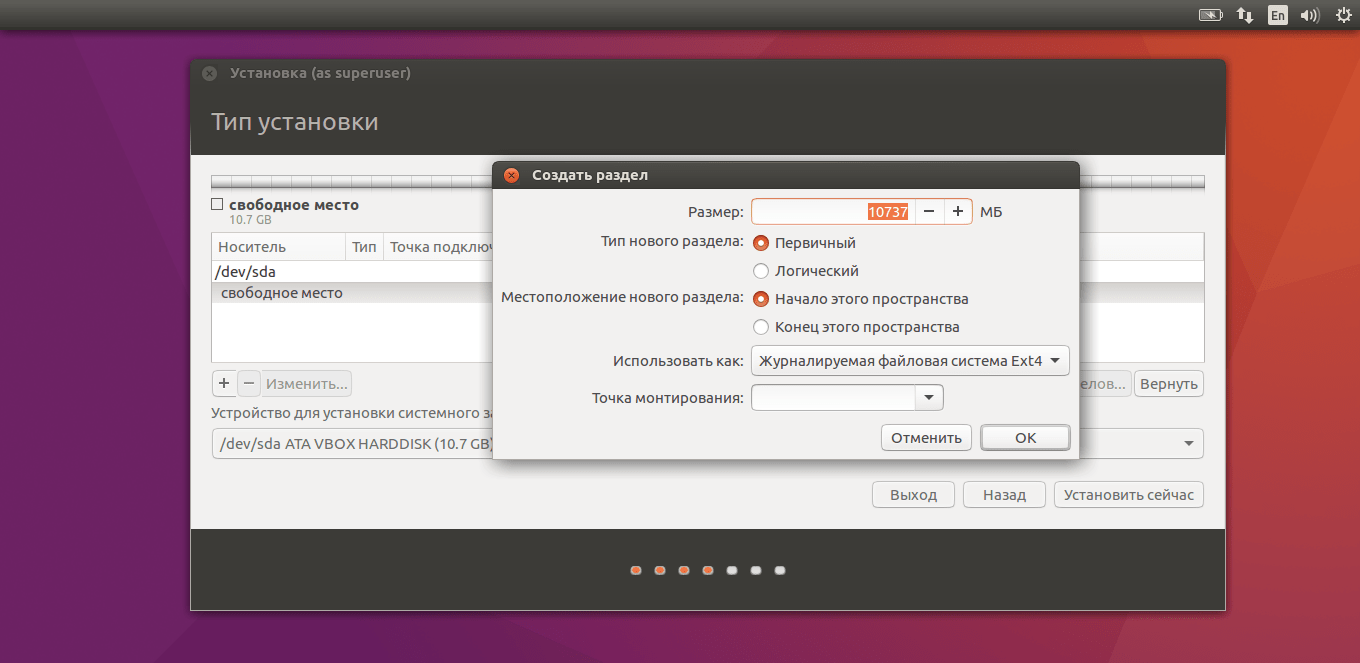
Здесь-то мы и будем создавать разделы. Делается это достаточно легко, поэтому не стоит паниковать. На скриншоте выше вы можете видеть окно создания раздела. Вызывается оно кликом на плюсик, который доступен, когда выделено свободное пространство.
Итак, нам нужно создать 3 раздела:
- Раздел для системных файлов ОС – точка монтирования “/” (~20-30Gb)
- Домашний раздел для наших собственных файлов – “/home” (Оставшаяся память)
- Раздел подкачки (swap) – он нужен не всегда, но лучше создать (~4-5Gb)
Для первых двух, в качестве файловой системы, мы оставляем Ext4 (Пункт “Использовать как”), для последнего выбираем “Раздел подкачки”, что автоматически его разметит. Точку монтирования выбираем в соответствии с указанными выше.
Вот так вкратце и выглядит дефолтная разметка диска для установки Ubuntu. Надеюсь, что это прояснило некоторые моменты.
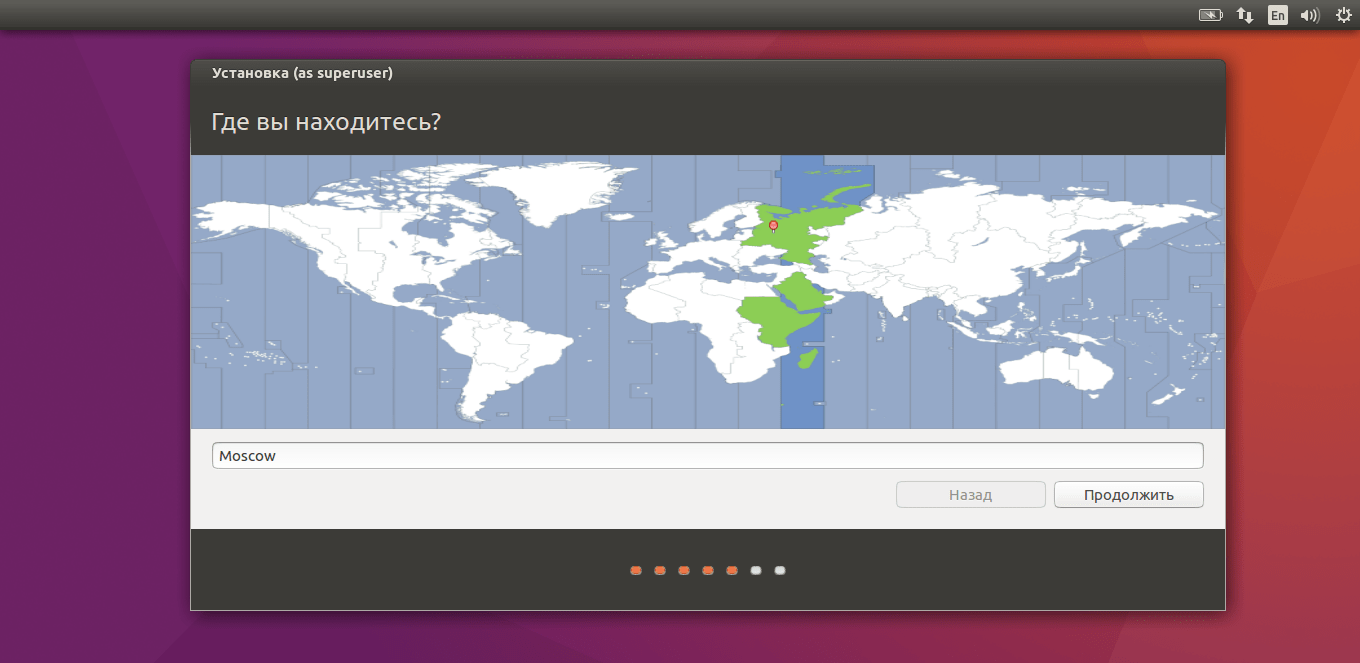
Выбираем местоположение
А тут все просто: кликаем по карте в районе своего (или ближайшего к нам) города, или же вписываем его название в поле.
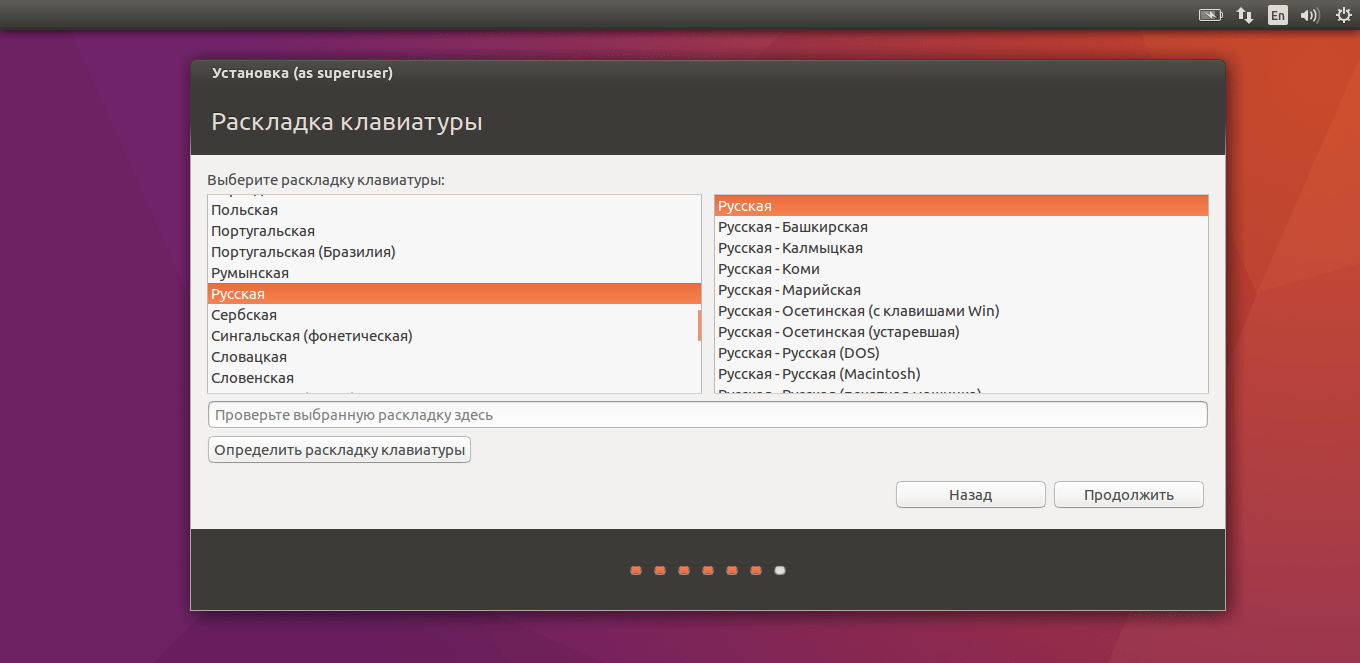
Раскладка клавиатуры
Здесь также особо не заморачиваемся. Выбираем нужную раскладку, и нажимаем продолжить.
P.S при выборе системного языка раскладка устанавливается автоматически
Имя пользователя и пароль
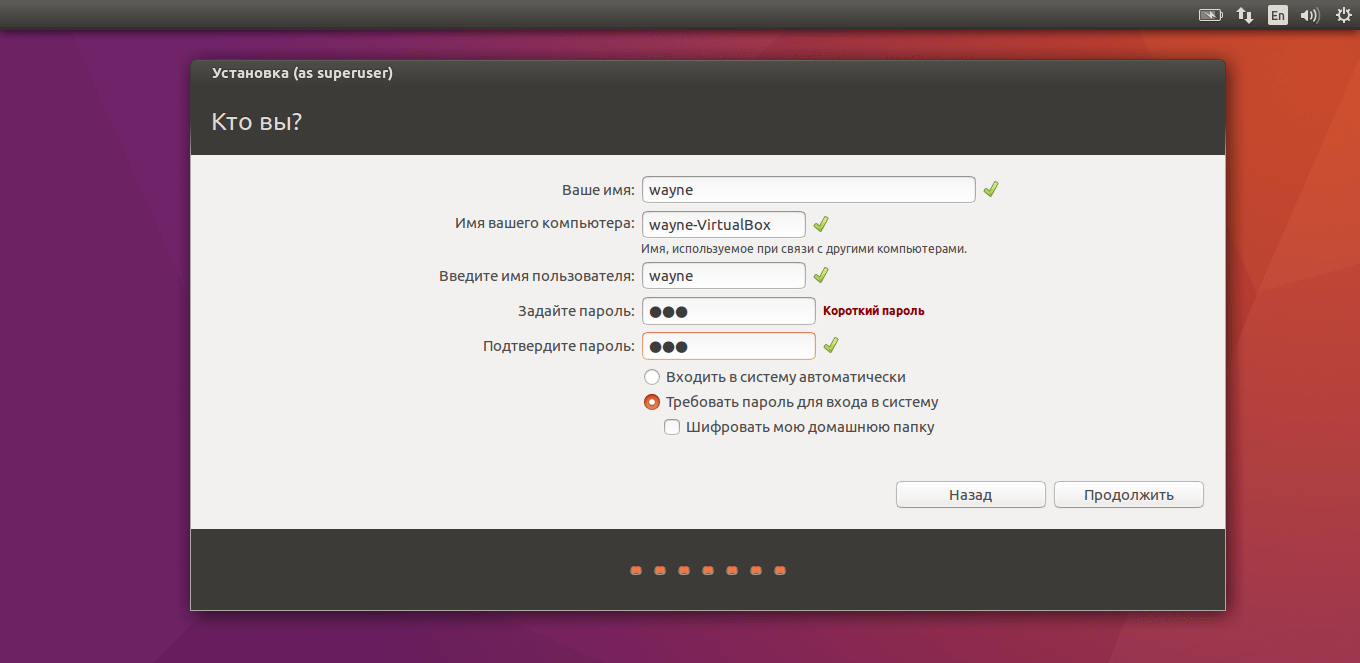
Просто вводим свое имя/логин, после чего оно автоматически копируется еще и в следующие два поля. Также не забываем задать пароль от аккаунта.
Пункт “Шифровать мою домашнюю папку” нужен для безопасности. Система будет требовать пароль от аккаунта всякий раз, когда кто-то будет пытаться открыть ее или использовать файлы, которые там расположены.
С пунктами “Входить в систему автоматически” и “Требовать пароль…”, думаю, итак все понятно.
Итог
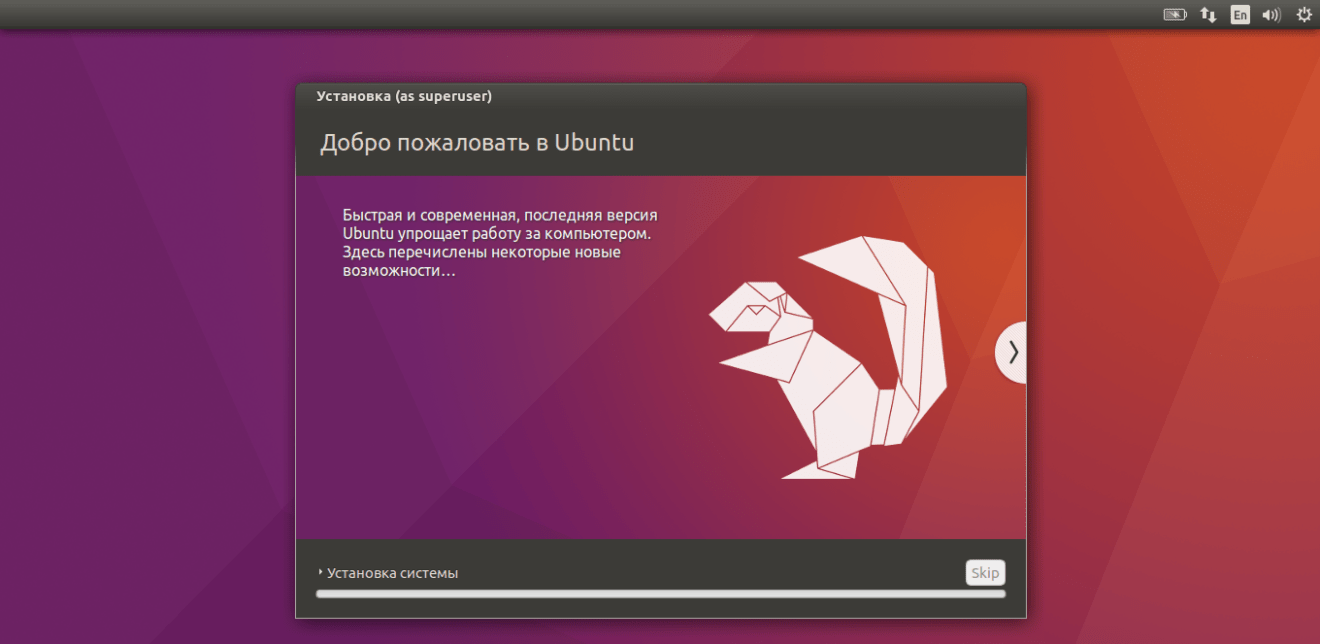
Вот, собственно, и все. Система установится в течение следующих 10-15 минут, и будет готова к работе. Надеюсь, что данная статья помогла вам прояснить некоторые моменты и устранила недопонимание. Установить Ubuntu куда проще, чем кажется. Это намного легче, чем устанавливать тот же Arch или Gentoo. В любом случае, следуя этой инструкции вы сможете сделать это (я надеюсь).
2018-01-30T12:34:02
Linux