В
магазине Google Play насчитывается более 700 тысяч приложений. Выбрать среди них лучшие невозможно. Каждый пользователь использует свой смартфон/планшет с тем софтом, который удовлетворяет потребностям. Список, приведённый ниже, является частью «экосистемы» моего смартфона. Конечно, он подойдёт не всем, но некоторые программы могут быть полезны многим.
Требования: так как из android-гаджетов имеется только
рутованный HTC Wildfire S, то и софт должен быть соответствующий. На вышеупомянутом гаджете всё работает без тормозов.

- Adobe Reader
Краткое описание: официальное приложение для просмотра PDF-файлов. С открытием небольших книг справляется отлично, а вот экземпляры в 600 страниц обрабатываются довольно долго.
Цена: бесплатно
Ссылка: https://play.google.com/store/apps/details?id=com.adobe.reader
- avast! Mobile Security
Краткое описание: антивирусные экраны + антивирусный сканер + советник по безопасности + утилита управления приложениями + фильтр SMS и звонков + брандмауэр + счетчик трафика + антивор.
Цена: бесплатно
Root: опционально (для брандмауэра)
Ссылка: https://play.google.com/store/apps/details?id=com.avast.android.mobilesecurity

- Dropbox
Цена: бесплатно
Ссылка: https://play.google.com/store/apps/details?id=com.dropbox.android
- EBookDroid
Краткое описание: ридер электронных документов. Поддерживает *.pdf, *.djvu, *.xps, *.cbz, *.cbr, *.fb2, *.fb2.zip. Для чтения DjVu-литературы является наилучшим решением.
Цена: бесплатно
Ссылка: https://play.google.com/store/apps/details?id=org.ebookdroid
- ES Диспетчер Задач
Краткое описание: многофункциональный диспетчер задач. При наличии root-прав выполняет ещё и роль startup-менеджера.
Цена: бесплатно
Root: опционально (для startup-менеджера)
Ссылка: https://play.google.com/store/apps/details?id=com.estrongs.android.taskmanager
- ES Проводник
Краткое описание: менеджер файлов с кучей интегрированных опций: от архиватора до работы по FTP.
Цена: бесплатно
Root: опционально (для правки системных файлов)
Ссылка: https://play.google.com/store/apps/details?id=com.estrongs.android.pop
- FBReader
Краткое описание: ридер электронных книг форматов *.fb2(.zip), *.ePub, *.rtf, *.txt. Имеет кастомизируемый интерфейс с имитацией бумажной книги.
Цена: бесплатно
Ссылка: https://play.google.com/store/apps/details?id=org.geometerplus.zlibrary.ui.android
- Fine Dictionary Offline
Краткое описание: англо-русский и русско-английский оффлайн словарь.
Цена: бесплатно
Ссылка: https://play.google.com/store/apps/details?id=com.dasoft.finedictionary
- Gmail
Краткое описание: почтовое приложение сервиса
Gmail.
Цена: бесплатно
Ссылка: https://play.google.com/store/apps/details?id=com.google.android.gm
- Goggles
Краткое описание: приложение для распознавания штрих-кодов, QR-кодов, достопримечательностей, картин, перевода текста, распознавания текста, решения судоку. От пользователя требуется лишь смартфон/планшет с хорошей камерой и быстрым интернетом.
Цена: бесплатно
Ссылка: https://play.google.com/store/apps/details?id=com.google.android.apps.unveil
- GO Launcher EX
Краткое описание: самый популярный лаунчер для Android. Множество тем и регулярные обновления делают GO Launcher EX оптимальным решением по замене дефолтного рабочего стола.
Цена: бесплатно
Ссылка: https://play.google.com/store/apps/details?id=com.gau.go.launcherex
- Google Reader
Цена: бесплатно
Ссылка: https://play.google.com/store/apps/details?id=com.google.android.apps.reader
- Instagram
Краткое описание: клиент социальной фото сети
Instagram. Свои фото я
почти не публикую, а вот посмотреть на чужие «шедевры» люблю. Для этих целей в приложении есть кнопка «
Explore«.
Цена: бесплатно
Ссылка: https://play.google.com/store/apps/details?id=com.instagram.android
Краткое описание: если в Вашем гаджете мало встроенной памяти, то стоит её расширить за счёт SD-карты. Для этого на компьютере нужно создать в конце карты памяти ext2-раздел, а на смартфоне/планшете установить Link2SD. Эта утилита позволит сослать файлы приложений на второй раздел sd-карты, оставив во встроенной памяти лишь ссылки. Кроме того, присутствует возможность заморозки системных приложений.
Цена: бесплатно
Root: нужен
Ссылка: https://play.google.com/store/apps/details?id=com.buak.Link2SD
- MX Player
Краткое описание: отличный видеоплеер, справляющийся с множеством форматов видео. Программные кодеки находятся в отдельном приложении, которое будет предложено установить при первом запуске MX Player’а.
Цена: бесплатно
Ссылка: https://play.google.com/store/apps/details?id=com.mxtech.videoplayer.ad
- Opera Mini
Краткое описание: простой веб-браузер, производящий сжатие трафика. Аналогичен java-версии. Если Вам нужно больше опций, то лучше остановить свой выбор на
Opera Mobile.
Цена: бесплатно
Ссылка: https://play.google.com/store/apps/details?id=com.opera.mini.android
- Pomodroido
Цена: бесплатно
Ссылка: https://play.google.com/store/apps/details?id=net.artifix.pomodroido.free
- OsmAnd+
Краткое описание: незаменимый оффлайн навигатор. Стоит намного дешевле альтернатив и по функционалу почти не уступает.
Цена: 199,99 руб.
Ссылка: https://play.google.com/store/apps/details?id=net.osmand.plus
- QuickOffice Pro (Office and PDF)
Краткое описание: Офисный пакет. Позволяет просматривать и редактировать(!) файлы *.doc, *.docx, *.xls, *.xlsx, *.ppt, *.pptx. Присутствует возможность открытия *.pdf (книги в 600 страниц открываются быстрее, чем в Adobe Reader). Документы можно как сохранять на SD-карту, так и в «облако»: Google Drive, Dropbox, Box, Evernote, Catch, Huddle, Egnyte и SugarSync.
Цена: 451,79 руб.
Ссылка: https://play.google.com/store/apps/details?id=com.qo.android.am3
- Root Explorer
Краткое описание: файловый менеджер, разработанный специально для упрощения доступа к системным каталогам.
Цена: 124,88 руб.
Root: нужен
Ссылка: https://play.google.com/store/apps/details?id=com.speedsoftware.rootexplorer
- Seeder
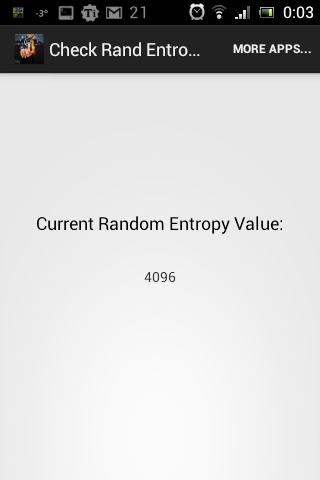
Краткое описание: программа для увеличения пула энтропии и уменьшения лагов на Android. Больше сведений и ссылка на бесплатную версию
здесь.
Цена: 45,99 руб.
Root: нужен
Ссылка: https://play.google.com/store/apps/details?id=com.lcis.seeder
- SpeedCubing Timer
Цена: бесплатно
Ссылка: https://play.google.com/store/apps/details?id=cry.android.cubetimer
- Superuser
Краткое описание: приложение, которое контролирует root-привилегии. Именно его диалог всплывает, когда требуются права суперпользователя. Также присутствует возможность «запомнить» доверенные приложения и не выдавать запрос каждый раз.
Цена: бесплатно
Root: нужен
Ссылка: https://play.google.com/store/apps/details?id=com.noshufou.android.su
- Titanium Backup ★ root
Краткое описание: создание резервных копий софта. Бесплатная версия имеет опций намного меньше, чем платная (191,51 руб.). Самое главное достоинство платной — заморозка системных приложений. Но это уже есть в Link2SD (см. выше)
Цена: бесплатно
Root: нужен
Ссылка: https://play.google.com/store/apps/details?id=com.keramidas.TitaniumBackup
- Unit Converter
Краткое описание: конвертер единиц измерения.
Цена: бесплатно
Ссылка: https://play.google.com/store/apps/details?id=org.wopnersoft.unitconverter
- Блокнот+
Краткое описание: простой текстовый редактор.
Цена: бесплатно
Ссылка: https://play.google.com/store/apps/details?id=gloom.notepad
- Вапедия
Краткое описание: поиск по Википедии и прочим wiki-сайтам.
Цена: бесплатно
Ссылка: https://play.google.com/store/apps/details?id=com.taptu.wapedia.android
- Карты
Краткое описание: официальное приложение карт Google.
Цена: бесплатно
Ссылка: https://play.google.com/store/apps/details?id=com.google.android.apps.maps
- Операторы России
Краткое описание: распознаёт оператора по номеру звонящего. Очень полезное приложение, особенно при исходящем звонке: можно заранее рассчитать стоимость разговора. В базе присутствуют русские и украинские номера.
Цена: бесплатно
Ссылка: https://play.google.com/store/apps/details?id=org.nkuznetsov.def
- Переводчик Google
Цена: бесплатно
Ссылка: https://play.google.com/store/apps/details?id=com.google.android.apps.translate
- Сканер штрих-кодов
Краткое описание: оффлайн сканер штрих-кодов и QR-кодов.
Цена: бесплатно
Ссылка: https://play.google.com/store/apps/details?id=com.google.zxing.client.android
- Статус GPS
Краткое описание: поиск спутников и определение точных координат. Может выступать в качестве компаса.
Цена: бесплатно
Ссылка: https://play.google.com/store/apps/details?id=com.eclipsim.gpsstatus2
- Твиттер
Цена: бесплатно
Ссылка: https://play.google.com/store/apps/details?id=com.twitter.android
- Эмулятор терминала
Краткое описание: эмулятор linux-терминала.
Цена: бесплатно
Root: опционально
Ссылка: https://play.google.com/store/apps/details?id=jackpal.androidterm
PS: немного игр:
- Angry Birds
Цена: бесплатно
Ссылка: https://play.google.com/store/apps/details?id=com.rovio.angrybirds
- Fruit Ninja Free
Краткое описание: самый популярный слайсер на Android. Нужно резать фрукты, вылетающие на экран, производить комбо и стараться не задевать бомб.
Цена: бесплатно
Ссылка: https://play.google.com/store/apps/details?id=com.halfbrick.fruitninjafree
Рекоммендации читателей:
- TweakDeck
Краткое описание: неофициальный клиент социальных сетей Twitter, Facebook, Buzz и Foursquare. Имеет хорошо кастомизируемый интерфейс с настраиваемыми колонками.
Цена: бесплатно
Ссылка: https://play.google.com/store/apps/details?id=com.modaco.thedeck.android.app
- K-9 Mail
Краткое описание: почтовое приложение с массой тонких настроек, в том числе и для каждого почтового ящика по отдельности.
Цена: бесплатно
Ссылка: https://play.google.com/store/apps/details?id=com.fsck.k9
- WinAmp
Краткое описание: android-версия одноименного музыкального плеера.
Цена: бесплатно
Ссылка: https://play.google.com/store/apps/details?id=com.nullsoft.winamp
- TeslaLED Flashlight
Краткое описание: фонарь. Радует небольшой вес и отсутствие рекламы.
Цена: бесплатно
Ссылка: https://play.google.com/store/apps/details?id=com.teslacoilsw.flashlight
- Elixir 2
Краткое описание: приложение с полной информацией о смартфоне/планшете и набором настраиваемых виджетов.
Цена: бесплатно
Ссылка: https://play.google.com/store/apps/details?id=com.bartat.android.elixir
Краткое описание: HTTP-прокси для выхода в интернет с компьютера через смартфон/планшет под управлением Android.
Цена: бесплатно
Ссылка: https://play.google.com/store/apps/details?id=com.proxoid
- GTasks
Краткое описание: синхронизация ToDo-списков с Google.
Цена: бесплатно
Ссылка: https://play.google.com/store/apps/details?id=org.dayup.gtask
- Andie Graph
Краткое описание: симулятор калькуляторов TI-82, TI-83, TI-83+, TI-85 и TI-86. ROM в комплект не входит.
Цена: бесплатно
Ссылка: https://play.google.com/store/apps/details?id=net.supware.tipro
- ezPDF Reader Multimedia PDF
Краткое описание: многофункциональное приложения для чтения PDF-файлов. Позволяет делать аннотации, пометки, подписывать договора и т.д.
Цена: 125,00 руб.
Ссылка: https://play.google.com/store/apps/details?id=udk.android.reader
- Tasks
Краткое описание: позволяет использовать весь функционал сервиса Google Tasks.
Цена: 30,00 руб.
Ссылка: https://play.google.com/store/apps/details?id=ch.teamtasks.tasks.paid
- 2ГИС — карты и справочники
Краткое описание: подробный и актуальный оффлайн справочник организаций с картой города.
Цена: бесплатно
Ссылка: https://play.google.com/store/apps/details?id=ru.dublgis.dgismobile
Автор: Vladimir Surkov a.k.a. Vlsu
 Зависаниями смартфонов и планшетов на Android OS уже никого не удивить. Это воспринимается в порядке вещей, с этим борьба почти бессмысленна. Устройства становятся мощнее, софт «тяжелеет» день ото дня, на оптимизацию времени не хватает.