Не секрет, что ненужные файлы из-за установки новых программ и обновлений могут замедлить работу операционной системы. Эти ненужные файлы могут повлиять на производительность и снизить скорость. Кроме того, это также может серьезно повлиять на производительность системы, если есть ненужные системные файлы. Читать
Архив метки: linux mint
POP! _OS против Linux Mint
Дистрибутивы Linux разработаны для обеспечения отличной совместимости, функций и расширенных возможностей администрирования. Однако всегда сложно выбрать один из этих дистрибутивов Linux, который может удовлетворить требования, поскольку в Интернете доступно несколько типов ОС Linux. Мы рассмотрели наиболее важную информацию о двух известных Pop! _OS и Linux Mint. К концу статьи вы получите все необходимые сведения о Pop! _OS и Linux Mint, которые помогут вам выбрать одну из этих ОС Linux.
POP! _OS
Pop! _OS основан на Ubuntu и предлагает среду с открытым исходным кодом в качестве операционной системы Linux. Эта ОС Linux по умолчанию состоит из настраиваемого рабочего стола GNOME и разработана американским производителем компьютеров Linux System76.

Последняя версия этой ОС Linux — 20.04, основанная на последней версии Ubuntu: 20.04 LTS. Таким образом, POP! _OS обеспечивает надежную и стабильную поддержку программного обеспечения, устраняя все предыдущие ошибки. Последняя версия Pop! _ OS также включает новую систему поддержки библиотек для управления репозиториями; пользователи могут легко изменить зеркала системного репозитория по умолчанию и восстановить зеркала по умолчанию.
Особенности Pop! _OS
Итак, вот список функций, включенных в последнюю версию Pop! _OS:
- Эта операционная система Linux имеет автоматическую мозаику окон.
- Пользователи могут использовать последнюю версию средства запуска новых приложений.
- Эта ОС Linux имеет функцию стекирования и расширенную поддержку гибридной графики.
- Pop! _Shop теперь поддерживает плоские пакеты.
- Он имеет поддержку GNOME 3.36 и Linux Kernel 5.8.
Linux Mint
Linux Mint также основан на Ubuntu, и это операционная система Linux, управляемая сообществом. Этот дистрибутив Linux наполнен различными типами приложений с открытым исходным кодом и бесплатными приложениями, поэтому Linux Mint может легко предлагать готовую поддержку мультимедиа. Этот дистрибутив Linux призван предоставить платформу, которая проста в использовании, элегантна и эффективна для любого оборудования.

Согласно отзывам пользователей, Linux mint — один из предпочтительных вариантов для перехода с Windows или Mac на среду Linux. Этот дистрибутив Linux существует с 2006 года и теперь стал одной из лучших операционных систем, удобных для пользователя.
Особенности Linux Mint
Linux Mint предлагает несколько функций, поэтому вот их список:
- В последней версии улучшены Cinnamon 3.8 и XApps.
- В Linux Mint есть великолепный экран приветствия и менеджер обновлений.
- В последней версии есть exFat, который поддерживается инструментом форматирования USB-накопителей.
- В этом дистрибутиве Linux есть фантастический менеджер программного обеспечения.
- Linux Mint имеет мультимедийные кодеки, включая шрифты Microsoft.
POP! _OS против Linux Mint: системные требования
| Минимальные требования | Linux Mint | Pop! _OS |
|---|---|---|
| Лучше всего для | Устройство среднего уровня | Устройство среднего уровня |
| Требования к оперативной памяти | Требуется минимум 1 ГБ, но рекомендуется 2 ГБ | Требуется минимум 2 ГБ, но рекомендуется 4 ГБ |
| Требования к процессору | 32-битный процессор X86 | Рекомендуется двухъядерный 64-битный |
POP! _OS против Linux Mint: таблица сравнения
| Факторы | Linux Mint | Pop! _OS |
|---|---|---|
| Создан | Дистрибутив, управляемый сообществом, на основе Ubuntu. | System76 (производитель AmericanLinux) |
| Требуется навык | Новичок | Новичок |
| На основе | Ubuntu и Debian | Выпуск Ubuntu LTS |
| Лучше всего для | Лучше всего для общих целей. | Лучше всего для общих целей. |
| Поддержка программного обеспечения | У него отличная система поддержки программного обеспечения. | Система поддержки программного обеспечения не лучше Linux Mint. |
| Требования к оборудованию | Требования к оборудованию среднего уровня | Требования к оборудованию среднего уровня |
| Легкость использования | Это простая в использовании операционная система Linux. | Лучше всего для начинающих пользователей. |
| Стабильность | Это очень стабильная ОС Linux. | Стабильность не лучше, чем у Linux Mint. |
| Циклы выпуска | У него есть фиксированный цикл выпуска, который происходит один раз в месяц. | У него фиксированный цикл выпуска: раз в два года. |
Заключение
Это завершает полное сравнение POP! _OS и Linux Mint, которое поможет вам выбрать один из этих дистрибутивов Linux в соответствии с вашими требованиями. Эти дистрибутивы Linux предлагают отличную совместимость и функции для новичков. Если вы переключитесь с Windows или Mac на Linux, вы можете выбрать одну из этих ОС Linux, чтобы предложить пользователям простые в использовании параметры и пользовательский интерфейс. На наш взгляд, Linux Mint лучше всего подходит для тех, кому нужен дистрибутив для рабочей станции, но Pop! _OS лучше всего для тех, кто хочет иметь игровой дистрибутив на основе Ubuntu.
2021-04-02T16:30:23
Linux Mint
Как выйти из цикла while в Bash
Циклы — чрезвычайно полезное средство для выполнения повторяющихся задач не только в сценариях Bash, но и на всех других языках программирования. Это позволяет нам сразу написать задачу (которая должна выполняться несколько раз) и заключить ее в любой желаемый цикл, чтобы указанная задача могла выполняться повторно. В каждом языке программирования используются разные циклы, т. Е. Несколько типов циклов могут использоваться с каждым языком программирования. Среди всех типов наиболее часто используются циклы «for» и «while». Читать
Как русифицировать Linux Mint
На компьютере с уже установленной операционная системой семейства Linux язык интерфейса может по какой-то причине не устраивать пользователя. Кроме того, большинство Live-версий ОС по умолчанию используют английский язык для собственного интерфейса и интерфейса предустановленных программ.
В этой статье нами будет рассмотрен вопрос о том, как воспользоваться штатными средствами для изменения языка интерфейса операционной системы Linux Mint 20 Ulyana.
Выпуск дистрибутива Linux Mint 18.3
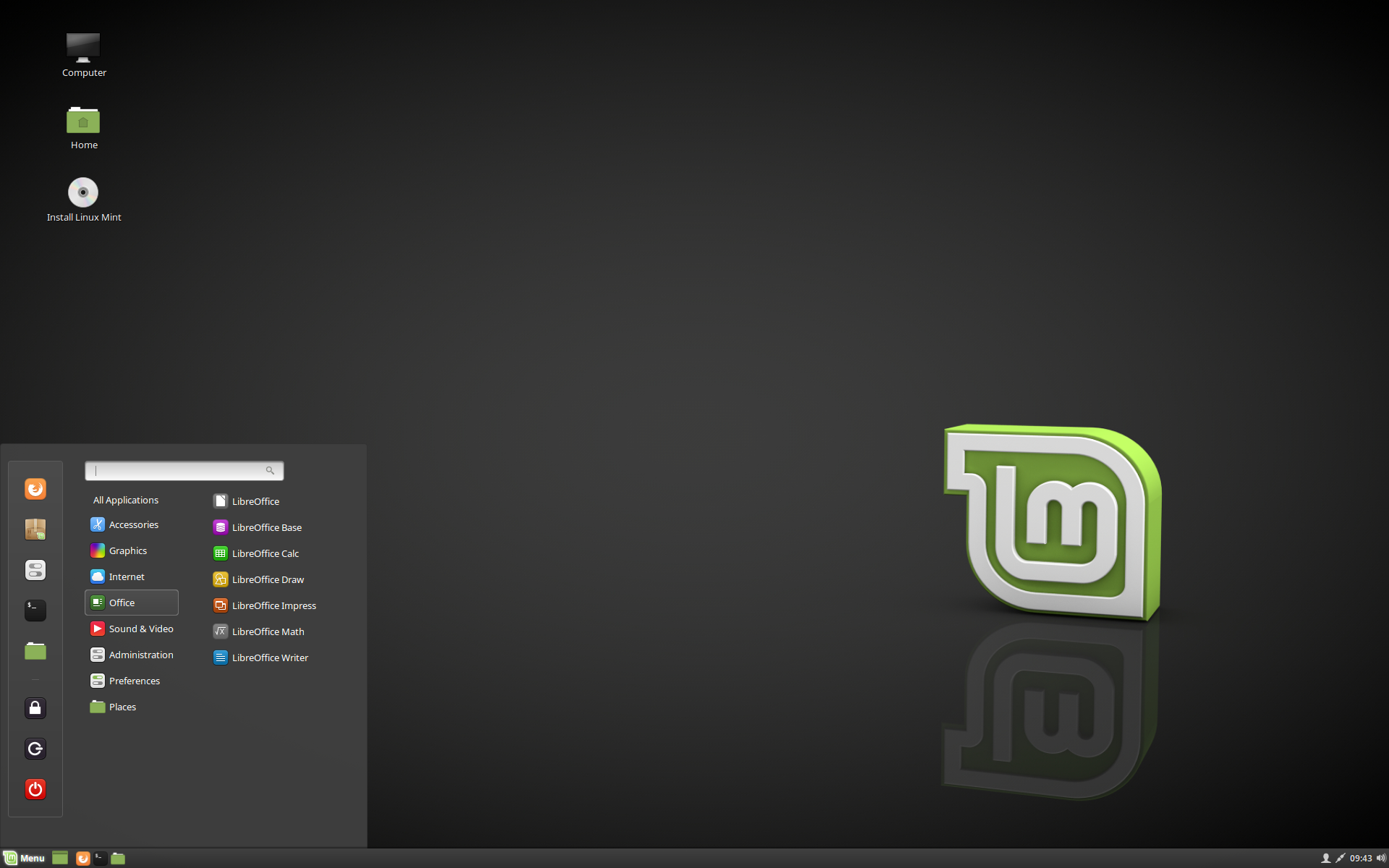
Представлен релиз дистрибутива Linux Mint 18.3, третьего обновления ветки Linux Mint 18.x, формируемой на пакетной базе Ubuntu 16.04 LTS и поддерживаемой до 2021 года. Дистрибутив полностью совместим с Ubuntu, но существенно отличается подходом к организации интерфейса пользователя и подбором используемых по умолчанию приложений. Разработчики Linux Mint предоставляют десктоп-окружение, соответствующее классическим канонам организации рабочего стола, которое является более привычным для пользователей, не принимающих новые методы построения интерфейса Unity и GNOME 3. Для загрузки доступны DVD-сборки на базе оболочек MATE 1.18 (1.8 Гб) иCinnamon 3.6 (1.8 Гб).
Как избавиться от тиринга в Linux Mint 18.2 Xfce на свободных видеодрайверах (Обновлено)
 В недавно вышедшем Linux Mint 18.2 с рабочим столом Xfce было произведено обновление оконного менеджера Xfwm4, в котором добавлена поддержка вертикальной синхронизации через DRI 3/Present и OpenGL. То есть это решает проблему тиринга уже на аппаратном уровне, однако в LM 18.2 (как и в Ubuntu 16.04) по умолчанию не включён интерфейс DRI 3, потому толку от этого нововведения 0. Так что нужно его включить.