
Запускаем команду от sudo c помощью хоткеев…

Достало уже, сил просто никаких нет…
Читать
KDE — мое любимое окружение рабочего стола Linux. Но внешний вид, и возможности системы сразу после установки оставляют желать лучшего. С выходом KDE Frameworks и Plasma 5 ситуация немного улучшилась. Разработчики наконец-то серьезно взялись за дизайн этого окружения рабочего стола. Стандартная тема плоская Breeze выглядит очень даже привлекательно, добавлено множество новых иконок приложений, да в общем внешний вид вполне себе ничего, но настраивать все еще есть что. Читать
В основном эта статья нужна тем кто хочет ставить Windows + Ubuntu на один винчестер, но и для общего развития тоже пригодится. Многие не представляют себе как две системы будут работать на одном винчестере, какие «диски» будут использоваться в Ubuntu, как переключаться между двумя системами, как… На самом деле все очень просто! При установке с Windows ничего не случится, а Ubuntu поставит программу, которая позволит вам при загрузке компьютера выбрать операционную систему. Осталось понять куда будет ставится Ubuntu. Не хочу сильно загружать, поэтому вкратце: вам надо «отрезать» некоторую часть от уже существующего диска, чтобы сделать новый раздел, который Ubuntu и будет использовать. Разберем очень распространенную ситуацию. Это конечно не случай на 100%, но, поняв общий смысл, вы сделаете то, что надо. Допустим, что у нас 2 логических диска: C и D. На одном стоит Windows, на другом все остальное. Некоторые любят большие диски разбивать на 2-3 раздела, но это не важно. Естественно, чтобы установить Ubuntu, нам нужно место. Да, да… придется удалить что-нибудь ненужное и освободить 15 — 20 Гб, а лучше побольше. (Можете купить или найти в загашнике старенький жесткий диск и использовать его целиком — все в ваших руках.) Удалили? Прекрасно. Теперь у вас есть несколько путей, которыми можно пойти: 1. Вы можете подготовить файловую систему для Ubuntu прямо из Windows. Я предпочитаю этот вариант и собственно его опишу в данной статье. 2. Вы можете создать разделы прямо на этапе установки Ubuntu. Тоже нормальный вариант, я его не использую, т.к. просто не доверяю программе разбивки, использующейся при установке (ничего плохо не хочу сказать, просто привычка использовать старые проверенные методы). 3. Если нету Windows, не хочется ставить программу для работы с разделами или что-нибудь еще, то разделы можно создать, загрузившись с установочного диска Ubuntu (в режиме Live-CD) и использовать программу GParted для разбивки дисков. В этом случае все-таки прочитайте эту статью, она не описывает использование этой программы, но суть одна и та же. В самом конце статьи вы найдете небольшую информацию о том как ее запустить. Приступим к первому пункту. Программ, которые позволяют работать с разделами на винчестере много, но мы воспользуемся средствами Windows 7: Подготовка диска в Windows Нажимаем кнопку Пуск — Компьютер, нажимаем правую кнопку мыши — Управление 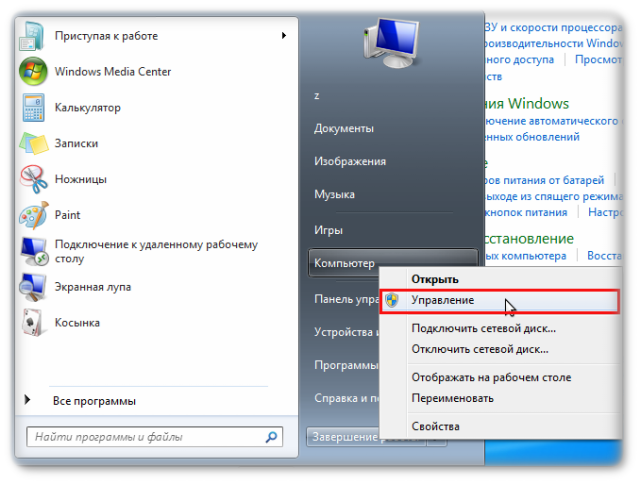
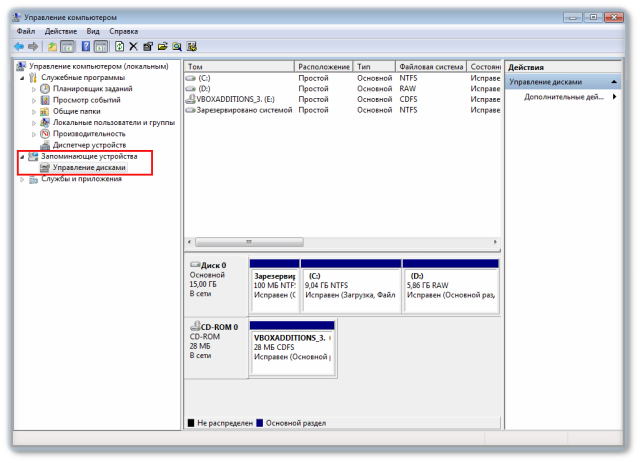
Мы видим наш винчестер со всеми логическими дисками. В моем случае их всего три, но в вашем может быть больше или меньше.
Если вы покупали ноутбук с предустановленной Windows, обратите внимание на то, что у вас будет небольшой по размеру скрытый диск, о котором вы раньше и не догадывались. Не удаляйте его! На нем находится дистрибутив Windows, с помощью которого можно будет восстановить ее.
Свободных разделов у нас нет, поэтому придется потеснить диск D, уменьшив его размер, для этого щелкаем правой кнопкой мыши на разделе, который хотим сжать и выбираем пунт:
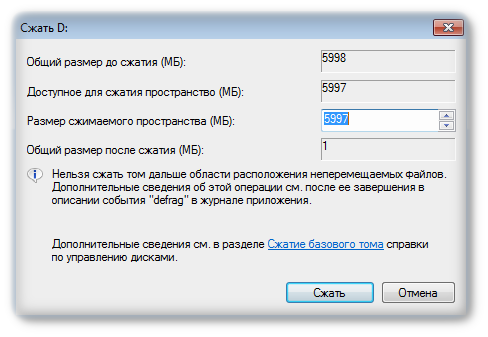
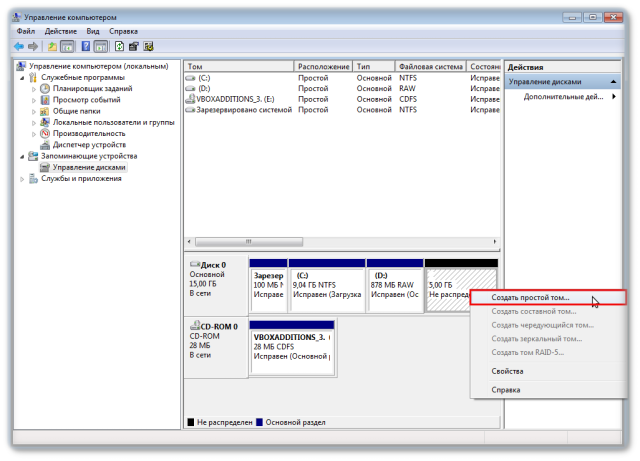
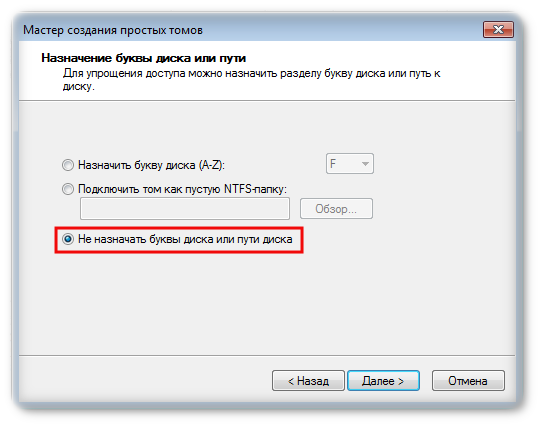 После выполнения этой процедуры мы получим неразмеченное пространство в котором и создадим том:
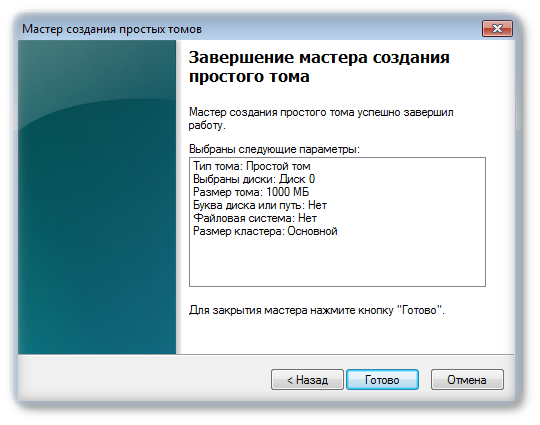
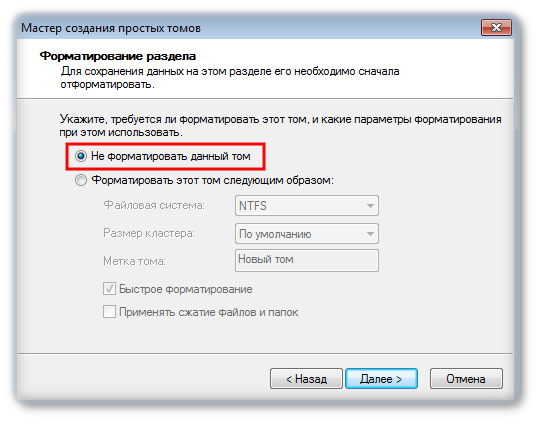

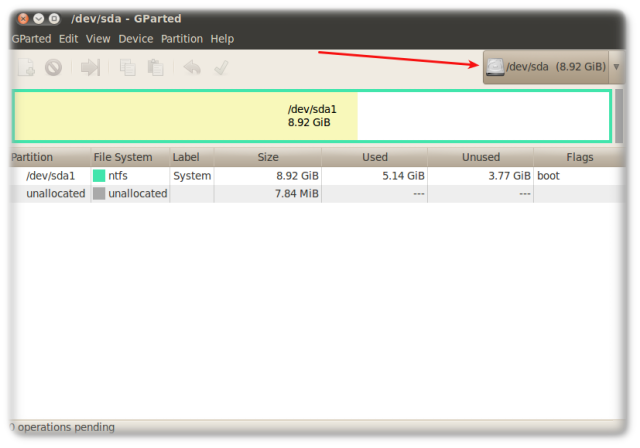
 Запускаем программу из меню: System — Administration -GParted
 Изменение размера существующего раздела
 В результате мы создали неотформатированный раздел:
 Создание нового раздела
 Нажимаем «Готово» и можно приступать к установке, но, как и обещал, вкратце опишу другую программу, которая доступна с Live-CD. GParted Вставляем диск убунту, выбираем русский язык и потом пункт меню «Запустить Ubuntu без установки на компьютер». Через некоторое время попадаем на рабочий стол Gnome.


Автор: Мистер Брук и К°

Среды рабочего стола и оконные менеджерыKDE 3 (оф. сайт, репозиторий)
Среда рабочего стола для Unix-подобных систем, основанная на библиотеке Qt (репозиторий для устаревшей ветки 3.5).
KDE 4 (оф. сайт, репозиторий для 9.04, репозиторий для 9.10)
Среда рабочего стола для Unix-подобных систем, основанная на библиотеке Qt. Читать
На Launchpad`е появился новый плазмоид «Takeoff» для KDE 4 реализующий запуск приложений как в Mac OS X Lion. Для его установки в Kubuntu 11.04 нужно подключить репозиторий PPA ppa: ferramroberto/nattyextra


После этого можно установить плазмоид кликнув по этой ссылке или в консоли sudo apt-get install takeoff.
Далее добавляем плазмоид на рабочий стол и пользуемся новыми возможностями.
Автор: ГАЗЕНВАГЕН™