На рынке существует множество редакторов кода, но сейчас многим разработчикам нравится Visual Studio Code.
Мы заметили, как многие друзья перешли на Visual Studio Code (VSCode) с Atom и Sublime Text.
На рынке существует множество редакторов кода, но сейчас многим разработчикам нравится Visual Studio Code.
Мы заметили, как многие друзья перешли на Visual Studio Code (VSCode) с Atom и Sublime Text.
Сегодня мы вкратце расскажем, как можно легко установить контейнер docker на нашу систему Kali Linux.
К мы помним из предыдущих статей нашего сайта что уже существует пакет с именем “docker”, поэтому Docker должен быть установлен под другим именем.
Версия, которую мы будем устанавливать, называется docker.io. Читать
Ubuntu – это операционная система на базе Linux, принадлежащая к семейству Debian. Под капотом у нее ядро Linux, она свободно доступна для использования и имеет открытый исходный код и очень большое сообщество пользователей по всему миру.
Она была разработана командой “Canonical” под руководством Марка Шаттлворта.
Термин “ubuntu” происходит от африканского слова, означающего “человечность для других”.
Китайская версия Ubuntu используется для работы самого быстрого в мире суперкомпьютера. Самоуправляемый автомобиль Google использует урезанную версию ubuntu.
Kali Linux – это операционная система с открытым исходным кодом на базе Linux, которая свободно доступна для использования пользователям.
Она принадлежит к семейству Linux Debian и разработана компанией “Offensive Security”.
Первый релиз был выпущен в марте 2013 года с целью стать заменой BackTrackOS.
Kali поставляется с 100+ инструментами для тестирования на проникновение, исследования безопасности, цифровой криминалистики, обратной разработки и «этичного хакинга».
| Ubuntu | Kali Linux | |
|---|---|---|
| 1. | Разработана компанией canonical. | Разработано компанией Offensive Security. |
| 2. | Ubuntu был первоначально выпущен 20 октября 2004 года. | Kali был первоначально выпущен в мерте 2013. |
| 3. | Ubuntu используется для ежедневного использования или на сервере. | Kali используется исследователями безопасности или этичными хакерами в целях пентеста |
| 4. | Последняя версия ubuntu (2020.04) использует Gnome-terminal по умолчанию. | Последняя версия (2020.2) kali использует qterminal по умолчанию. |
| 5. | Последняя версия Ubuntu по умолчанию содержит среду Gnome, хотя позволяет изменить ее. | Последняя версия Kali по умолчанию содержит среду xfce, хотя позволяет изменить ее. |
| 6. | Ubuntu не поставляется с инструментами для взлома и тестирования на проникновение. | В комплект поставки Kali входят инструменты для взлома и тестирования на проникновение. |
| 7. | Удобный интерфейс | Имеет менее удобный интерфейс по сравнению с ubuntu. |
| 8. | Ubuntu – хороший вариант для начинающих пользователей Linux. | Kali Linux – это хороший вариант для тех, кто имеет промежуточные знания о Linux. |
| 9. | В последней версии Ubuntu live имя пользователя по умолчанию – root. | В последней версии Kali Linux имя пользователя по умолчанию – kali. |
| 10. | В последней версии Ubuntu live пароль по умолчанию (пустой). | В последней версии Kali Linux пароль по умолчанию – kali. |
WSL или также известная как подсистема Windows для Linux — это компонент ОС Windows, который позволяет нам запускать файловую систему Linux рядом с вашим обычным настольным компьютером и программами. Он поставляется в сочетании с консольными утилитами Linux и инструментами графического пользовательского интерфейса. Это действительно уровень соответствия, который позволяет различным операционным системам Windows правильно выполнять собственные исполняемые файлы Linux.
Как правило, это платформа для веб-программистов, разработчиков бесплатных программ с открытым исходным кодом и тех, кто предоставляет настройки сервера Linux. WSL может использовать любой, кто любит работать с Bash, стандартными приложениями Linux и программными платформами, а также с приложениями для повышения производительности Windows. Итак, эта статья предназначена для всех тех пользователей, которые хотят установить kali Linux на Windows 10 с помощью WSL на PowerShell.
Убедитесь, что ваша система Windows уже обновлена. Чтобы использовать WSL в любой системе Windows, необходимо иметь сборку, равную или выше 18362. В противном случае мы не сможем установить kali Linux в системе Windows, используя подсистему Windows для Linux (WSL). Начните с запуска Windows PowerShell от имени администратора. Щелкнув по нему правой кнопкой мыши, вы можете выбрать «Запуск от имени администратора» в меню.
В вашей системе откроется синий экран Windows PowerShell. Чтобы включить WSL в нашей системе Windows 10, вам необходимо выполнить инструкцию, показанную на изображении, в вашей PowerShell без единой ошибки. Включение займет немного времени.
PS C:WINDOWSsystem32> dism.exe /online /enable-feature /featurename:Microsoft-Windows-Subsystem-Linux /all /norestart
После того, как строка обработки включения функции достигла 100 процентов, WSL успешно включается на нашем конце, как показано на изображении ниже.

После включения инструмента WSL в нашей системе пришло время также включить инструмент платформы виртуальной машины в нашей системе. Хотя это необязательная функция для установки, она может быть очень полезной. Используйте ту же самую старую инструкцию в PowerShell с названием функции «VirtualMachinePlatform», чтобы установить ее. Строка обработки включения функции показывает процесс ее включения.
import pandas

d_frame = pandas.DataFrame({'Salary':[39000, 44000, 25000, 55000], "EmpLoyee Name':["ALex", "Andrew", "Zack', "Kim'], Age : [39, 44, 25, 55]})

index_ = pandas.date_range("2020-08-05 07:30", periods = 4, freq ='H')

d_frame.index = index_

print(d_frame)
В течение не более 1 минуты он будет полностью включен в нашей системе в соответствии со 100-процентной полосой обработки. Kali Linux теперь можно загрузить и установить в Windows.
Совершенно необходимо обновить нашу систему Linux. Для этого нам нужно загрузить пакет обновления ядра Linux для WSL и установить его в нашей системе Windows. После его установки попробуйте перезагрузить систему Windows 10, чтобы обновить ее.
#include<iostream>

using namespace std;

void swap(int &x, int &y) {

int temp;

temp = x;

x = y;

y = temp;
После перезагрузки и входа в систему вам нужно снова открыть PowerShell и установить версию WSL, которую вы хотите использовать по умолчанию. Для этого попробуйте использовать команду «wsl» с параметром «—set-default-version», за которым следует номер версии (например, 2.)
Мы использовали версию 2 по умолчанию для WSL здесь, в нашей системе Windows 10. Через некоторое время он будет установлен, и теперь ваша система готова для загрузки и установки на нее kali Linux.
PS C:WINDOWSsystem32> wsl -- -set-default-version 2
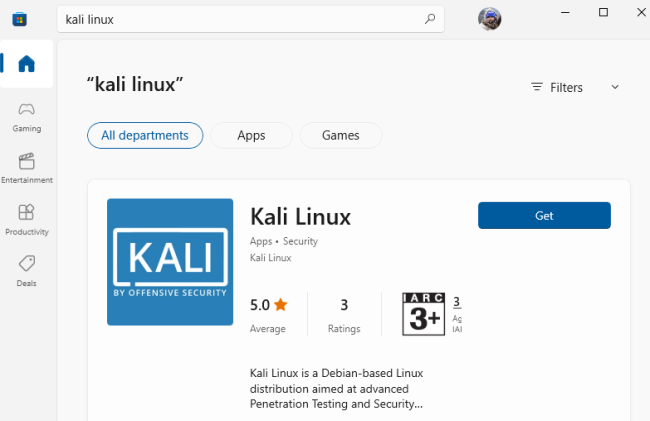
Чтобы получить Kali Linux в вашей системе, вам необходимо сначала загрузить его. Чтобы загрузить, вам нужно использовать Microsoft Store вашей системы Windows 10 и выполнить поиск «Kali Linux». Вам будет предоставлен инструмент kali Linux на вашем экране, как показано ниже. Рядом с ним нажмите кнопку «Get». На изображении показан результат.
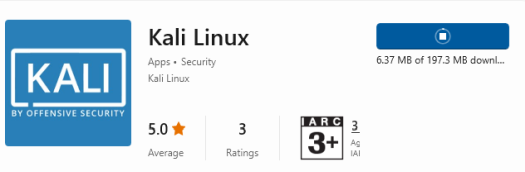
Он начнет загрузку Kali Linux в вашей системе Windows 10 для использования. Вы увидите количество загруженных байтов в мегабайтах по сравнению с общим количеством мегабайтов, необходимых для загрузки, а также текст «downl…» под кнопкой загрузки загрузки. На изображении показан результат.
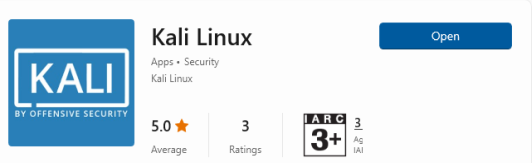
Когда процесс загрузки Kali Linux будет завершен, на той же кнопке появится текст «Open». Вы должны нажать на него, чтобы начать установку в Windows 10. На изображении показан результат.
Теперь на рабочем столе Windows 10 появится черный экран с названием «Kali Linux Rolling». На изображении показан результат.

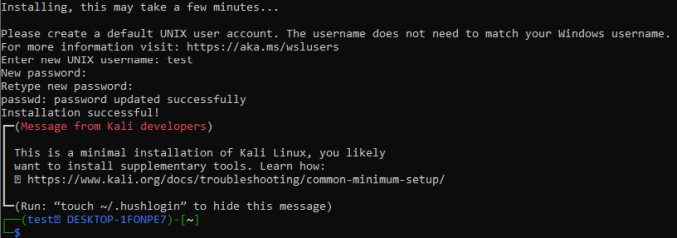
Подождите некоторое время, пока он не попросит вас создать новое имя пользователя и его пароль. Появится текстовая панель «Введите новое имя пользователя Unix:». Вам нужно добавить новое имя пользователя, чтобы создать пользователя root.
После добавления имени пользователя, например «test», вам будет предложено создать новый пароль, а также повторно ввести этот пароль. После добавления пароля установка Kali Linux будет завершена, и консоль Kali Linux откроется на том же самом черном экране. На изображении показан результат.
Мы попробовали инструкцию «обновить» с пакетом «apt» в области консоли, и она запрашивает наш пароль root для продолжения. Мы добавили к нему наш текущий добавленный пароль, и он начал обновлять саму Kali Linux без каких-либо задержек. На изображении показан результат.
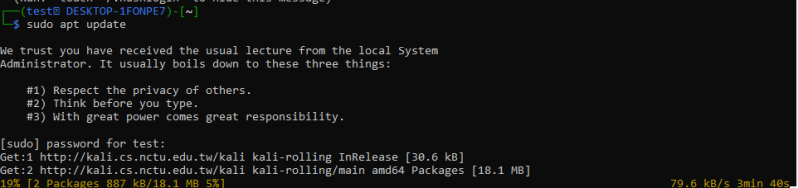
Операционная система Kali Linux будет обновлена через несколько секунд, как показано ниже.

Речь идет об установке Kali Linux в операционной системе Windows 10 с использованием подсистемы Windows для Linux. Мы начали эту статью с того, что сначала включили WSL и инструменты виртуальных машин в Windows 10 с помощью PowerShell. Мы также установили обновление Linux для WSL и загрузили Kali Linux. Хорошо заканчивается установкой его со скачанным.
Виртуальный сервер или VPS позволяет вам иметь очень мощный компьютер с неограниченными выделенными ресурсами, который выполнен с использованием лучших и самых современных методов виртуализации.
VPS помогает вам использовать его в лучших условиях и со скоростью доступа в Интернет, что обеспечивает чрезвычайно высокую безопасность. Виртуальный сервер или VPS подходит для долгосрочного использования и может запускать команды и программное обеспечение в течение нескольких месяцев без необходимости перезагрузки и снижения скорости и эффективности.
Если у вас есть сайт, который получает много трафика, или вы ожидаете получить много трафика в будущем, вы можете использовать такие опции, как VPS-сервер Linux для его размещения. Если вы хотите больше контролировать то, что установлено на сервере, виртуальный сервер Linux-лучший вариант для вас. В этой статье мы научим вас, как взломать VPS Linux. Оставайся с нами.
Виртуальный сервер гораздо больше подходит для размещения популярных сайтов, чем общий хостинг. VPS обладает более высокой безопасностью, чем общий хостинг. (Но это должна быть специализированная конфигурация безопасности от нуля до 100. В противном случае он не обладает высокой степенью безопасности). Он также подходит для задач, требующих очень высокоскоростного Интернета, и используется в качестве сервера электронной почты, сервера баз данных, сервера приложений.
Использование виртуального сервера Linux имеет много преимуществ. Например, вы можете наслаждаться простотой использования, повышенной безопасностью и повышенным доверием при меньших затратах. Однако для большинства веб-мастеров, программистов, дизайнеров и разработчиков реальным преимуществом этого сервера является его гибкость.
Каждый виртуальный сервер отделен от других виртуальных серверов своей собственной операционной системой. Это означает, что вы можете легко установить понравившуюся операционную систему и установить или удалить необходимое программное обеспечение. Вы также сможете изменить свою среду VPS для повышения производительности, а также оптимизации работы пользователей и посетителей сайта. Гибкость может быть одним из главных преимуществ виртуальных серверов.
Одним из наиболее важных и очевидных преимуществ виртуального сервера Linux является его простота в эксплуатации и повышенная безопасность, которые могут быть реализованы при меньших затратах.
Для большинства веб-мастеров при покупке виртуального сервера важно обратить внимание на гибкость сервера, которую можно увидеть на сервере Linux vps. В связи с тем, что на серверах может быть установлена любая операционная система или программное обеспечение, функция гибкости очень важна при покупке vps-сервера.
Учитывая вышесказанное, частным лицам и компаниям, желающим получить больше гибкости в своих возможностях настройки и разработки, следует выбрать виртуальный сервер Linux.
В этой статье мы научим вас, как взломать виртуальный сервер Linux. Для многих людей произошли важные вещи, и им нужен виртуальный сервер, но по финансовым причинам они не смогли его купить. Что ж, в этой статье мы научим вас, как взломать vps-сервер Linux. Присоединяйтесь к нам.
Это подходящий инструмент для Linux, который позволяет использовать грубую силу всех видов серверных служб, и мы используем его для грубой силы службы Lazy RDP.
Сначала вы должны установить инструмент Lazy RDP из GateHub в Kali Linux:
Затем, после установки инструмента в Kali Linux, вы должны открыть инструмент с помощью следующей команды:
cd Lazy-RDP
Введите следующую команду для установки инструментов и способов взлома сервера с помощью crack:
chmod +x src/rdp_brute.sh patator.py start ; ./start
Окно инструмента открывается после установки, и вы можете легко выполнить все действия с помощью этого инструмента. Преимущество этого инструмента заключается в том, что он также использует другие инструменты тестирования на проникновение, такие как Nmap. Например, если вы хотите сканировать активные IP-адреса, сначала введите порт RDP по умолчанию 3389. Затем введите число 1 для сканирования IP-адреса и снова введите число 1 для сканирования IP-адреса с помощью инструмента Nmap. Теперь дождитесь завершения сканирования, и вам будет показан результат. Вы можете повторить эти шаги еще раз.
Откройте инструмент hydra-gtk или xhydra.
Введите свой список IP-адресов в поле целевой список:
Port: 3389
Protocol: rdp
На следующей вкладке введите пароль из списка в поле пароль, а в поле имя пользователя введите имя пользователя на следующей вкладке соответственно:
Task:15
Time out: 50
Чтобы взломать список IP-адресов vps, вы должны сначала посетить сайт, такой как
countryipblocks, чтобы получить диапазон IP-адресов любой страны, которую вы хотите. Затем с помощью программного обеспечения KPortScan, представляющего собой специальный сканер, укажите активные IP-адреса, перечислите их в Kali Linux и начните сканирование.
Есть только один способ предотвратить это. Это использование жестких имен пользователей и надежных паролей. Пароли, которые объединяют прописные, строчные, цифры и символы.
В технике грубой силы пароль каждый раз угадывается. Если вы введете простой пароль, такой как год рождения и т. д., Ваш сервер будет легко взломан. Но предположим, что пароль состоит из более чем 10 символов и комбинации строчного, прописного, числа и символа. Несомненно, вероятность того, что ваш пароль находится в списке пароль, и вы взломаны, близка к нулю.
Поэтому отнеситесь к безопасности серьезно и вообще не используйте простые пароли.
Многие из вас слышали слово «crack», но вы не знаете, как это на самом деле делается и каковы простые и основные принципы? В этой короткой статье мы сначала рассказали о виртуальном сервере и преимуществах виртуального сервера Linux. Затем мы познакомили вас с тем, как взломать VPS Linux.
Нежелательный трафик блокируется межсетевым экраном, в то время как требуемый трафик разрешается через него. Следовательно, цель брандмауэра — создать барьер безопасности между частными сетями и Интернетом. Брандмауэр — самый важный компонент в сети, препятствующий этому.
Интернет-злоумышленники могут получить нашу информацию; поэтому брандмауэры защищают наши компьютеры от них. Иногда его неправильно понимают как ненужный для Linux. Операционная система Linux была тщательно разработана для обеспечения оптимальной безопасности. Например, они включают в себя многочисленные уровни авторизации для предотвращения установки вирусов и вредоносного программного обеспечения. В отличие от Windows, в системе Linux нет открытых портов по конфигурации, а это означает, что никакие внешние устройства или программы не могут получить доступ к вашему компьютеру без открытия портов. Более того, поскольку Linux — наименее распространенная операционная система, вирусы и шпионское ПО, предназначенные для нее, встречаются крайне редко. В результате кибер-злоумышленникам будет практически невыгодно атаковать его. Несмотря на это, все еще существуют серьезные недостатки безопасности, которые могут подвергнуть вашу систему Linux.
Более того, поскольку большинство пользователей Linux считают, что им не нужна дополнительная безопасность, они будут более уязвимы в случае нападения. В результате имеет смысл инвестировать в надежный брандмауэр Linux, который обеспечит вам необходимую защиту. Однако бывают случаи, когда вы работаете над важным делом, и ваш брандмауэр препятствует вашему продвижению, предотвращая реальные попытки получить доступ к вашей системе. В таких обстоятельствах вы можете почувствовать необходимость отключить брандмауэр. В результате мы узнаем, как отключить брандмауэр сегодня.
Сначала мы настроим брандмауэр Kali Linux. Мы можем использовать эту команду для создания брандмауэра в Kali Linux, потому что он не предустановлен. UFW — это простое программное обеспечение для администрирования брандмауэра Linux, которое стремится предоставить удобный интерфейс. Он установлен по умолчанию в Ubuntu, а также доступен для Debian, CentOS и других дистрибутивов Linux.
$ sudo apt install ufw
Наш Kali Linux Firewall был успешно развернут, и теперь мы можем использовать команду status, чтобы проверить его статус. Выполните следующую указанную инструкцию в терминале Kali Linux, чтобы проверить начальный статус брандмауэра ufw.
$ Sudo ufw status
В настоящее время статус «Активен». Поскольку цель этой статьи- научить отключать брандмауэр, вы можете использовать команду disable, чтобы отключить его. Выполните следующую указанную инструкцию в терминале Kali Linux, чтобы отключить брандмауэр:
$ sudo ufw disable
Как уже показано на скриншоте выше, «Брандмауэр остановлен и отключен при запуске системы». Мы снова можем использовать команду status, чтобы проверить его статус.
Брандмауэр вашей системы Kali Linux теперь отключен. Однако нам нужно перепроверить это. Мы можем быстро это проверить, используя следующую команду, чтобы проверить текущее состояние нашего брандмауэра:
$ Sudo ufw status
В настоящее время статус «неактивен». В большинстве случаев пользователь отключает брандмауэр только тогда, когда он / она пытается завершить критическую операцию, а брандмауэр препятствует выполнению этой задачи. Однако после того, как пользователь выполнил задачу, настоятельно рекомендуется снова включить брандмауэр. Если ваш брандмауэр уже отключен, вы можете снова включить его, предварительно выполнив следующую команду.
$ sudo ufw enable
В этом посте мы узнали, как использовать брандмауэры, а также их важность в компьютерной системе. Однако мы также обнаружили, что бывают случаи, когда нам нужно отключить брандмауэр системы для выполнения некоторых критических задач. Вы можете отключить брандмауэр в системе Kali Linux, используя метод, описанный выше, в зависимости от вашей конкретной ситуации. Также рекомендуется включить брандмауэр после завершения процесса, для которого вы пытались отключить его, чтобы он мог легко защитить ваш компьютер от любого вредоносного программного обеспечения и хакеров. Надеюсь, эта статья поможет вам включить и отключить брандмауэр в операционной системе Kali Linux.