Технологии быстро развиваются, некоторые изменения требуют обновления. CentOS — отличная операционная система, которая предоставляет регулярные обновления. Вот почему многие пользователи ищут способы соответствующим образом модернизировать свои системы. Так что, если вы один из них и хотите обновить CentOS 7 до CentOS 8, то вы на правильном пути. Это скромное руководство проведет вас через пошаговый процесс успешного обновления системы до CentOS 8. Читать
Архив метки: How to
Как защитить паролем папку в Windows 11 без сторонних программ
У всех нас есть личные файлы и папки на наших компьютерах, о которых мы не хотим, чтобы другие узнали. Папка «Личное» или «Домашнее задание», кто-нибудь? 😊.
Многие из нас используют компьютер совместно с детьми или семьей, и все мы знаем, насколько они могут быть надоедливыми. А если вы хотите защитить файл паролем или полностью заблокировать папку на ПК с Windows без использования стороннего программного обеспечения, вы можете задаться вопросом, как защитить паролем папку в Windows 11 без программного обеспечения. Не так ли? Читать
Автозагрузка в windows 10: отключить автозапуск, добавление программ
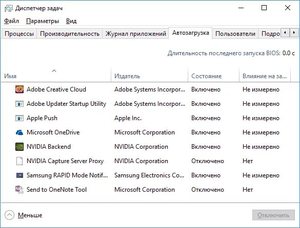 Автозагрузка крайне важна для корректного функционирования операционной системы. Она загружает системные службы, которые необходимы для работы персонального компьютера.
Узнать какие программы находятся в автозагрузке, а также удалить или добавить необходимые приложения из неё можно несколькими способами. Рассмотрим их подробнее. Читать
Как вывести список исходящих соединений на Linux
В продолжении сетевых сетевых советов по Linux.
Список исходящих соединений.
Список исходящих соединений, у которых порт адреса источника был выделен автоматически.
Читать
🐳 Проброс портов на контейнеры Docker с помощью брандмауэров Linux
В современном мире контейнеров Docker стал популярным решением для развертывания и управления приложениями.
Одним из распространенных вариантов использования является перенаправление сетевого трафика с определенного порта на хост-машине на порт внутри контейнера Docker. Читать
Как освободить память Linux
Как и любая другая операционная система, Linux очень эффективно работает с оперативной памятью. Доступная память свободно распространяется между процессами, неиспользуемые страницы сбрасываются в раздел подкачки на диске, а в случае переполнения памяти, срабатывает специальный механизм, встроенный в ядро, который анализирует все процессы и уничтожает виновника. Читать