1. Введение
2. Настройка Git-репозитория (git config)
2.1. Справка
2.2. Чтение списка настроек
2.3. Добавление настроек
2.4. Чтение отдельной настройки
2.5. Поиск отдельной настройки
3. Создание Git-репозитория (git init)
4. Состояние репозитория (git status)
5. Подготовка файлов к фиксации (git add)
6. Фиксация изменений (git commit)
7. Возврат к любой фиксации (git checkout)
8. Работа с ветвями (git branch)
9. Обзор изменений (git diff)
10. Обзор лога фиксаций (git log)
11. Создание наблюдений (git remote)
12. Загрузка удалённого репозитория (git fetch)
13. Слияние двух состояний (git merge)
14. Обновление репозитория (git pull)
15. Клонировать репозиторий (git clone)
16. Втолкнуть изменения в удалённый репозиторий (git push)
17. Откат изменений (git reset)
18. Создание отметок готовности (git tag)
19. Заключение
Введение
Эта статья является продолжением предыдущей статьи Git, краткая теория.
Сегодня мы рассмотрим работу с Git на практических примерах. (Используется Git версии 1.7.8.msysgit.0)
В Git есть хорошая практика, которая рекомендует перед началом работы с репозиторием представиться ему, указав своё имя и электронный ящик для обратной связи. Поэтому работу с Git мы начнём с описания команд работы с конфигурацией Git
Сделаю важное замечание, я не буду углубляться во всё многообразие способов вызова той или иной команды Git, наоборот — я приведу конкретные команды для получения нужного результата.
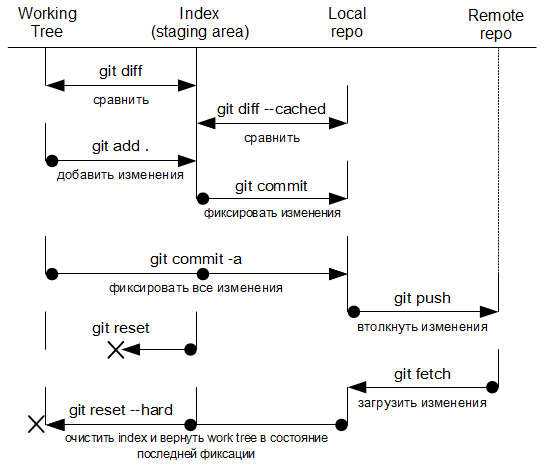
Настройка Git-репозитория (git config)
Как говорилось в прошлой статье, настройки Git придерживаются стандартной архитектуры настроек Linux. Настройки могут быть: локальные (—local), пользовательские (—global), системные (—system).
Настройки распределены по секциям, подсекциям и имени параметра:
section.subsection.name = value
В файле конфигурации эти параметры располагаются следующим образом:
[section "subsection"]
    name = value
Все составляющие имени параметра разделяются точкой.
Подсекция может состоять из любого кол-ва подсекций:
section.subsection1.subsection2.subsectionN.name = value
Но в файле настроек всё выглядит точно так, как и раньше:
[section "subsection1.subsection2.subsectionN"]
    name = value
Справка
Чтение списка настроек
весь список настроек, применяемых для текущего репозитория (сумма всех уровней настроек)
список только локальных настроек репозитория из файла .git/config
список пользовательских настроек из файла ~/.gitconfig (Заметка: в Windows путь к домашней папке можно явно указать через переменную окружения $HOME)
список системных настроек из файла /etc/gitconfig
cat .git/config
находясь в папке репозитория можно просто вывести файл настроек (команда cat не относится к git)
Добавление настроек
общий синтаксис добавления нового параметра в файл конфигурации. По умолчанию новый параметр добавляется в —local, если не указанного другого назначения.
git config user.email YourEmail@email.x
добавить настройку в локальный конфигурационный файл, атрибут —add может быть опущен, хотя я его пишу для наглядности. Смотреть следующий пример для подробностей.
git config —add user.email YourEmail@email.x
добавить информацию о вашем имени и электронном ящике в секцию user локального репозитория.
Но чтобы не выполнять эту операцию для каждого репозитория, вы можете добавить эти настройки в пользовательский файл конфигурации:
git config —global —add user.email YourEmail@email.x
теперь информация об имени и эл. ящике записана в ~/.gitconfig, и будет применяться автоматически для всех репозиториев текущего пользователя системы.
Чтение отдельной настройки
Поиск отдельной настройки
возвращает список настроек, удовлетворяющих установленным регулярным выражениям. regexpName — регулярное выражение для имени параметра. regexpValue — регулярное выражение для значения параметра.
вернёт все настройки, в имени которых встречается слово «user».
вернёт все настройки, имя которых начинается на «user». Говоря иначе — вернёт все настройки из всех секций [user].
получить список настроек секции «user» только из файла пользовательских настроек ~/.gitconfig
Создание Git-репозитория (git init)
Команда git init создаёт новый репозиторий
создать «простой» репозиторий в текущей папке. Это основной репозиторий, с которым нам предстоит работать.
создать «голый» репозиторий в текущей папке (используется как централизованное хранилище при централизованном стиле разработки).
создать новую папку repo в текущей папке и создать в ней репозиторий
Состояние репозитория (git status)
Команда git status позволяет узнать текущее состояние репозитория.
Подготовка файлов к фиксации (git add)
Команда git add добавляет файл или группу файлов в index (staging area). (В дальнейшем добавленные файлы могут будь зафиксированы в репозитории командой git commit
добавить все файлы и папки текущей директории в index (staging area)
Фиксация изменений (git commit)
Команда git commit переносит изменения из index (staging area) в local repo.
После оп
ерации фиксации вам необходимо заново заполнять область index (staging area)
фиксирует изменения, добавленные в staging area, в репозитории. Заметьте, чтобы зафиксировать изменения, их надо сначала добавить в staging area командой «git add .«.
Возврат к любой фиксации (git checkout)
Команда git checkout позволяет загрузить любое состояние репозитория в working tree.
При возврате к фиксации, work tree переходит в состояние на тот момент фиксации: исчезают файлы, которых не было в тот момент, появляются файлы, которые были на тот момент. (Заметка: checkout можно выполнить, только тогда, когда у вас нет никаких изменений в текущем состоянии working tree. В ином случае вам следует их зафиксировать или отказаться от них).
где nameBranchOrCommit — либо первые четыре (или более) символов имени фиксации, либо имя ветки.
Имя фиксации — это сорока символьная строка, например: b4d470fc242c41d1e270a4041edf673586f8325a
переключиться на фиксацию с именем, начинающимся на «b4d4». Заметка: при таком переключении у вас меняется текущая ветка на ветку «(no branch)». Заметка: вы можете указать имя фиксации, которая располагается в любой ветви и вы будете перенесены на эту точку фиксации.
переключиться на ветвь master (переключение происходит на верхушку ветви)
переключиться на одну фиксацию назад относительно верхушки ветви master
переключиться на одну фиксацию назад относительно текущего вашего положения.
Заметка: при каждой операции checkout ссылка head указывает на текущее положение.
Заметка2: не рекомендуется создавать ветвь с одноимённым названием head, т.к. head — это ссылка на текущее состояние.
переключиться на две фиксации назад относительно фиксации с именем, начинающимся на «b4d47».
Работа с ветвями (git branch)
Команда git checkout обеспечивает работу с ветвями. Просмотр, создание и удаление ветвей разработки
просмотреть список существующих ветвей и узнать какая ветвь выбрана текущей
просмотреть список удалённых ветвей (ветвей из репозиториев, за которыми мы «наблюдаем»);
создать ветвь с именем name. Создание ветви не приводит к переключению в эту ветвь, для этого используйте команду git checkout branchName. Созданная ветвь ответвляется от текущего состояния репозитория.
удаляет ветвь branchName. Если ветвь ещё не была с лита с основной ветвью, то git предупредит об этом и удаления не будет
Обзор изменений (git diff)
Команда git diff позволяет увидеть изменения между разными состояниями фиксаций, или между текущими изменениями и последней фиксацией.
показать изменения между work tree и index (staging area)
показать изменения между index (staging area) и local repo
показать суммарные изменения, произошедшие при перемещении от фиксации master~2 к фиксации master.
Заметка: если вы только добавляли текст, то будут отображаться «плюсики» в начале добавленных строк.
показать суммарные изменения, которые произошли при перемещении от фиксации master к фиксации master~2.
Заметка: в отличии от предыдущего примера, здесь будет показано, что строки были удалены — знаки «минуса» в начале строк.
</div >
Заметка: возможно такое сравнение не будет иметь смысл, если ветви не имеют общего предка, но… всё на ваше усмотрение.
Обзор лога фиксаций (git log)
Команда git log позволяет увидеть историю фиксаций от начала до текущего состояния HEAD.
показать историю фиксаций от начала до текущего состояния HEAD.
показать историю фиксаций от начала до указанной ветви или имени фиксации
показать историю фиксаций от начала до предпоследний фиксации на ветви anyBranch
показать историю фиксаций от пре-предпоследней фиксации до последней фиксации по ветви master
Заметка: обратите внимание, что запись «git log master..master~2» не покажет ничего.
покажет историю фиксаций от места ответвления ветки br1 (от ветки master) до текущего состояния по ветке master.
Заметка: ветка br1 должна быть ответвлена от ветки master
покажет общую историю фиксаций от места ответвления ветки br1 до текущего состояния ветки master. В историю попадут как фиксации сделанные по ветке master, так и фиксации сделанные по ветке br1. Обратите внимание, что диапазон указан с тремя точками, именно это отличает данный пример от предыдущего.
то же, что и «git log«, покажет историю фиксаций от начала до текущего состояния
покажет историю фиксаций от начала до состояний FETCH_HEAD
Заметка: состояние FETCH_HEAD становится доступным после выполнения операции git fetch или git pull.
покажет историю фиксаций по текущей ветви начиная от места, где совпадают состояния HEAD и FETCH_HEAD, и до конца истории.
Создание наблюдений (git remote)
Команда git remote применяться для создания «наблюдений» за другими репозиториями. Позволяет удобно сливаться с другими репозиториями.
выводит список существующих «наблюдений»
добавляет новое наблюдение с именем name до репозитория, расположенного по пути path.
Загрузка удалённого репозитория (git fetch)
Команда git fetch позволяет загрузить удалённый репозиторий в раздел «наблюдения» локального репозитория. Загрузить репозиторий — ещё не значит «слиться» с ним. Для слияния используется команда git merge.
подгружает данные по текущей ветке из соответствующей ветки удалённого репозитория, или подгружает данные из соседней ветки локального репозитория
Слияние двух состояний (git merge)
Команда git merge выполняет слияние двух состояний HEAD и FETCH_HEAD в новое HEAD состояние. Если происходит конфликт изменений, то эти файлы выходят из index (staging area), до тех пор, пока вы не исправите конфликт и не поместите их обратно в index командой «git add .«.
Команда слияния всегда занимает отдельную фиксацию, при слиянии не допускается изменение каких-либо файлов
Обновление репозитория (git pull)
Команда git pull выполняет подгрузку удалённого репозитория и производит слияние с ним. Данная операция аналогична последовательному выполнению двух операций: git fetch и git merge.
Клонировать репозиторий (git clone)
Команда git clone создаёт копию репозитория и устанавливает настройки для наблюдения за оригинальным репозиторием. Эти настройки применяются в командах fetch, push, pull.
Втолкнуть изменения в удалённый репозиторий (git push)
Команда git push позволяет втолкнуть изменения текущего репозитория в удалённый. По умолчанию, вталкивать данные можно только в «голые» репозитории.
вталкивает данные всего локального репозитория в соответствующие ветки удалённого репозитория
Заметка: данный способ вызова команды является первым при первой фиксации в пустой удалённый репозиторий.
Откат изменений (git reset)
Команда git reset позволяет откатить изменения или неудачное слияние до последнего стабильного состояния (до последней фиксации).
отменит операцию слияния, но оставит изменения в конфликтующих файлах и/или в index области. При этом состоянии Git будет ожидать от вас фиксации или полной отмены изменений.
Создание отметок готовности (git tag)
Команда git tag позволяет отметить текущее состояние, как некоторое конечное состояние для новой версии вашего проекта. Используется для создания списка стабильных версий проекта. Заметка: имя метки tag может использоваться в командах checkout и других командах, на ровне с именами фиксаций, именами ссылок (HEAD, FETCH_HEAD) и именами веток (master и т.п.).
показать список существующих tag-ов
создать метку tag для текущего состояния (на текущей ветке) с именем tagname.
Заключение
В этой части мы кратко рассмотрели список наиболее часто используемых команд при работе с Git. В следующей части мы рассмотрим практические примеры работы с Git.
Читать далее: Git в примерах
Смотрите также:
Автор: galiego710