Архив метки: cmd

FINDSTR — поиск строк в файлах с использованием регулярных выражений

FINDSTR — поиск строк в файлах с использованием регулярных выражений

Команда FINDSTR — это инструмент поиска по строкам в текстовых файлах с использованием регулярных выражений в операционной системе Windows. Она позволяет искать заданный текст или шаблон в указанных файлах и выводить строки, соответствующие заданному критерию.

Примеры использования команды FINDSTR

  1. Поиск строки в одном файле:
    findstr «apple» file.txtЭтот пример ищет строку «apple» в файле file.txt и выводит все строки, содержащие данную строку
  2. Поиск строки в нескольких файлах:
    findstr «apple» file1.txt file2.txtВ этом случае команда ищет строку «apple» в файлах file1.txt и file2.txt и выводит соответствующие строки из обоих файлов
  3. Использование регулярных выражений:
    findstr /r «ap.*e» file.txtС помощью опции /r команда позволяет использовать регулярные выражения при поиске. В данном примере она ищет строки, начинающиеся с «ap» и заканчивающиеся на «e» в файле file.txt
  4. Исключение строк, содержащих заданный текст:
    findstr /v «apple» file.txtОпция /v позволяет исключить из вывода строки, содержащие заданный текст. В данном примере команда ищет строки, не содержащие слово «apple» в файле file.txt

Команда FINDSTR имеет множество других опций, таких как поиск в подпапках, игнорирование регистра символов и другие. Вы можете ознакомиться с полным списком опций и дополнительными примерами использования команды, запустив в командной строке команду «findstr /?» .

Независимо от того, нужно ли найти конкретную строку в текстовом файле или выполнить сложный поиск с использованием регулярных выражений, команда FINDSTR является мощным инструментом для работы с текстовыми данными в операционной системе Windows.

2023-03-01T18:29:00Список команд CMD

MKLINK — создание символической ссылки на файл или каталог

MKLINK — создание символической ссылки на файл или каталог

MKLINK — это команда в операционной системе Windows, которая позволяет создавать символьные или жесткие ссылки на файл или папку. Символьные ссылки представляют собой ссылки на файлы или папки, которые могут указывать на любое место в файловой системе. Жесткие ссылки представляют собой ссылки, которые указывают на определенный файл или папку в файловой системе.

Для использования команды MKLINK необходимо открыть командную строку Windows с правами администратора.

Примеры использования команды MKLINK

  1. Создание символьной ссылки на файл:mklink «C:путькссылкессылка.txt» «C:путькфайлуфайл.txt»

    В данном примере будет создана символьная ссылка `ссылка.txt` на файл `файл.txt` в указанном пути

  2. Создание символьной ссылки на папку:mklink /d «C:путькссылке» «C:путькпапке»

    В данном примере будет создана символьная ссылка `ссылка` на папку `папка` в указанном пути

  3. Создание жесткой ссылки на файл (доступно только в NTFS):mklink /h «C:путькссылкессылка.txt» «C:путькфайлуфайл.txt»

    В данном примере будет создана жесткая ссылка `ссылка.txt` на файл `файл.txt` в указанном пути

  4. Удаление ссылки:del «C:путькссылкессылка.txt»

    Данная команда удалит ссылку `ссылка.txt` в указанном пути

Команда MKLINK полезна для создания ссылок на файлы или папки, что позволяет сократить размер либо изменить структуру файловой системы, сохраняя доступ к исходным файлам или папкам. Также она может быть использована для создания резервных копий файлов и папок. Отметим, что команда MKLINK доступна только в операционных системах Windows, начиная с версии Vista.

2023-03-01T02:32:24Список команд CMD

Как проверить скорость жесткого диска HDD и SSD

Жесткий диск (HDD) и Твердотельный накопитель (SSD) — являются важными компонентами в компьютерах и ноутбуках для хранения данных.

В нынешнее время, когда появились операционные системы Windows 11 и Windows 10, HDD стал неактуальным из-за своих слабых скоростных способностей записи/чтения данных, а SSD увеличивает производительность ПК в целом во много раз, но стоимость таких дисков тоже ограничивают их покупку в большом объеме. Читать →

Как посмотреть характеристики компьютера на Windows 10

В Windows 10 можно узнать характеристики оборудования компьютера или ноутбука, таких компонентов как процессор, видеокарта, оперативная память, материнская плата, версия BIOS и драйвера видеокарты, и многое другое. Читать →

Traceroute и Tracert: для чего предназначены утилиты и как ими правильно пользоваться?

Результат трассировки

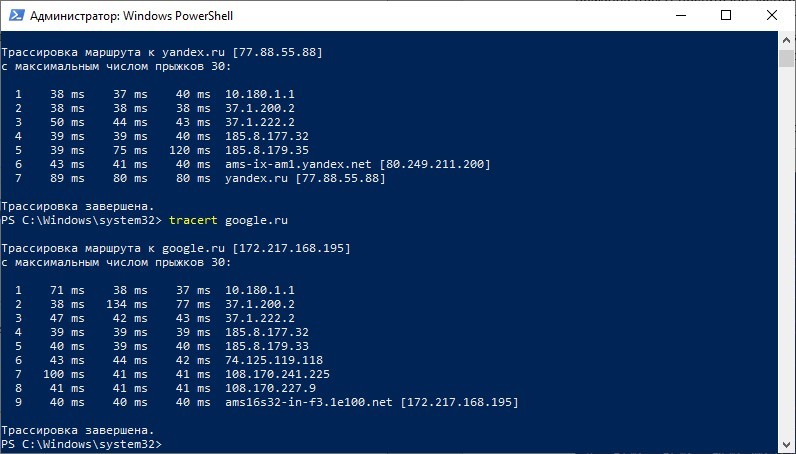
Если с вашим каналом связи постоянно возникают проблемы, при этом сотрудники службы поддержки провайдера часто пожимают плачами, говоря, что на своей стороне они не видят проблем – выход есть! Утилита tracert может помочь разобраться – на каком узле может быть проблема. Читать →

Как определить IP адрес по MAC адресу?

Сегодня я покажу как определить IP-адреса устройства, если вам известен только  MAC адрес.

Вопрос очень актуален, если у вас нет доступа к консоли DHCP сервера, а вы подключили новое устройство вроде принтера или IP-камеры к сети, и все что у вас есть – это наклейка на устройстве содержащая аппаратный адрес, а так же доступ в локальную сеть. Читать →