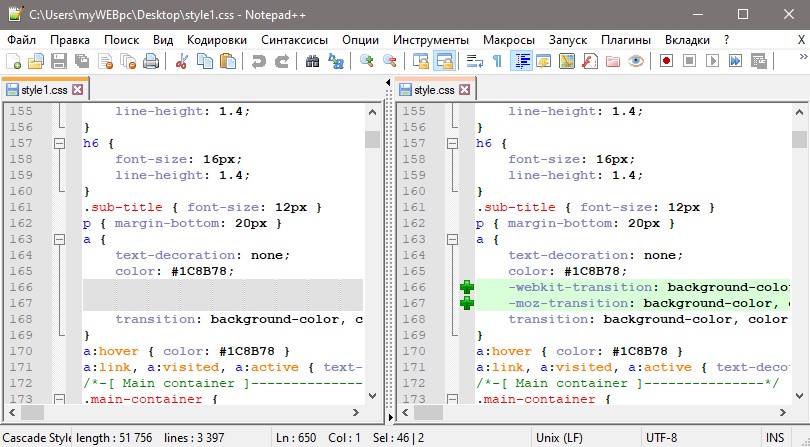
В этом руководстве о том, как сравнить содержимое кода в двух файлов при помощи Notepad ++, чтобы выявить различия содержания в этих файлах. К примеру, у вас есть тема на WordPress и вы её изменили вручную, но после её обновления все возвращается по умолчанию и приходиться верстать все заново. В этом случае можно скачать обновленные файлы и сравнить их уже с существующими, чтобы знать какая строка кода изменилась.
Сравнение двух файлов в Notepad ++
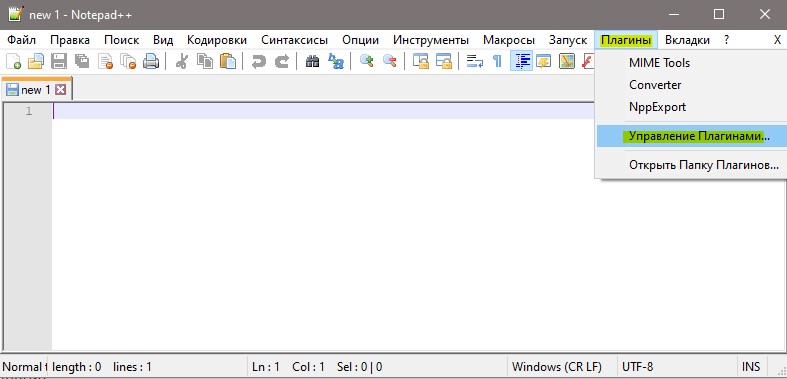
Шаг 1. Notepad не имеет возможности по умолчанию сравнивать два файла, но есть плагин Compare, который нужно активировать. Открываем программу и нажимаем на вкладку «Плагины» > «Управление Плагинами«.
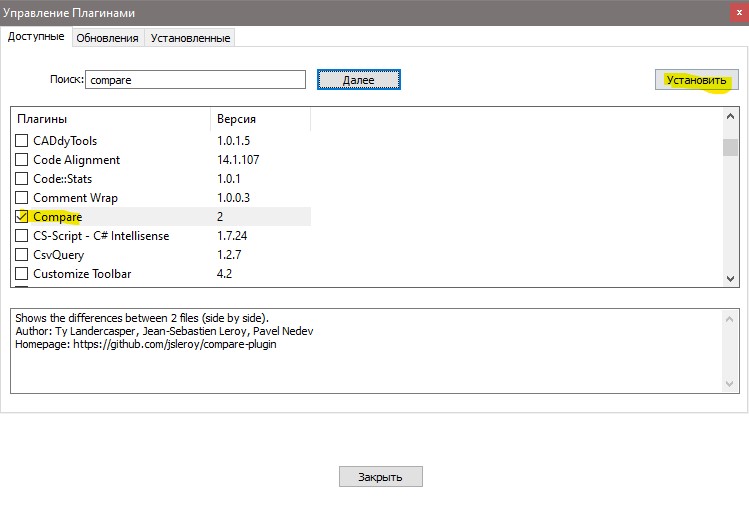
Шаг 2. В новом окне ищем Compare и отмечаем его галочкой, после чего жмем на «Установить«.
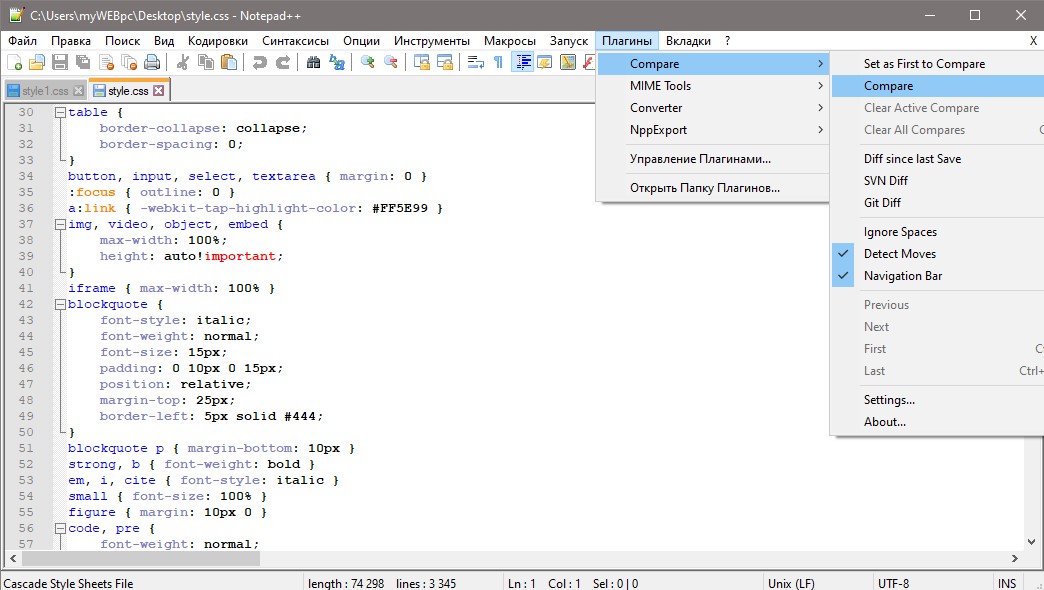
Шаг 3. Откройте два файла в Notepad, которые нужно сравнить, и нажмите на вкладку «Плагины» > «Cpmpare» > «Cpmpare«. Далее будет произведен анализ
Шаг 4. Два файла разделятся в блокноте и будет показано, какое содержимое строк кода изменилось. В частности, что удалилось, добавилось или сместилось.