Архиватор 7-Zip — это бесплатное приложение с открытым исходным кодом, разработанное Игорем Павловым. Программа предоставляет эффективные инструменты для сжатия и распаковки файлов в различных форматах, а также надежные функции шифрования данных.
Основные возможности 7-Zip
Архиватор 7-Zip работает с широким спектром форматов, а также использует передовые алгоритмы сжатия и шифрования.
Форматы с полной поддержкой (создание и распаковка)
- 7z — собственный формат с максимальной степенью сжатия.
- ZIP — стандартный кроссплатформенный формат.
- TAR — архив без сжатия (часто используется в Unix/Linux).
- WIM — формат образов Windows.
- XZ — формат с высоким сжатием на основе LZMA.
Форматы только для распаковки
- RAR (включая RAR5).
- ISO — образы оптических дисков.
- DMG — образы дисков macOS.
- CAB — архивы Microsoft.
- ARJ, LZH, RPM, DEB и другие специализированные форматы.
Алгоритмы сжатия
- LZMA/LZMA2 — обеспечивают максимальную степень сжатия (особенно в формате 7z).
- PPMd — эффективен для текстовых данных.
- BZip2 — альтернативный алгоритм для определенных типов данных.
- Deflate — используется в ZIP-архивах.
Шифрование и безопасность
- AES-256 — военный стандарт шифрования
- Возможность шифрования имен файлов (только в формате 7z).
- Поддержка паролей любой сложности.
- Цифровые подписи для архивов.
Преимущества 7-Zip
Архиватор 7-Zip обладает рядом существенных преимуществ по сравнению с другими архиваторами.
В первую очередь, программа выделяется своей полной бесплатностью. В отличие от многих конкурентов, 7-Zip не имеет пробных периодов, не содержит рекламы и может свободно использоваться в коммерческих целях. Важным преимуществом является открытый исходный код, распространяемый по лицензии GNU LGPL, что обеспечивает прозрачность работы программы и возможность её модификации.
Эффективность сжатия данных в 7-Zip находится на высочайшем уровне. Собственный формат 7z демонстрирует на 10-30% лучшие результаты сжатия по сравнению с традиционным ZIP. Программа поддерживает многопоточную обработку, что позволяет задействовать все ядра современного процессора для ускорения работы. Также имеется возможность создания многотомных архивов, что особенно полезно при работе с большими объёмами данных.
Универсальность 7-Zip проявляется в поддержке более 30 различных форматов архивов, что делает программу незаменимым инструментом для работы с разнообразными типами файлов. Корректная работа с Unicode обеспечивает правильное отображение имен файлов на разных языках. Удобная интеграция в контекстное меню Windows 11 и наличие командной строки значительно упрощают процесс работы с архивами и позволяют автоматизировать многие задачи.
Кроссплатформенность 7-Zip позволяет использовать программу в различных операционных системах. Официальная поддержка охватывает все версии Windows от XP до 11. Для Linux существует порт p7zip, а на MacOS программу можно запустить через Wine. Это делает 7-Zip универсальным решением для пользователей разных платформ.
Особого внимания заслуживают минимальные системные требования 7-Zip. Программа занимает менее 5 МБ дискового пространства, успешно работает на компьютерах с 512 МБ оперативной памяти и не требует мощного процессора. Это делает 7-Zip идеальным выбором для использования на старых или маломощных компьютерах, где другие архиваторы могут работать нестабильно или слишком медленно.
Сравнение 7-Zip с другими архиваторами
Характеристика
7-Zip WinRAR WinZip PeaZip
Цена Бесплатно Платный Платный Бесплатно Лучшее сжатие7z (LZMA2) RAR ZIP X7z/ZPAQ
Шифрование AES-256 AES-256 AES-256 AES-256
Поддержка RAR
Только распаковка Полная
Только распаковка
Только распаковка
Интерфейс Простой Удобный Современный Настраиваемый
Система Windows, LinuxWindowsWindowsWindows, Linux
Где скачать 7-Zip?
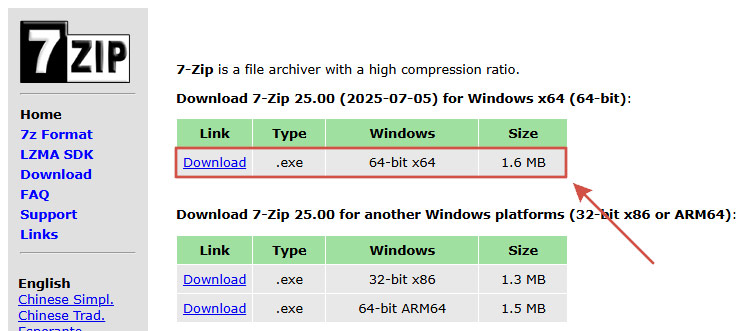
Качайте только с официального сайта (https://www.7-zip.org), чтобы избежать вирусов и рекламного ПО.
Всегда выбирайте последнюю версию:
- 64-bit (x64) — для современных ПК (рекомендуется для Windows 11).
- 32-bit (x86) — для старых систем.
- ARM64 — для устройств на ARM-процессорах (например, некоторые планшеты).
Как установить 7-Zip?
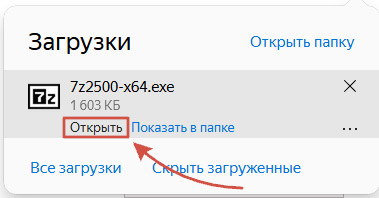
- Запустите скачанный установщик(7z2500-x64.exe или аналогичный).
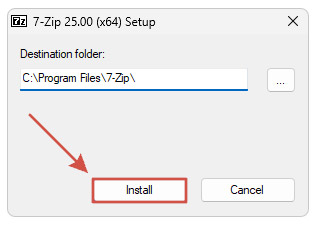
- Выберите папку установки(по умолчанию C:Program Files7-Zip).
- Нажмите «Install»и дождитесь завершения установки.
Готово! Теперь можно работать с архивами через «Проводник» или интерфейс 7-Zip.
Проверка установки 7-Zip
Для проверки корректности установки архиватора:
- Откройте «Проводник».
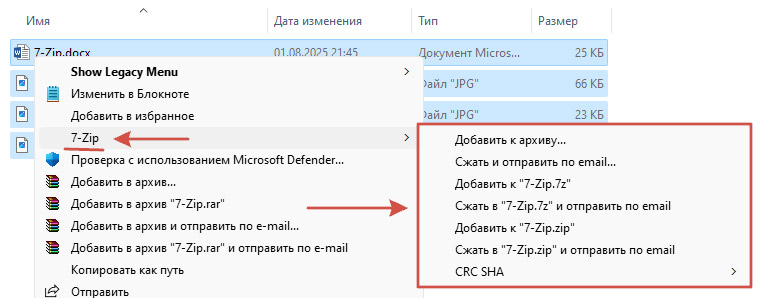
- Кликните правой кнопкой мыши (ПКМ) по файлу.
- В контекстном меню должны появиться пункты «7-Zip».
Если 7-Zip не появляется в контекстном меню:
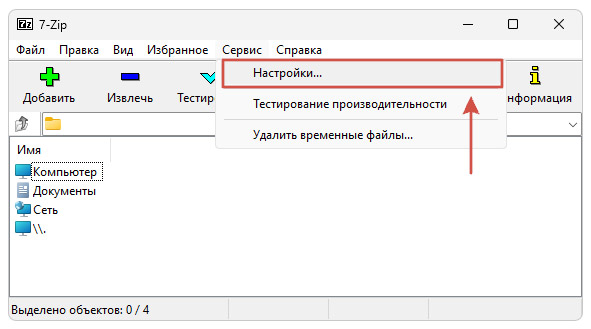
- Откройте «7-Zip File Manager».
- Перейдите в «Настройки» («Tools» → «Options»).
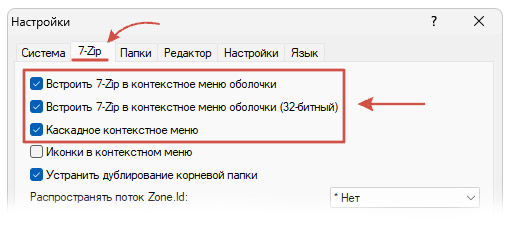
- Во вкладке «7-Zip» поставьте галочки на нужных пунктах (например, «Integrate 7-Zip to shell context menu»).
Работа с архивами в 7-Zip
Разберем основные моменты работы с архиватором 7-Zip: как открыть или создать архив, как сжать файлы максимально эффективно.
Как открыть архив?
Открыть архив с помощью 7-Zip можно тремя способами:
- Через контекстное меню (быстрый способ):
- Кликните ПКМпо архиву (7z, zip, rar).
- Выберите «7-Zip» → «Распаковать»(или «Открыть» для просмотра содержимого).
- Укажите папку для извлечения и нажмите «ОК».
- Через 7-Zip File Manager:
- Откройте «7-Zip File Manager»(ярлык на рабочем столе или в меню «Пуск»).
- Перейдите в папку с архивом.
- Выделите архив и нажмите «Извлечь»(или дважды кликните для просмотра).
- Двойной клик (если настроены ассоциации файлов): просто дважды кликнитепо архиву, он откроется в 7-Zip или распакуется.
Как создать архив?
Создать архив с помощью 7-Zip можно двумя способами:
- Через контекстное меню (рекомендуется):
- Выделите файлы или папки, которые нужно заархивировать.
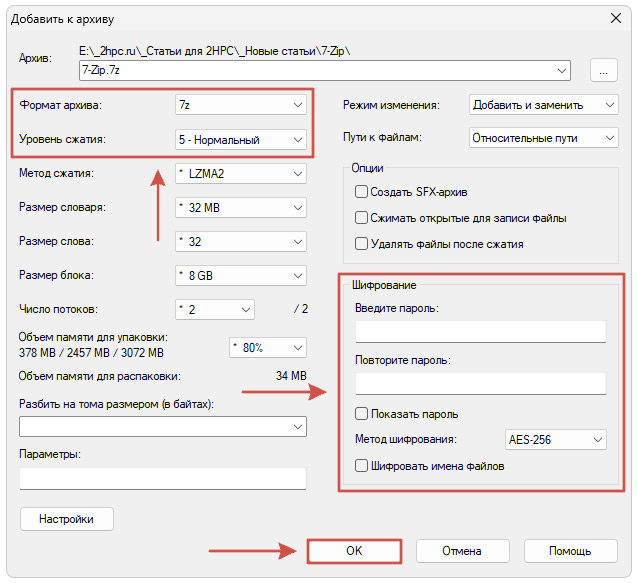
- Кликните ПКМ→ «7-Zip» → «Добавить к архиву…».
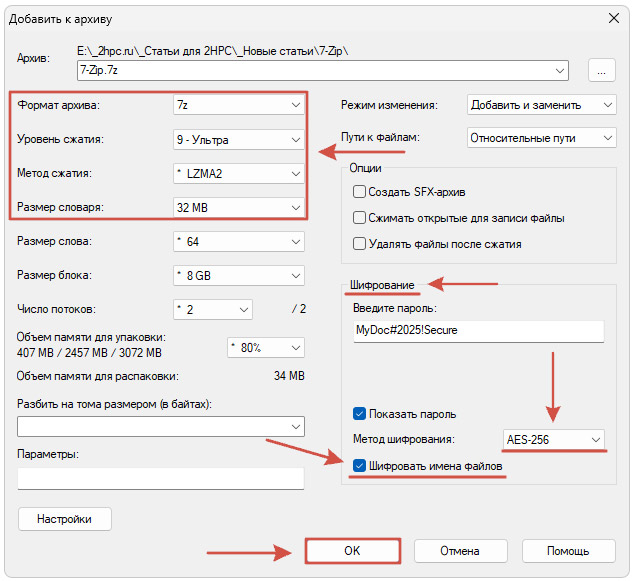
- Настройте параметры:
- Формат архива(7z, ZIP, TAR).
- Уровень сжатия(Ультра, Максимальный, Нормальный).
- Разделение на тома(если нужен многотомный архив).
- Пароль и шифрование(AES-256).
- Нажмите «ОК»→ архив создан!
- Через 7-Zip File Manager:
- Откройте 7-Zip.
- Перейдите в папку с файлами.
- Выделите нужные файлы или папки и нажмите «Добавить».
- Настройте параметры (как описанные выше) → «ОК».
Как сжать файл в 7-Zip максимально эффективно?
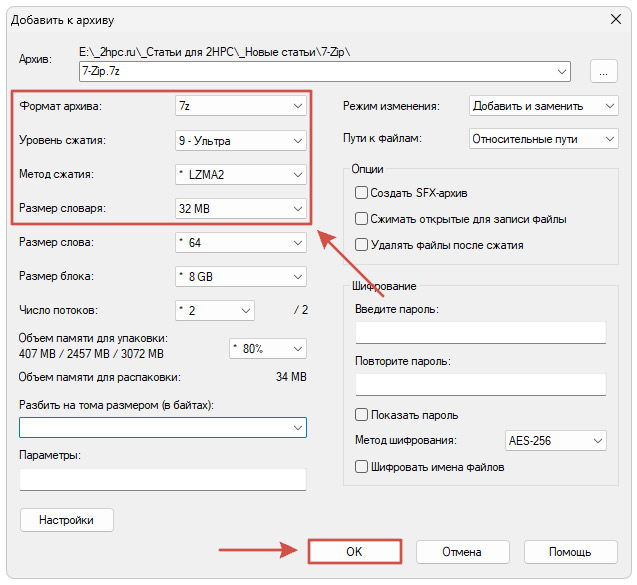
Максимально сжать данные в 7-Zip можно с помощью его основного формата — 7z. Для добавления файлов или папок в архив, выполните следующие действия:
- Выберите формат:
- 7z— максимальное сжатие (лучше всего подходит для больших файлов).
- ZIP— среднее сжатие, но лучшая совместимость.
- В окне «Добавить к архиву»выберите:
- Метод сжатия: LZMA2 (для 7z) или Deflate (для ZIP).
- Уровень сжатия: Ультра.
- Размер словаря(для 7z):
- 32 МБ — для очень больших файлов.
- 16 МБ — оптимальный баланс.
С помощью ультра-сжатия и словаря размером 64 МБ можно создать архив, который будет на 30–50% компактнее ZIP.
Защита архивов паролем в 7-Zip
Для установки пароля на архив достаточно выполните следующие простые шаги:
- Выделите файлы или папки, нажмите ПКМ → «7-Zip» → «Добавить к архиву».
- В окне настроек:
- Выберите формат 7z или ZIP.
- В разделе «Шифрование»:
- Введите пароль дважды,
- Выберите метод шифрования AES-256 (надежнее),
- Для 7z: отметьте «Шифровать имена файлов» (доп. защита).
- Нажмите «ОК».
Не теряйте пароль! Восстановить его невозможно.
Для максимальной безопасности используйте 7z + AES-256 + шифрование имен. Хороший пароль должен состоять из 12 и более символов, а также содержать буквы, цифры и спецсимволы. Например: MyDoc#2025!Secure (не используйте этот пароль).