Если имеются какие-либо проблемы с антивирусом Microsoft Defender в Windows 11/10, то можно проверить систему на вредоносное ПО при помощи PowerShell.
Бывают ситуации, когда нет доступа к «Безопасности Windows», чтобы запустить сканирование Microsoft Defender или обновить базу сигнатур, но проверить на вирусы и наличие вредоносных программ нужно. Разберем как это сделать при помощи консоли PowerShell используя движок microsoft defender.
❗Ниже PowerShell всегда нужно будет запускать от имени администратора.
Команды PowerShell для работы с Microsoft Defender
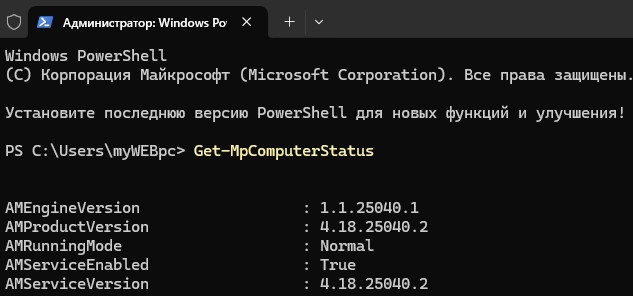
1. Чтобы проверить статус работы антивирусного продукта Microsoft Defender в Windows 11/10, введите в PowerShell:
Get-MpComputerStatus
- Значение «True» в графе «AntivirusEnable» означает, что антивирус активен.
2. Чтобы обновить базу сигнатур Microsoft Defender. введите следующую команду:
Update-MpSignature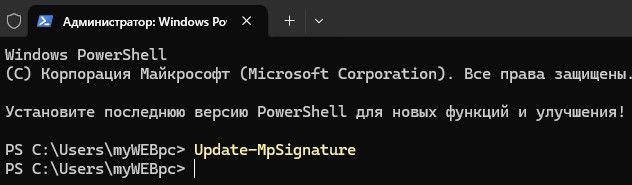
3. Для быстрой проверки на угрозы, введите:
Start-MpScan -ScanType QuickScan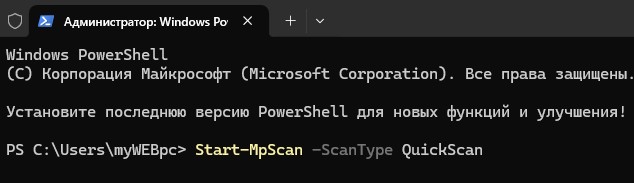
4. Чтобы запустить полную проверку на вирусы и угрозы, выполните команду в PowerShell:
Start-MpScan -ScanType FullScan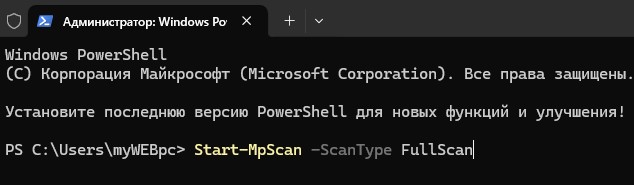
5. Чтобы запустить Microosft Defender в автономном режиме, введите:
Start-MpWDOScan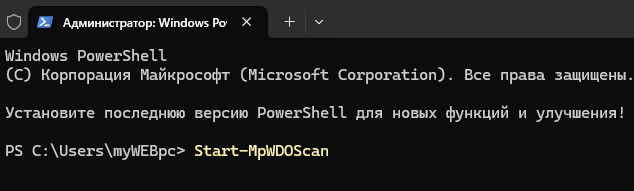
6. Чтобы сканировать определенную папку, введите:
Start-MpScan -ScanType CustomScan -ScanPath «C:Путькпапке»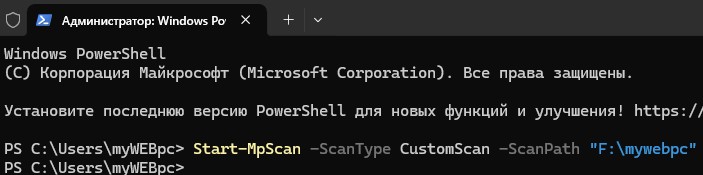
7. Чтобы вывести список обнаруженных угроз, введите:
MpThreat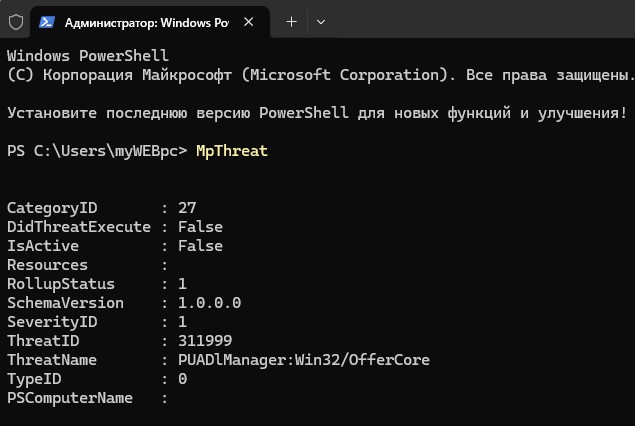
8. Чтобы удалить угрозу, введите следующую команду:
Get-Remove-MpThreat -ThreatID IDгроузы