В Windows 11/10 открывая «Безопасность Windows» можно обнаружить, что параметр Защита от вирусов и угроз, отсутствует, и нет возможности запустить сканирование встроенного Защитника Windows, и воспользоваться другими функциями в данной графе.
Причиной, когда нет пункта Защита от вирусов и угроз в безопасности Windows в большинстве случаев является тот факт, что пользователь активировал windows нелегальным ключом от организации компании или школы. Обычно так активирует пиратское ПО KMSAuto. Кроме того, может стоять запрет в групповых политиках, которая скрывает графу Защита от вирусов и угроз в Защитнике Windows 11/10 или конфликт со сторонним антивирусом.
Отсутствует Защита от вирусов и угроз — Исправление
В данной инструкции разберем, как восстановить Безопасность Windows и вернуть пункт Защита от вирусов и угроз в защитнике Windows 11/10. window.yaContextCb.push(()=>{ Ya.Context.AdvManager.render({ renderTo: ‘yandex_rtb_R-A-250002-9’, blockId: ‘R-A-250002-9’ })})
1. Выйти из рабочей или учебной учетной записи
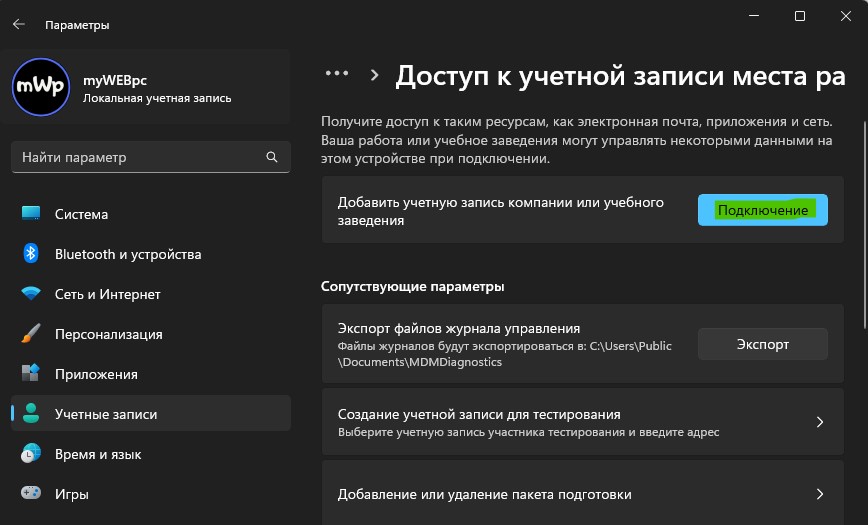
- Откройте «Параметры» > «Учетные записи» > «Доступ к учетной записи места работы или учебного заведения«
- Отключите учетную запись компании или учебного заведения
- Перезагрузите ПК или ноутбук с Windows 11/10
📌 Если это помогло и вам нужна обязательно учетная запись компании и учебного заведения, то войдите в неё вновь, и снимите галочку при входе «Разрешить моей организации управлять моим устройством«.
2. Сброс по умолчанию Безопасность Windows
Сброс по умолчанию параметров «Безопасности windows» вернет пункт «Защита от вирусов и угроз». Для этого:
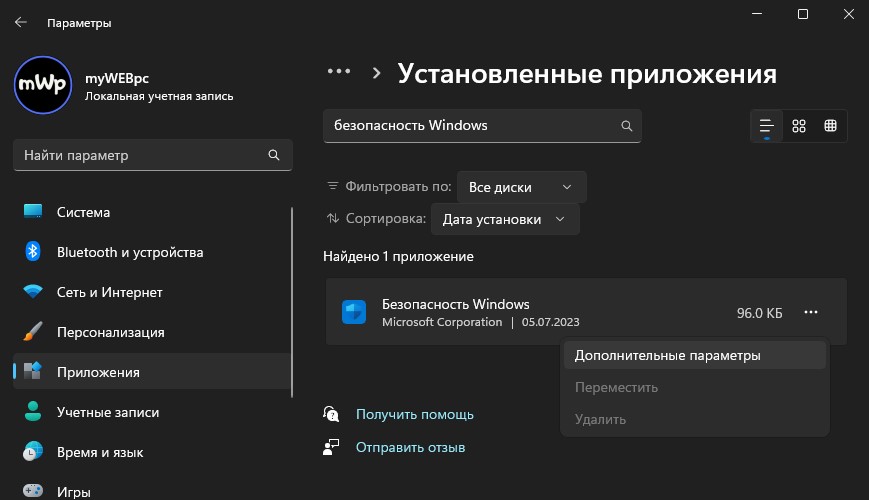
- Откройте Параметры > Приложения > Установленные приложения
- Найдите приложение Безопасность Windows и откройте Дополнительные параметры
- Нажмите по порядку Завершить, Исправить, Сброс.
3. Удалите сторонний антиврус
Если на ПК с Windows 11/10 установлен другой, сторонний антивирус, то пункт «Защита от вирусов и угроз» в «Безопасности Windows» не будет отображаться. В этом случае, если вас не устраивает сторонний антивирус, то его нужно удалить полностью при помощи специальный программы.
4. Переустановить защитник Windows
Если защитник Windows дал сбой и отсутствует функция «Защита от вирусов и угроз«, то сбросим защитник windows через реестр.
- Нажмите Win+R и введите regedit
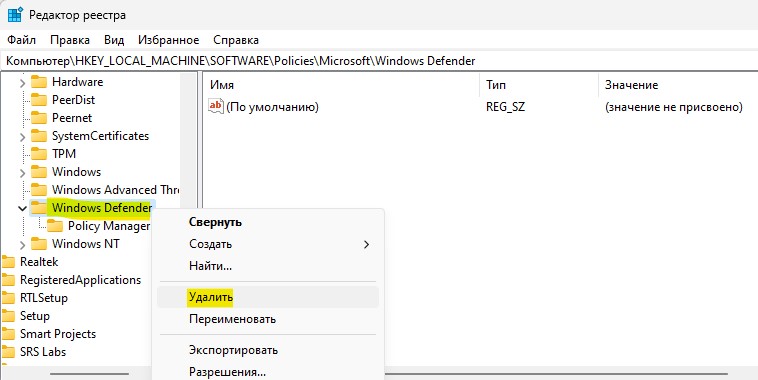
- В реестре перейдите по пути
HKEY_LOCAL_MACHINESOFTWAREPoliciesMicrosoftWindows Defender
- Нажмите правой кнопкой мыши по паке Windows Defender
- Удалите её и перезагрузите ПК
5. Переустановить Безопасность Windows
Переустановка и перерегистрация исправить ошибку, когда функция «Защита от вирусов и угроз» пропала. Для этого, запустите командную строку от имени администратора и введите ниже апплет:
PowerShell -ExecutionPolicy Unrestricted -Command «& {$manifest = (Get-AppxPackage *Microsoft.Windows.SecHealthUI*).InstallLocation + ‘AppxManifest.xml’ ; Add-AppxPackage -DisableDevelopmentMode -Register $manifest}»