Операционная система Windows 11 поставляется с встроенным антивирусом Microsoft Defender (ранее Защитник Windows) для защиты от различных угроз.
Иногда бывают моменты, когда нужно скачать какой-либо файл и встроенный антивирус Microsoft Defender блокирует его. По этой причине нужно иногда на время отключить его, чтобы скачать нужный файл или установить какую-либо игру, программу.
Если решили установить сторонний антивирус, то не переживайте, встроенный антивирус Microsoft Defender отключиться автоматически и не будет функционировать. Когда вы удалите cторонний антивирусный продукт, то «Безопасность Windows» включит автоматически Microsoft Defender.
В данной инструкции разберем, как отключить антивирусную программу Microsoft Defender в Windows 11.
Отключение защиты Microsoft Defender в Windows 11
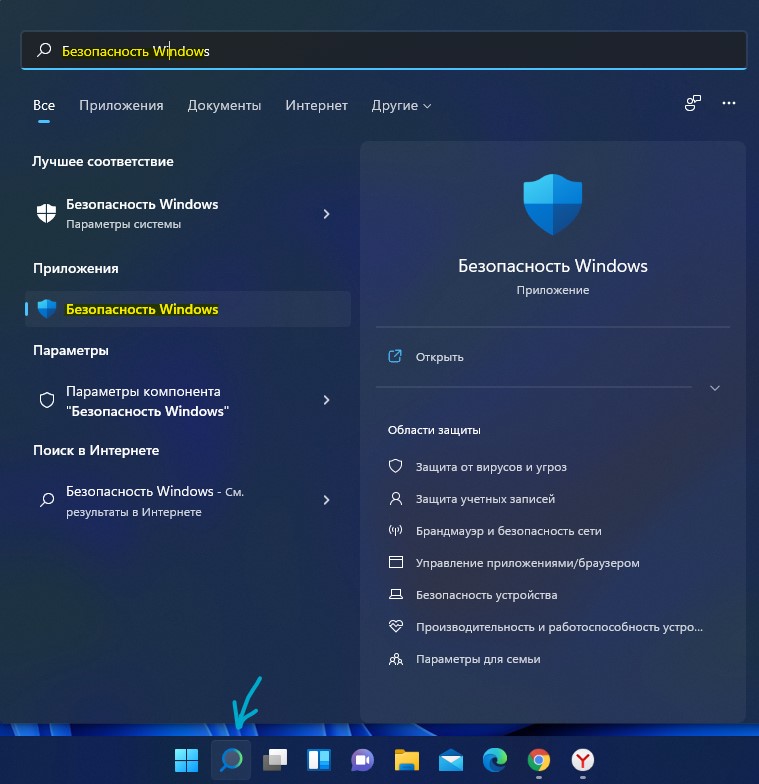
1. Нажмите на «Поиск» на панели задач и введите «Безопасность Windows», после чего нажмите по нему в лучших соответствиях.
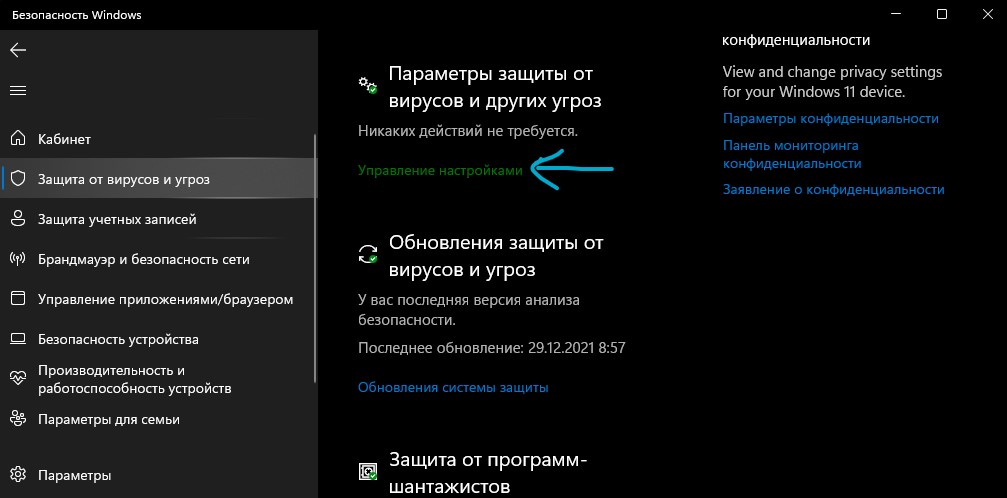
2. Перейдите в графу «Защита от вирусов и угроз» и справа нажмите на «Управление настройками» в пункте параметров защиты от вирусов и других угроз.
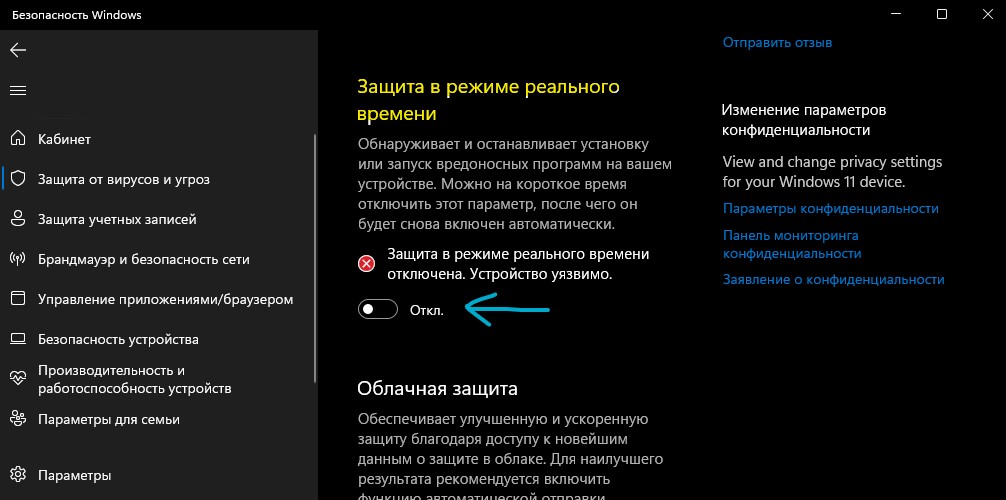
3. В пункте «Защита в режиме реального времени» передвиньте ползунок в режим Отключено и антивирус будет отключен в реальном времени, что позволит скачать или запустить файл, который антивирус блокировал. Чтобы полностью отключить все уровни защиты Microsoft Defender в Windows 11, выключите все ползунки:
- Защита диска разработчика – Выполняет асинхронную проверку на наличие угроз на томах Dev Drive, чтобы снизить влияние на производительность.
- Облачная защита – Обеспечивает улучшенную и ускоренную защиту благодаря доступу к новейшим данным о защите в облаке. Для наилучшего результата рекомендуется включить функцию автоматической отправки образцов.
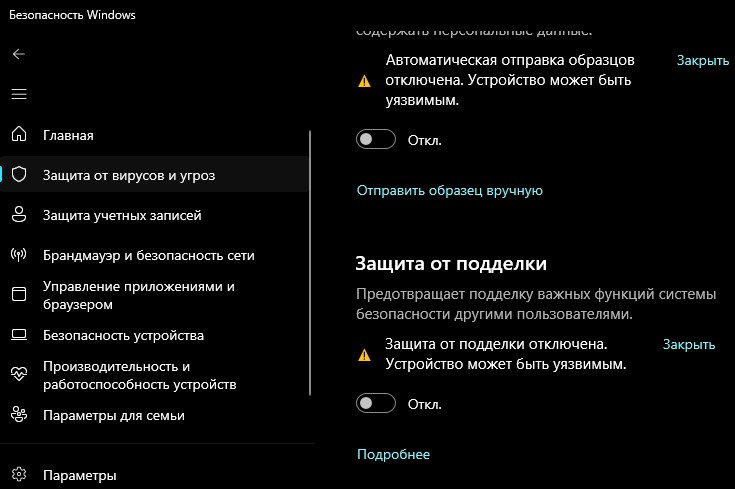
- Автоматическая отправка образцов – Отправьте образцы файлов в корпорацию Майкрософт, чтобы защитить вас и других пользователей от потенциальных угроз. Мы сообщим вам, если файл, который нам необходим, может содержать персональные данные.
- Защита от поделки – Предотвращает подделку важных функций системы безопасности другими пользователями.
Как отключить Microsoft Defender в Windows 11 навсегда с помощью Defender Control
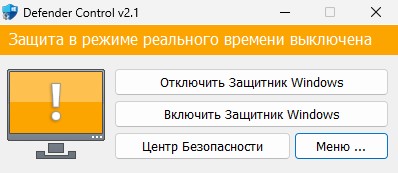
Чтобы не редактировать реестр, который с обновлением системы может измениться и принять обратный вид по умолчанию, воспользуемся программой Defender Control, чтобы в пару кликов отключить «Защитник Windows» в Windows 11.
- Перейдите на официальный сайт sordum и скачайте утилиту.
- Отключите защитник Windows, как описано выше.
- Распакуйте программу и запустите dControl.exe.
- После запуска программы сможете в один клик отключить Защитник Windows.
Как полностью выключить Microsoft Defender через реестр
Шаг 1. В первую очередь отключаем Microsoft Defender первым выше способом, выключив все ползунки, особенно «Защита от подделки«.
Шаг 2. Нажмите Win+R и введите regedit, чтобы открыть редактор реестра, где перейдите ниже по пути:
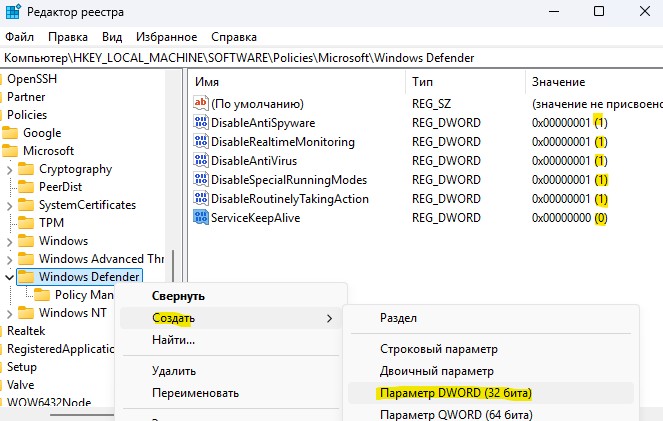
HKEY_LOCAL_MACHINESOFTWAREPoliciesMicrosoftWindows Defender
- Нажмите правой кнопкой мыши слева по папке Windows Defender.
- Выберите «Создать» > «Параметр DWORD 32 бита«.
- Создайте ниже параметры и измените значение, дважды щелкнув по параметру:
- DisableAntiSpyware со значением 1.
- DisableRealtimeMonitoring со значением 1.
- DisableAntiVirus со значением 1.
- DisableSpecialRunningModes со значением 1.
- DisableRoutinelyTakingAction со значением 1.
- ServiceKeepAlive со значением 0.
Шаг 3. Щелкните правой кнопкой мыши слева по папке Windows Defender и выберите «Создать» > «Раздел«. Назовите новый раздел «Real-Time Protection«.
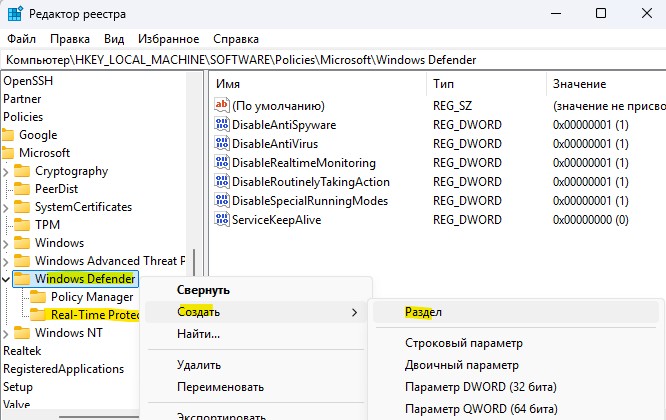
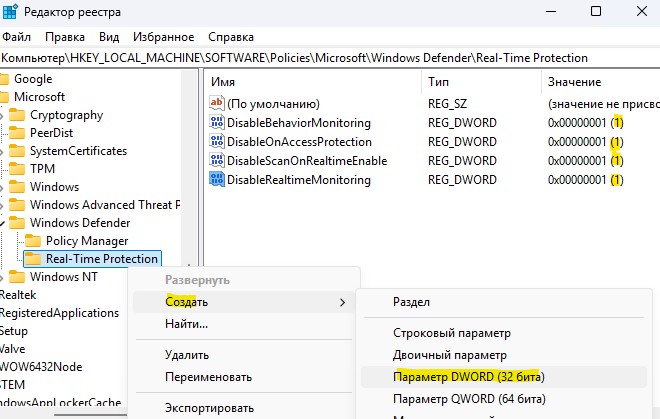
Шаг 4. Теперь нажмите правой кнопкой по созданному разделу Real-Time Protection и «Создать» > «Параметр DWORD 32 бита» и назовите ниже параметры именами, после чего дважды щелкните по созданным параметрам и задайте значение 1.
- DisableBehaviorMonitoring
- DisableOnAccessProtection
- DisableScanOnRealtimeEnable
- DisableRealtimeMonitoring
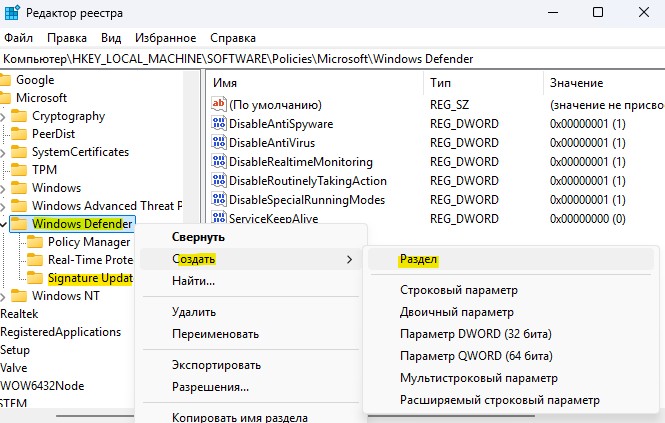
Шаг 5. Нажмите правой кнопкой по папке Windows Defender и «Создать» > «Раздел«. Назовите его Signature Updates.
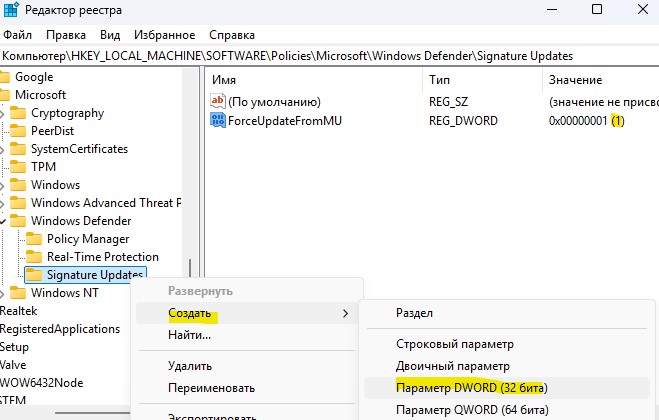
Шаг 6. Щелкните правой кнопкой мыши по созданному разделу Signature Updates и «Создать» > «Параметр DWORD 32 бита«. Назовите новый параметр ForceUpdateFromMU и дважды щелкните по нему, после чего задайте значение 1.
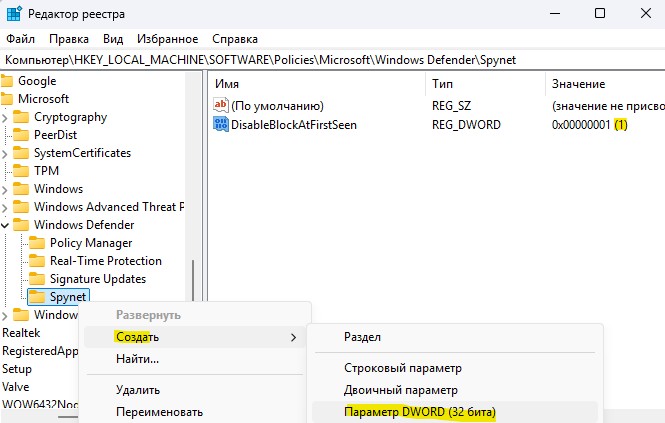
Шаг 7. Щелкните правой кнопкой мыши слева по Windows Defender и «Создать» > «Раздел«, после чего назовите его Spynet.
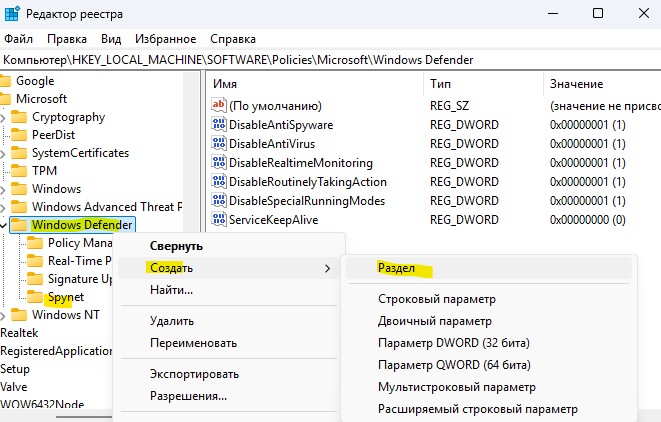
Шаг 8. Далее нажмите правой кнопкой по Spynet и выберите «Создать» > «Параметр DWORD 32 бита» и назовите ниже параметр DisableBlockAtFirstSeen, после чего дважды щелкните по созданным параметрам и задайте значение 1.
❗Перезагрузите ПК и Microsoft Defender в Windows 11 будет отключен. Чтобы обратно его активировать, просто удалите созданные разделы и параметры в реестре.