Фильтр SmartScreen в Microsoft Defender Windows 11 и 10 помогает защитить ваш компьютер от подозрительных вредоносных файлов, приложений и небезопасных сайтов.
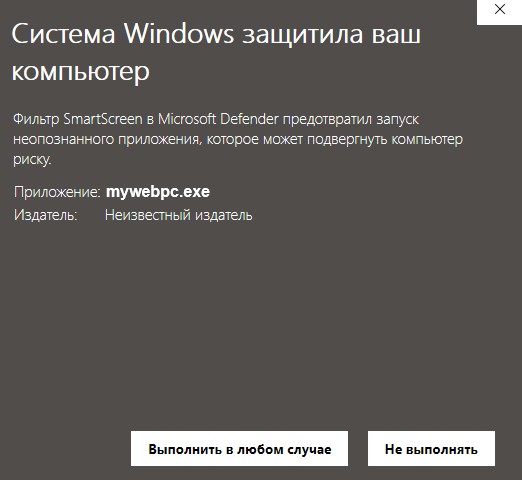
Когда пользователь запускает программу, которая имеет низкую репутацию в базе Microsoft, то срабатывает smartscreen в microsft defender и выводит уведомляющее сообщение, что система windows защитила ваш компьютер с пояснением «Фильтр SmartScreen в Microsoft Defender предотвратил запуск неопознанного приложения, которое может подвергнуть компьютер риску«.
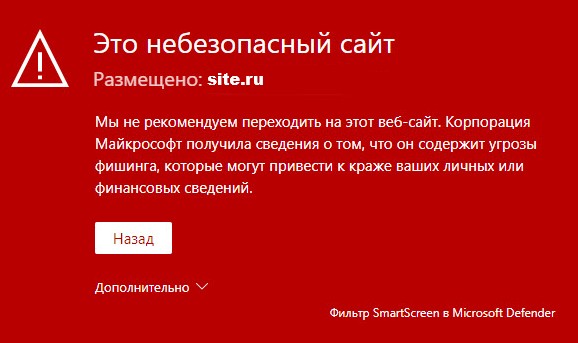
Это касается и небезопасных сайтов, который пользователь посещает через браузер Microsoft Edge, где срабатывает защита умного экрана с пояснением «Мы не рекомендуем переходить на этот веб-сайт. Корпорация Майкрософт получила сведения о том, что он содержит угрозы фишинга, которые могут привести к краже ваших личных или финансовых сведений«.
Технология SmartScreen в Microsoft Defender Windows 11/10 использует технологию облачных вычислений Microsoft для быстрого обнаружения, предупреждения и блокирования потенциально нежелательных программ, файлов и сайтов.
Иногда бывает так, что фильтр SmartScreen в Microsoft Defender Windows 11/10 срабатывает ложно, если приложение самописное в виде скрипта для выполнения автоматизированных задач, программа open-source без цифровой подписи, портативные (Portable) версии программ. Кроме того, могут блокироваться такие инструменты как кряки, моды, твикеры и другое ПО, которое является в некоторой степени безопасным.
Как отключить SmartScreen в Microsoft Defender
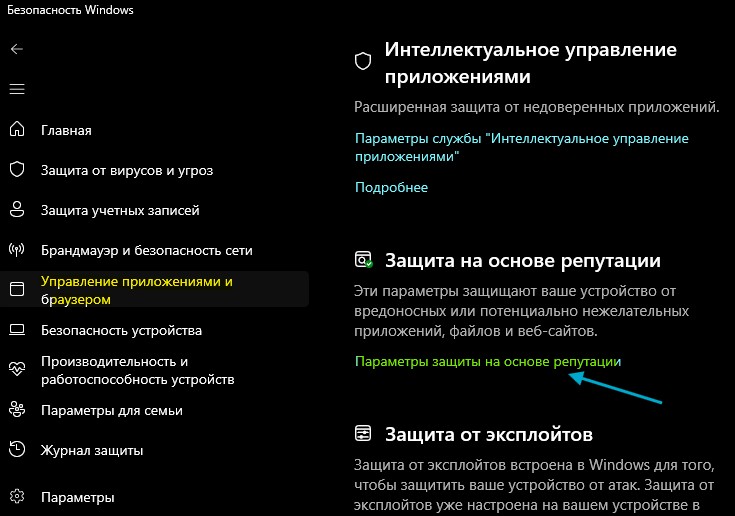
1. Откройте встроенный антивирус «Безопасность Windows», где перейдите «Управление приложениями и браузером» и справа нажмите по «Параметры защиты на основе репутации».
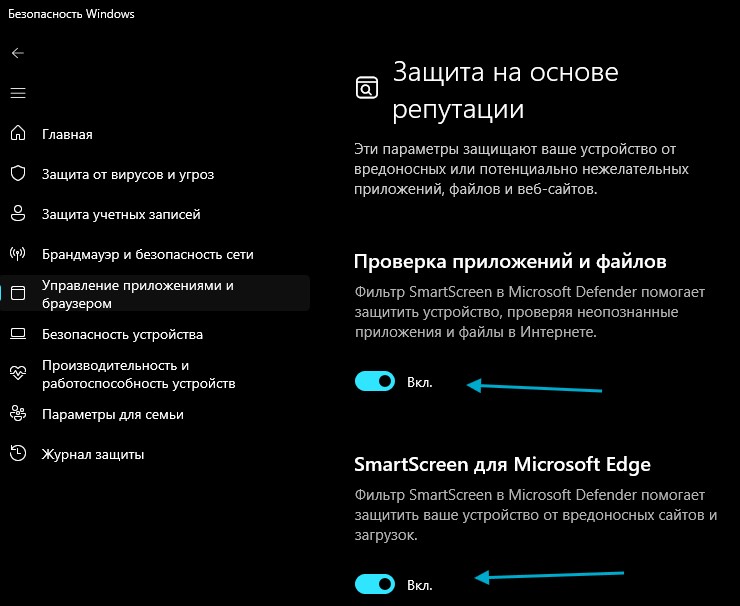
2. Далее отключите пункты «Проверка приложений и файлов», «SmartScreen для Microsoft Edge», «Защита от фишинга», «Блокировка потенциально нежелательного приложения» и «SmartScreen для приложений из Microsoft Store».
Отключить SmartScreen в редакторе групповых политиках
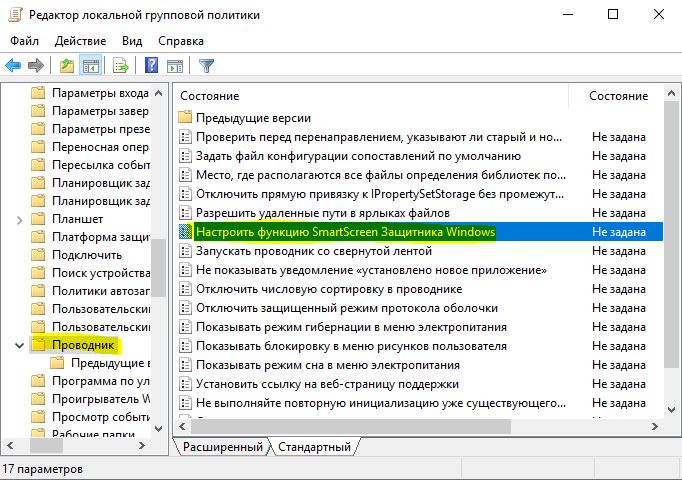
1. Нажмите сочетание кнопок Win+R и введите gpedit.msc, чтобы открыть групповые политики. В редакторе перейдите к «Конфигурация компьютера» > «Административные шаблоны» > «Компоненты Windows» > «Проводник» и справа дважды щелкните по политике «Наcтроить функцию SmartScreen защитника Windows«.
Групповые политики имеются только в Pro и выше выпуске. В Windows 11/10 HOME их нет, воспользуйтесь ниже способом через реестр.
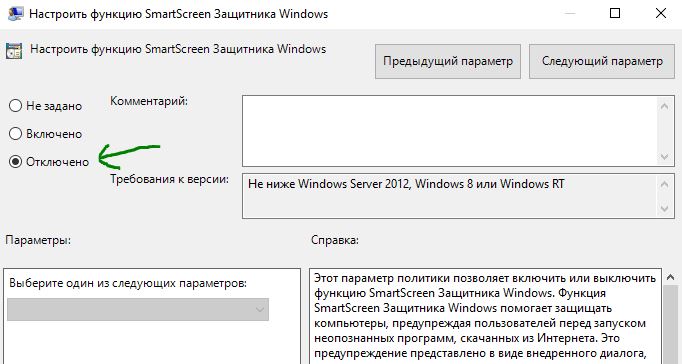
2. В окне настроек поставьте Отключено, чтобы выключить фильтр SmartScreen и перезапустите систему.
Отключить SmartScreen через реестр
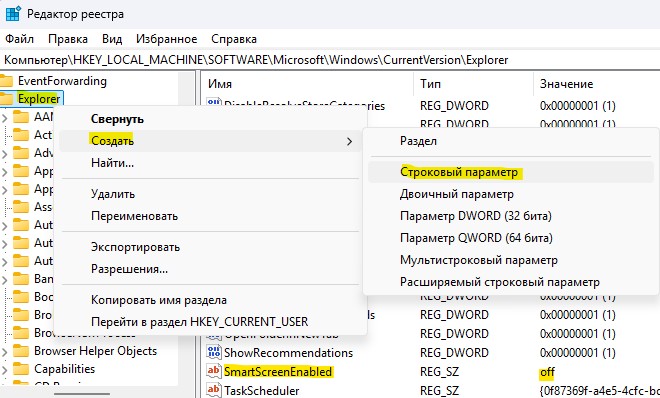
1. Нажмите Win+R и введите regedit, чтобы запустить редактор реестра, после чего перейдите по следующему пути:
HKEY_LOCAL_MACHINE\SOFTWARE\Microsoft\Windows\CurrentVersion\Explorer
- Щелкните правой кнопкой мыши по папке Explorer.
- Выберите «Создать» > «Строковый параметр».
- Назовите его SmartScreenEnabled и дважды щелкните по нему.
- Задайте значение off для отключения его проводника и системы.
- Если нужно включить, замените off на on.
2. Далее перейдите по другому пути в редакторе реестра:
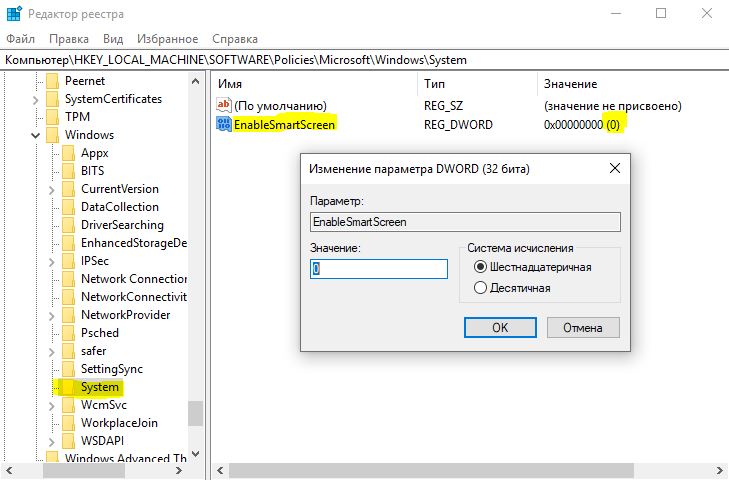
HKEY_LOCAL_MACHINE\SOFTWARE\Policies\Microsoft\Windows\System
- Нажмите справа на пустом месте правой кнопкой мыши «Создать» > «Параметр DWORD32 (32 бит)».
- Задайте имя EnableSmartScreen.
- Щелкните дважды по EnableSmartScreen и задайте значение 0.
- Перезагрузите ПК.
- Если нужно включить SmartScreen обратно, установите значение 1.
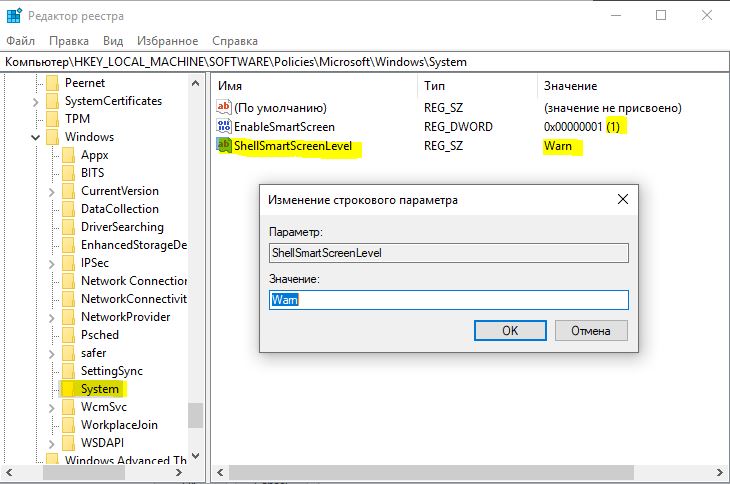
3. Если нужно установить уровень блокировки. Для этого щелкните правой кнопкой мыши на правой панели и выберите «Создать» > Строковый параметр». Назовите его ShellSmartScreenLevel и щелкните по нему два раза кнопкой мыши и задайте значение ниже на выбор:
- Warn — отображает предупреждение.
- Block — отображает предупреждающее сообщение и блокирует запуск приложения или файла.
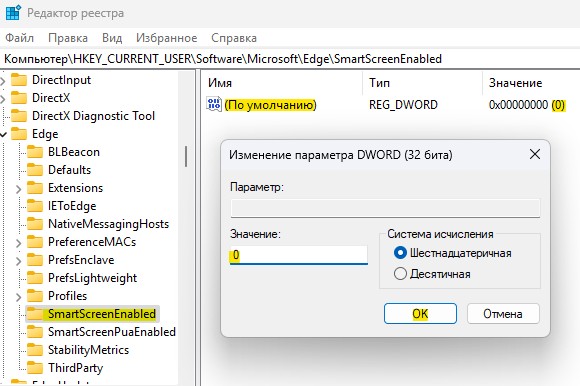
4. Если нужно отключить SmartScreen для браузера Microsoft Edge, то в реестре перейдите по пути:
HKEY_CURRENT_USER\Software\Microsoft\Edge\SmartScreen\Enabled
- Справа дважды щелкните по (По умолчанию).
- Задайте значение 0, чтобы отключить.
- Перезагрузите систему.
- Если нужно включить, то 1.
Отключение SmartScreen через командную строку
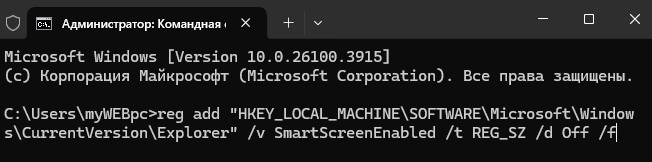
Запустите командную строку от имени администратора и введите ниже две команды по очереди:
reg add «HKEY_LOCAL_MACHINE\SOFTWARE\Microsoft\Windows\CurrentVersion\Explorer» /v SmartScreenEnabled /t REG_SZ /d Off /freg add «HKEY_LOCAL_MACHINE\SOFTWARE\Policies\Microsoft\Windows\System» /v EnableSmartScreen /t REG_DWORD /d 0 /f
- Если нужно включить обратно, замените в команде с off на on и с 0 на 1.