В этой статье рассмотрим запуск Django проектов в панели управления VestaCP, в различных конфигурациях. Подразумевается что у вас уже установлена и настроена панель VestaCP, как это сделать можно прочитать здесь. А так же установлен и запущен фреймворк Djang, как это сделать смотрите здесь.
VestaCP Nginx+Apache
если у вас VestaCP установлена в конфигурации nginx-apache, то здесь все просто, достаточно установить mod_wsgi
В Ubuntu
apt-get install libapache2-mod-wsgi
a2enmod wsgi
В CentOS, RedHat
yum install mod_wsgi
Затем добавить в VestaCP новый шаблон.
Для Ubuntu
cd /usr/local/vesta/data/templates/web

wget http://c.vestacp.com/0.9.8/ubuntu/wsgi/apache2.tar.gz

tar -xzvf apache2.tar.gz

rm -f apache2.tar.gz
Для CentOS, RedHat
cd /usr/local/vesta/data/templates/web

wget http://c.vestacp.com/0.9.8/rhel/wsgi/httpd.tar.gz

tar -xzvf httpd.tar.gz

rm -f httpd.tar.gz
Переходим в WEB интерфейс VestaCP, и выбираем WEB Template wsgi. После чего все должно работать.
VestaCP Nginx+php-fpm
Дальнейшие настройки будут проводиться для домена example.com, а пользователь в панели VestaCP admin, поэтому при дальнейших действиях используйте свои логин и домен
Для начала устанавливаем модуль uwsgi и uwsgi-plugin-python2
yum install uwsgi uwsgi-plugin-python2 –y
Проверяем работу модуля uwsgi, для этого запустим его с ключами
uwsgi --chdir /home/admin/web/example.com/public_html/mysite/ --http-socket :8000 --plugin python --wsgi-file /home/admin/web/example.com/publictml/mysite/mysite/wsgi.py
chdir – полный путь к проекту Django
http-socket – порт по которому модуль слушает http запросы, т.к 80 порт у нас занят, то для теста используем 8000
wsgi-file –путь к файлу с настройками окружения, должен создаться автоматически при создании проекта в Django.
После запуска открываем в браузере ссылку
http://<ip адрес сервера>:8000
Мы должны увидеть страницу приветствия.
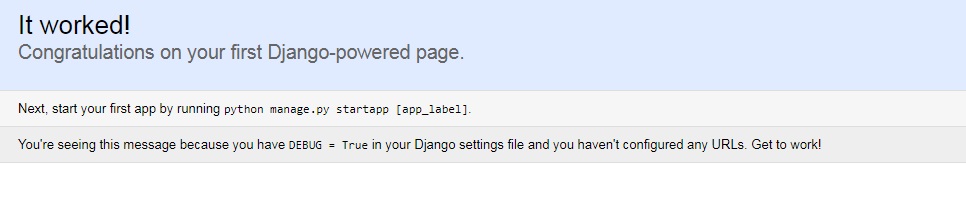 Или если у вас уже рабочий сайт, то он должен открыться
После установки модуля в каталоге /etc появится основной файл настроек /etc/uwsgi.ini
Посмотрим его
cat /etc/uwsgi.ini
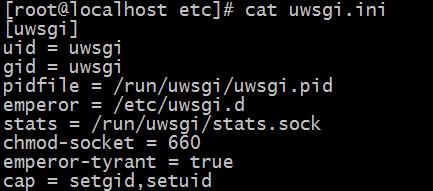
Сразу у меня он не заработал, поэтому пришлось отредактировать. В итоге рабочий ini-файл получился такой.
[uwsgi]

uid = uwsgi

gid = uwsgi

pidfile = /run/uwsgi/uwsgi.pid

emperor = /etc/uwsgi.d

chmod-socket = 660

eror-tyrant = false

cap = setgid,setuid
Основной параметр в этом файле это emperor = /etc/uwsgi.d, он указывает директорию с конфигурационными файлами для различных сайтов . Т.е модуль запускается в режиме emperor и подгружает конфигурации из каталога /etc/uwsgi.d. Необходимо будет для каждого сайта создать свой ini-файл и поместить его в этот каталог.
Создаем директорию /run/uwsgi/
mkdir /run/uwsgi/
Меняем владельца на uwsgi
chown uwsgi:uwsgi /run/uwsgi/

chown uwsgi:uwsgi /etc/uwsgi.d/
Переходим в директорию /etc/uwsgi.d
cd /etc/uwsgi.d
и создаем файл example.com.ini следующего содержания
[uwsgi]

#Пользователь от которого запускается процесс uwsgi

uid=admin

gid=admin

#Путь к проекту django

chdir  = /home/admin/web/example.com/public_html/mysite/

plugin = python

# Django wsgi файл

wsgi-file = /home/admin/web/example.com/public_html/mysite/mysite/wsgi.py

master  = true

# максимальное количество процессов

processes = 10

# полный путь к файлу сокета

socket = /home/admin/web/example.com/public_html/example.com.sock

chmod-socket = 666

# очищать окружение от служебных файлов uwsgi по завершению

vacuum = true
Для проверки запускаем модуль уже с использованием ini файла
uwsgi --http-socket :8000 --ini /etc/uwsgi.ini
Если вы получите ошибку Permission denied. Попробуйте изменить пользователя в файле /etc/uwsgi.ini
uid=uwsgi

gid=uwsgi
Замените на
uid=admin

gid=admin
А также измените права на папки
chown admin:admin /run/uwsgi/

chown admin:admin /etc/uwsgi.d/
На одном из серверов у меня заработало только после таких манипуляций. Пробуем запустить
uwsgi --http-socket :8000 --ini /etc/uwsgi.ini
Если все нормально и модуль запускается без ошибок, вывод должен быть что то типа такого
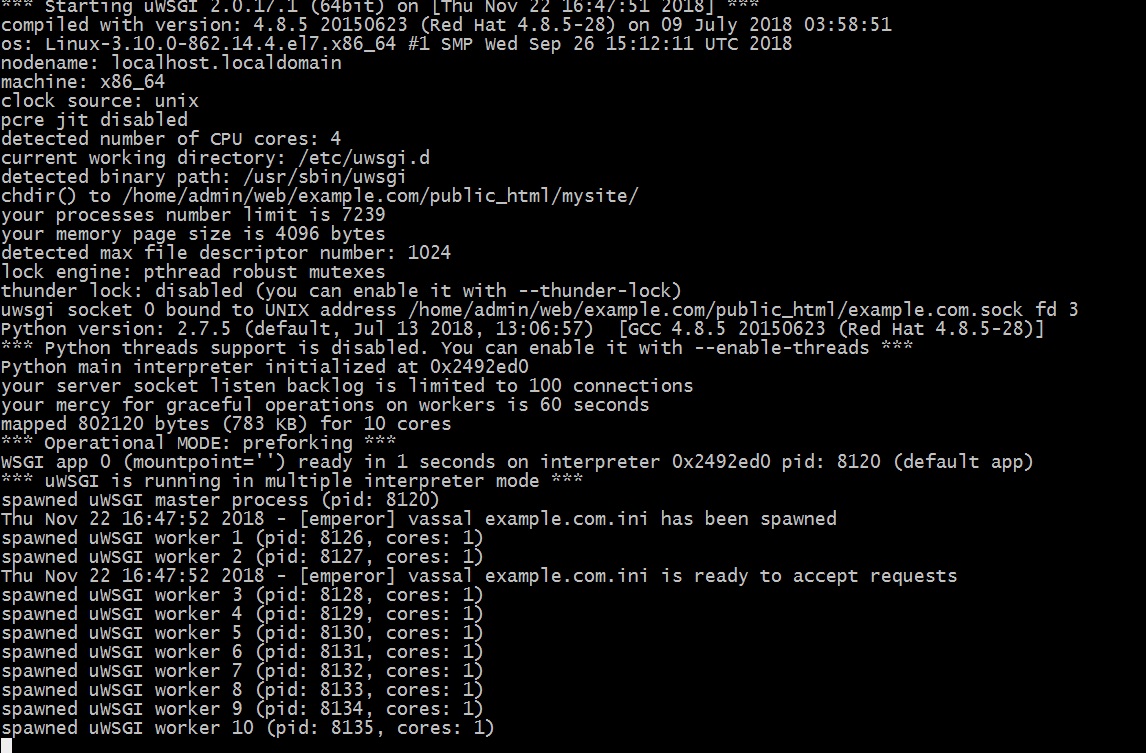
идем дальше. Добавляем модуль в автозагрузку, для этого, добавляем в файл /etc/uswgi.ini параметр daemonize=/var/log/uwsgi/yourproject.log. В итоге файл должен выглядеть так
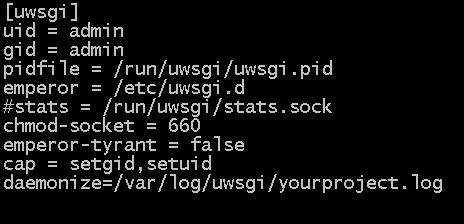
прописываем в файл /etc/rc.local в конце строку запуска
/usr/sbin/uwsgi --ini /etc/uwsgi.ini
Настройка Nginx
Добавляем в панель VestaCP новый шаблон django_uwsgi. Для этого переходим в директорию /usr/local/vesta/data/templates/web/nginx/php-fpm/
cd /usr/local/vesta/data/templates/web/nginx/php-fpm/
Здесь создаем два файла django_uwsgi.tpl и django_uwsgi.stpl
django_uwsgi.tpl
upstream django {

     server unix://%home%/%user%/web/%domain%/public_html/%domain%.sock;

    }

server {

    listen      %ip%:%web_port%;

    server_name %domain_idn% %alias_idn%;

    root        %docroot%;

    index       index.php index.html index.htm;

    access_log  /var/log/nginx/domains/%domain%.log combined;

    access_log  /var/log/nginx/domains/%domain%.bytes bytes;

    error_log   /var/log/nginx/domains/%domain%.error.log error;

    location / {

        uwsgi_pass  django;

        include /etc/nginx/uwsgi_params;

    }

    location /static {

        alias  %home%/%user%/web/%domain%/public_html/static;

          }

    location /media {

        alias  %home%/%user%/web/%domain%/public_html/media;

          }

    error_page  403 /error/404.html;

    error_page  404 /error/404.html;

    error_page  500 502 503 504 /error/50x.html;

    location /error/ {

        alias   %home%/%user%/web/%domain%/document_errors/;

    }

    location ~* "/.(htaccess|htpasswd)$" {

        deny    all;

        return  404;

    }

    location /vstats/ {

        alias   %home%/%user%/web/%domain%/stats/;

        include %home%/%user%/conf/web/%domain%.auth*;

    }

    include     /etc/nginx/conf.d/phpmyadmin.inc*;

    include     /etc/nginx/conf.d/phppgadmin.inc*;

    include     /etc/nginx/conf.d/webmail.inc*;

    include     %home%/%user%/conf/web/nginx.%domain%.conf*;

}
django_uwsgi.stpl
server {

    listen      %ip%:%web_ssl_port%;

    server_name %domain_idn% %alias_idn%;

    root        %sdocroot%;

    index       index.php index.html index.htm;

    access_log  /var/log/nginx/domains/%domain%.log combined;

    access_log  /var/log/nginx/domains/%domain%.bytes bytes;

    error_log   /var/log/nginx/domains/%domain%.error.log error;

    ssl         on;

    ssl_certificate      %ssl_pem%;

    ssl_certificate_key  %ssl_key%;

    location / {

        uwsgi_pass  django;

        include /etc/nginx/uwsgi_params;

    }

     location /static {

         alias  %home%/%user%/web/%domain%/public_html/static;

                }

     location /media {

        alias  %home%/%user%/web/%domain%/public_html/media;

                }

    error_page  403 /error/404.html;

    error_page  404 /error/404.html;

    error_page  500 502 503 504 /error/50x.html;

    location /error/ {

        alias   %home%/%user%/web/%domain%/document_errors/;

    }

    location ~* "/.(htaccess|htpasswd)$" {

        deny    all;

        return  404;

    }

    location /vstats/ {

        alias   %home%/%user%/web/%domain%/stats/;

        include %home%/%user%/conf/web/%domain%.auth*;

    }

    include     /etc/nginx/conf.d/phpmyadmin.inc*;

    include     /etc/nginx/conf.d/phppgadmin.inc*;

    include     /etc/nginx/conf.d/webmail.inc*;

    include     %home%/%user%/conf/web/snginx.%domain%.conf*;

}
Обратите внимание, на расположение каталогов static и media проектов django, в моих шаблонах они находятся в корне каталога public_html.
Файл /etc/nginx/uwsgi_params должен был создаться при установки uwsgi, если нет, создайте его.
uwsgi_params
uwsgi_param  QUERY_STRING       $query_string;

uwsgi_param  REQUEST_METHOD     $request_method;

uwsgi_param  CONTENT_TYPE       $content_type;

uwsgi_param  CONTENT_LENGTH     $content_length;


uwsgi_param  REQUEST_URI        $request_uri;

uwsgi_param  PATH_INFO          $document_uri;

uwsgi_param  DOCUMENT_ROOT      $document_root;

uwsgi_param  SERVER_PROTOCOL    $server_protocol;

uwsgi_param  REQUEST_SCHEME     $scheme;

uwsgi_param  HTTPS              $https if_not_empty;


uwsgi_param  REMOTE_ADDR        $remote_addr;

uwsgi_param  REMOTE_PORT        $remote_port;

uwsgi_param  SERVER_PORT        $server_port;

uwsgi_param  SERVER_NAME        $server_name;
Теперь через WEB интерфейс выбираем наш шаблон djago_wsgi
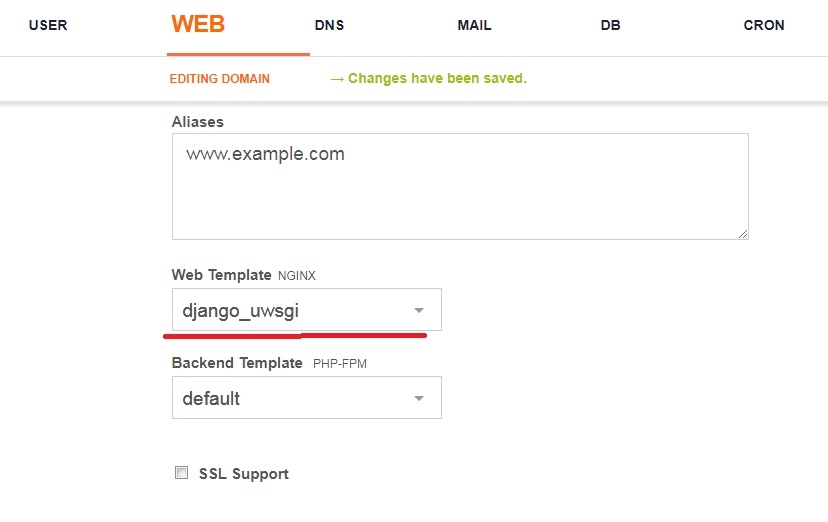
Сохраняем и переходим на сайт example.com, естественно вместо example.com должен быть ваш рабочий домен. Если видим страницу
Или страницу вашего сайта, то значит у нас все работает.
Если вы нашли ошибку, пожалуйста, выделите фрагмент текста и нажмите Ctrl+Enter.