В отличие от многочисленных руководств, как запустить 3G модем с роутером Mikrotik, в данной статье рассмотрен случай, когда вместо 4G/3G модема используется смартфон LTE в режиме USB модема.
Введение
Традиционно в Wi-Fi маршрутизаторах подключают к Интернет по кабелю. Но проводной, фиксированный Интернет не всегда есть, не во всех квартирах. Тогда используют мобильный Интернет с помощью USB-модема для сотовой связи стандарта 4G/LTE (через вышки операторов).
Поскольку среди родственников не нашлось внешнего USB модема, принял решение использовать для выхода в Интернет обычный смартфон 4G в режиме USB-модема. Роутер выполняет функцию DHCP, NAT, брандмауэра для раздачи Интернет в локальную сеть, как через Wi-Fi, так и по кабелю.
Преимущества такого решения:
- Смартфон проще достать, чем USB модем, он всегда со мной. Кроме того, зачастую цена недорогого смартфона ниже, чем у 4G/3G модема.
- На основной SIM-карте Теле2 с архивным тарифом разрешена раздача Интернета, с большим объёмом неиспользованного трафика.
- Маршрутизаторы Mikrotik требуют значительно меньше настроек для смартфона в режиме USB модема, чем для внешнего модема. В частности, не нужны AT-команды и строка инициализации.
- После использования телефона, всю конструкцию можно разобрать и использовать телефон по прямому назначению — для звонков и Интернет.
В роли LTE-смартфона может выступать любой смартфон с Android 6.0 и выше. Необходим кабель USB-A — micro USB, либо USB-A на USB type C.
Настройка LTE смартфона
- Подать питание на маршрутизатор
- Подключить смартфон к маршрутизатору кабелем USB
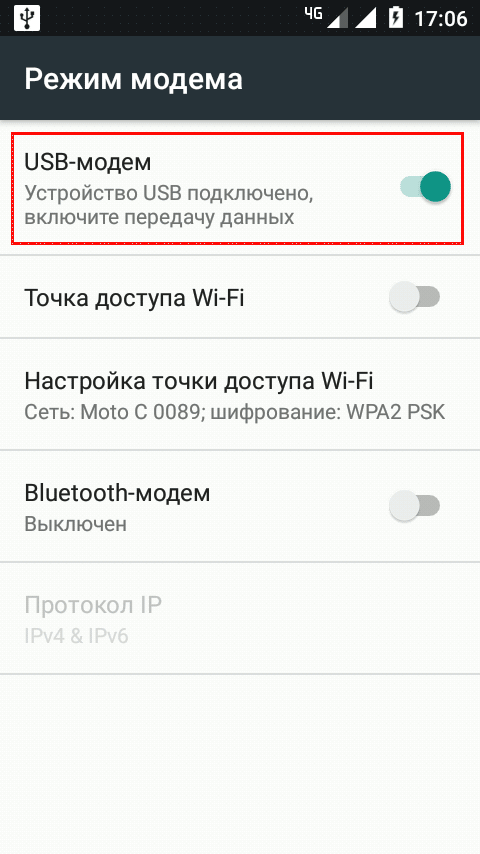
- В меню Android перейти в «Режим модема» — включить переключатель «USB модем».

НАСТРОЙКА МАРШРУТИЗАТОРА MIKROTIK для использования с LTE-смартфоном
Вначале необходимо узнать APN Интернет для своего сотового оператора (можно посмотреть в смартфоне в настройках
- Сеть и Интернет
- Мобильная сеть
- Дополнительные настройки
- Точки доступа (APN)
- щелчок по названию точки APN
- APN — смотри значение.
Вариант 1. Настройка при помощи команд в Терминале
Подключите смартфон к порту USB маршрутизатора Mikirotik и включите в его настройках режим модема (Настройки — Ещё — Режим модема — USB модем — переключатель в положение ВКЛ).
В Терминале Mikrotik выполните команды:
/interface lte apn
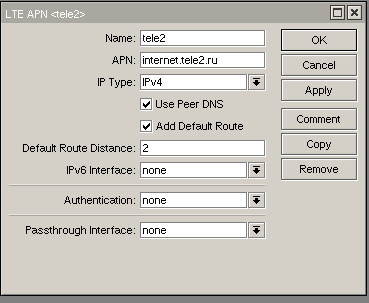
set [ find default=yes ] apn=internet.tele2.ru name=tele2
где в APN указать строку для своего мобильного оператора.
/interface list member
add interface=lte1 list=WAN comment="LTE USB phone"
Мы добавили интерфейс lte1 в список WAN.
DNS и NAT, брандмауэр настраивать не нужно, т.к. часть настроек берется от смартфона, часть из конфигурации по умолчанию Mikrotik.
Вариант 2. Настройка при помощи веб интерфейса
0) Подключите смартфон к порту USB маршрутизатора Mikirotik и включите в его настройках режим модема (Настройки — Ещё — Режим модема — USB модем — переключатель в положение ВКЛ).
1) В программе просмотра веб (браузере) произведите вход в панель управления маршрутизатора.
Обычно, адрес маршрутизатора 192.168.88.1, но может быть другой:
2) Выполняем настройки
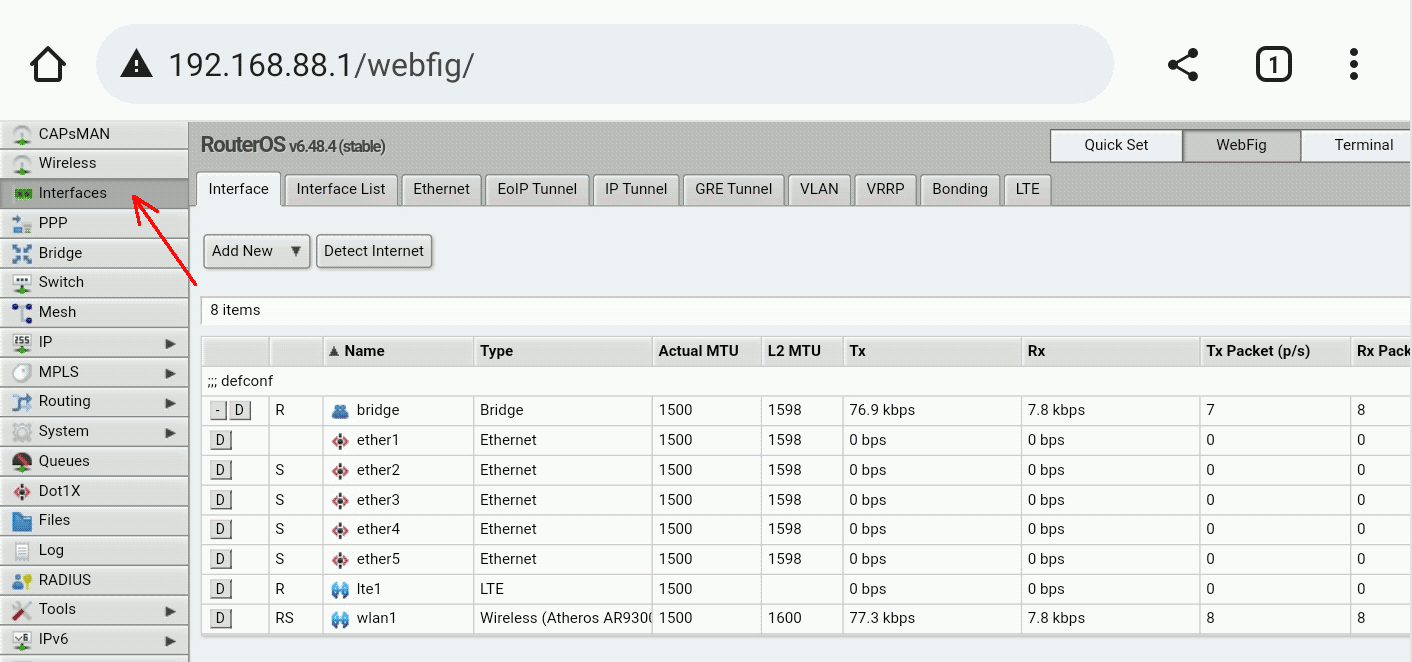
- Меню «Interfaces»

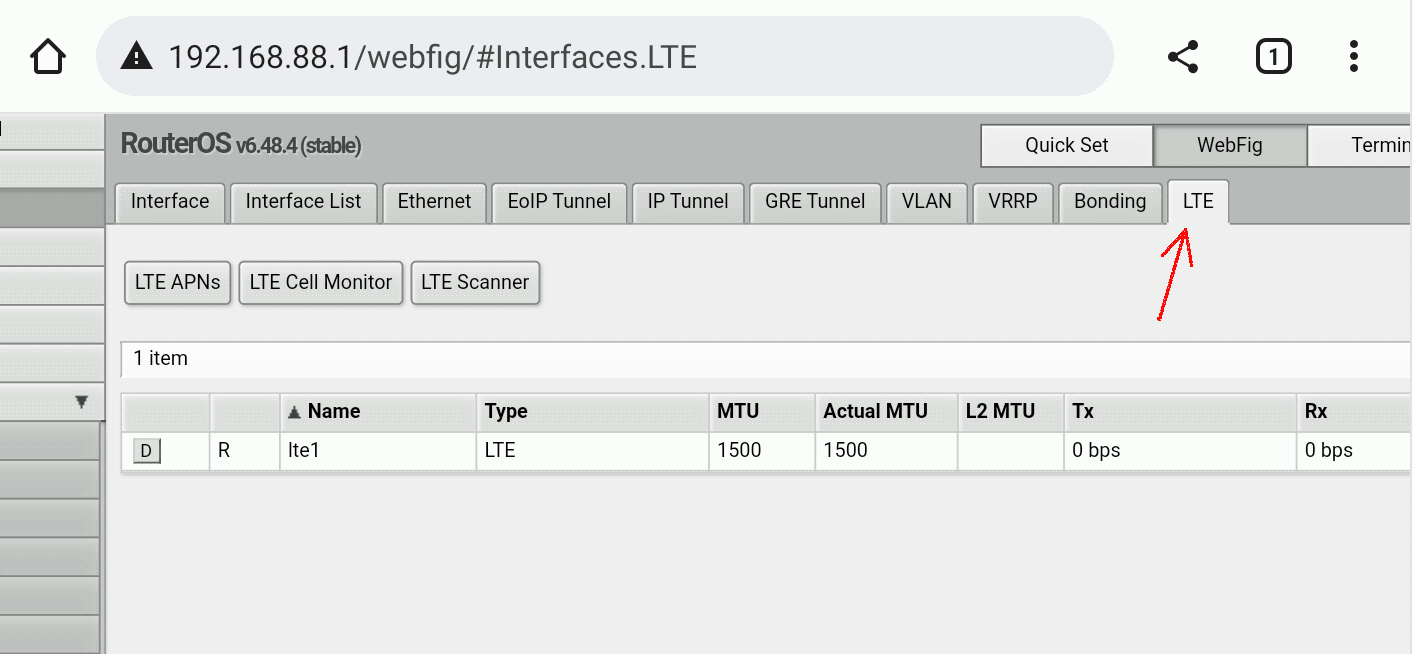
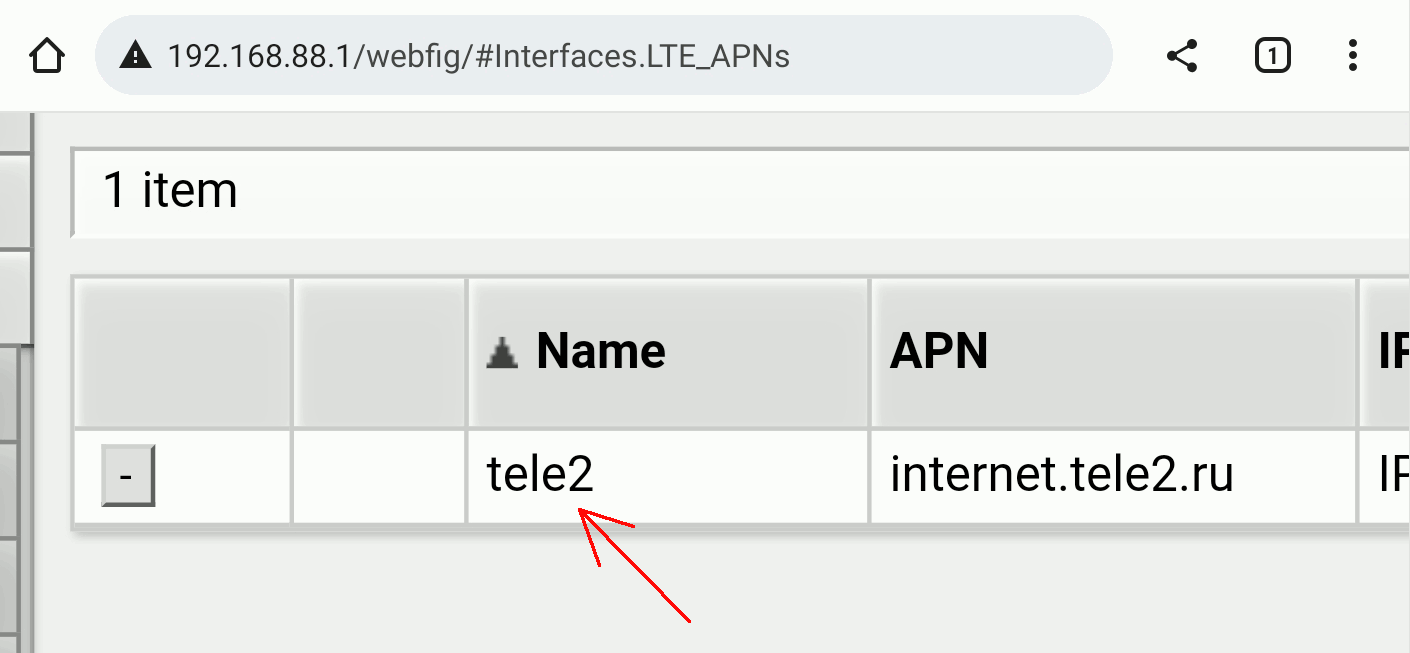
- Вкладка «LTE»

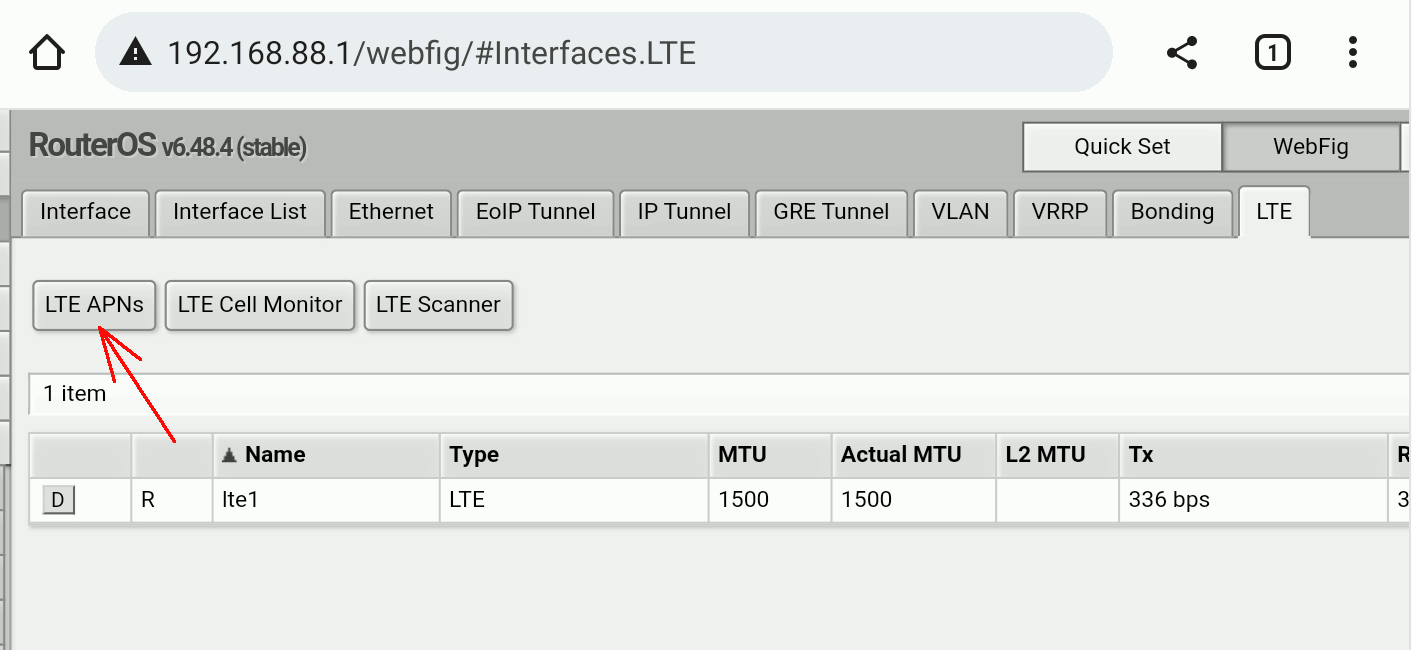
- Кнопка «LTE APNs»

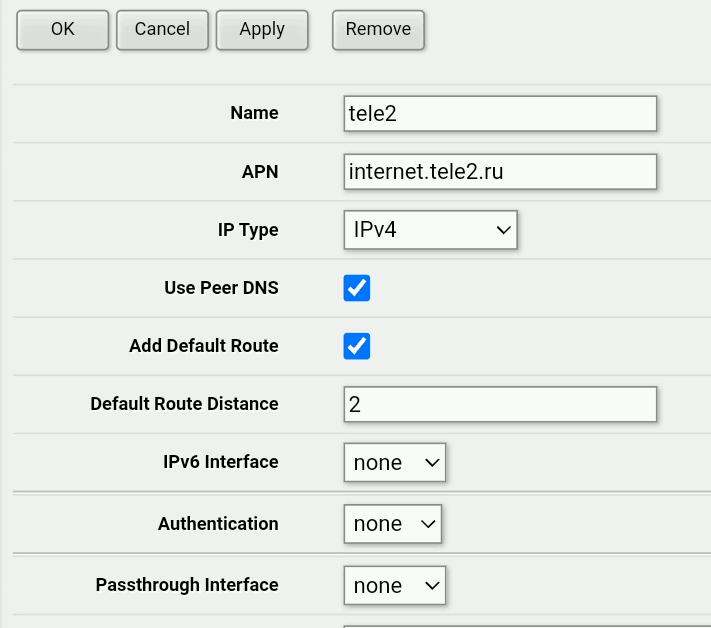
- Строка «tele2» — щелкнуть по имени

- Исправить строку APN с «internet» на «internet.tele2.ru» (узнать точные настройки APN можно в меню смартфона или у провайдера)

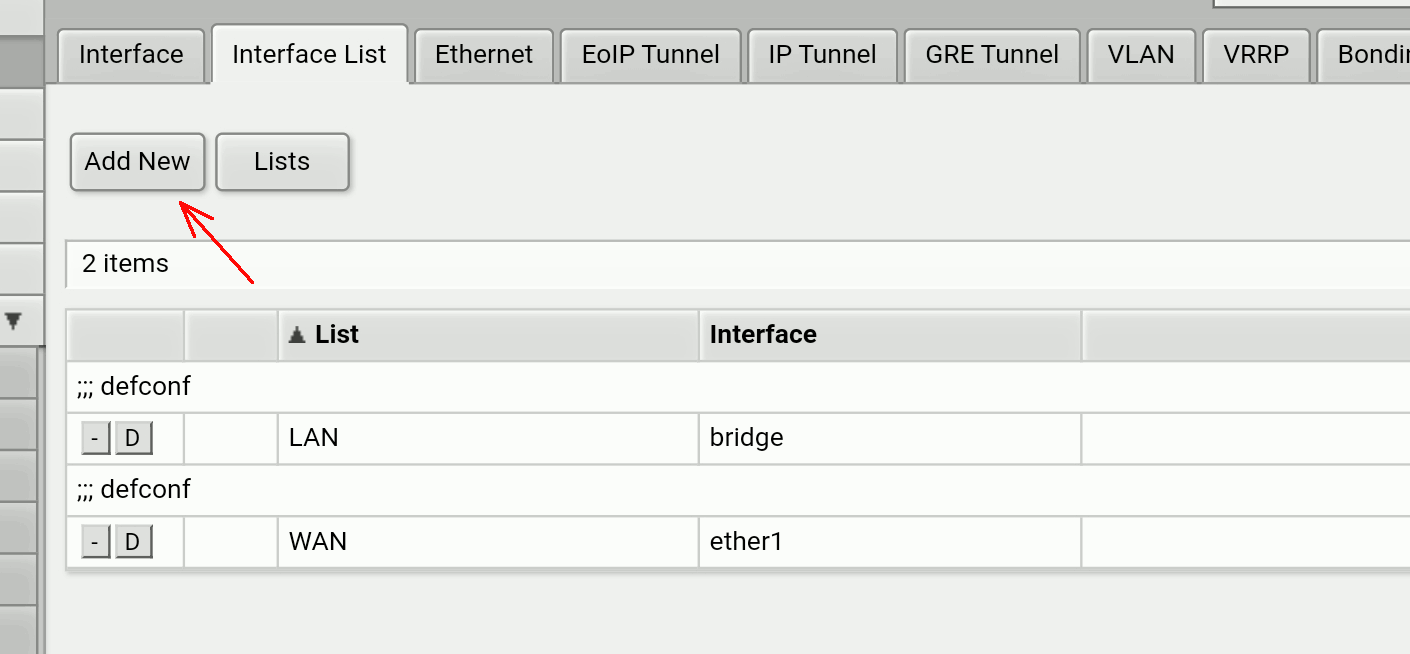
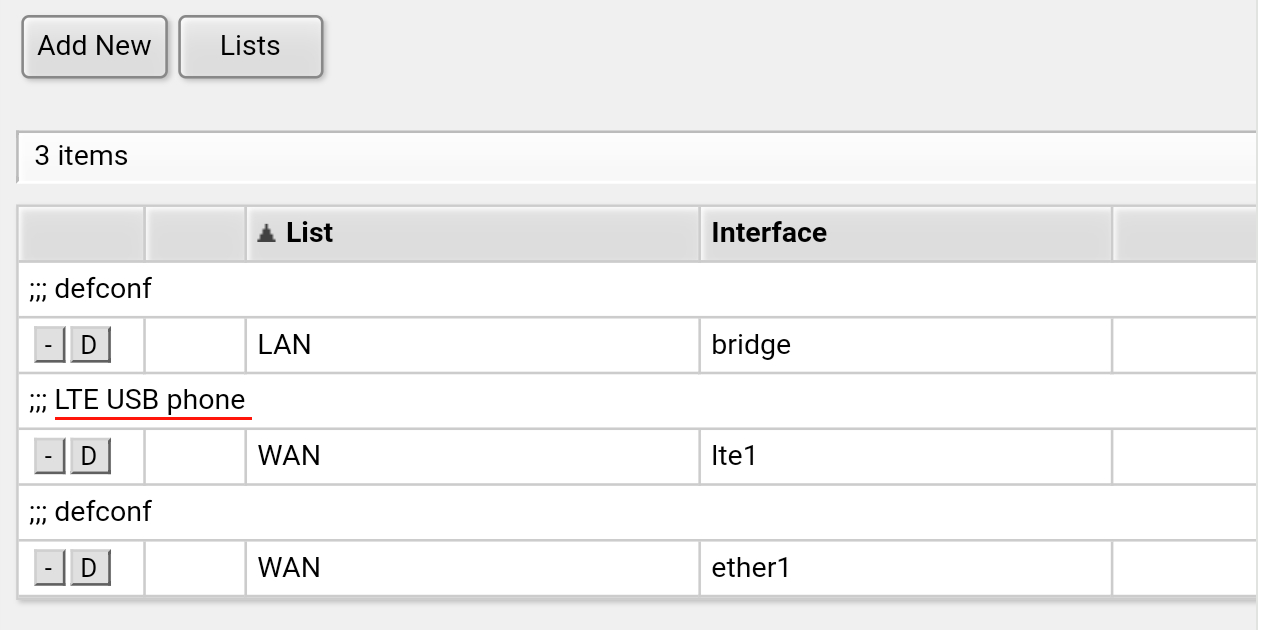
- Закладка «Interface List»
Кнопка «Add New»
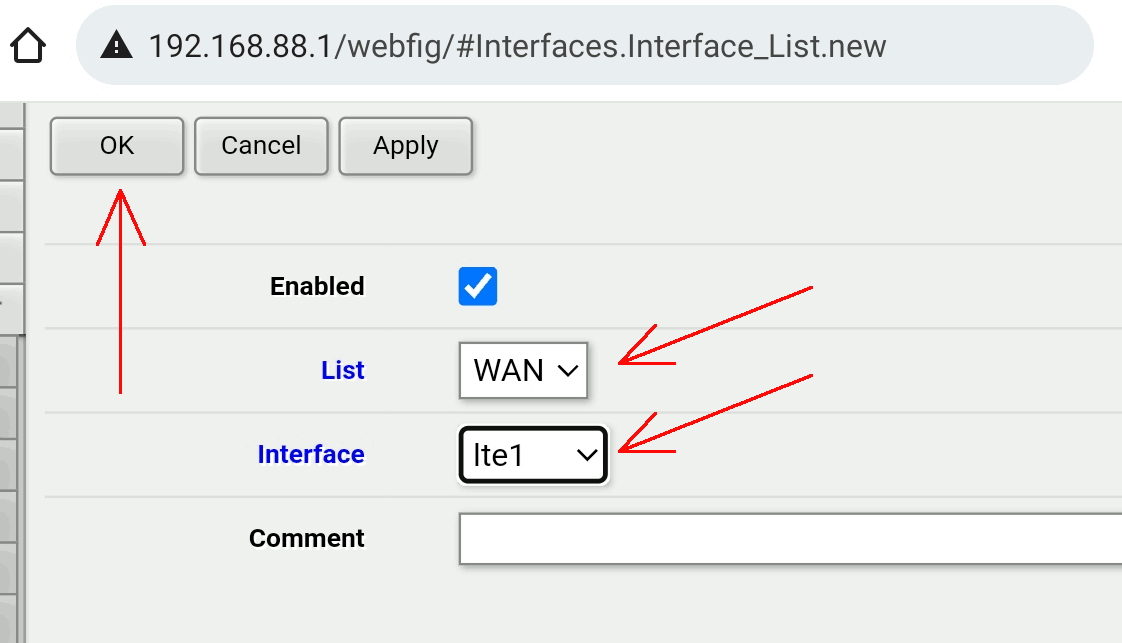
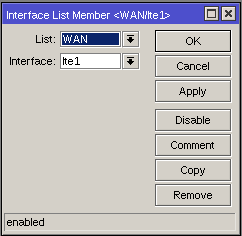
- List — WAN, Interface — Lte1

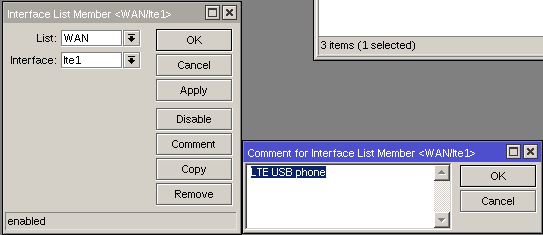
В поле ниже можно задать комментарий.
Нажать OK - Новая строка после добавления.

3) Проверка — ping и whoer.to:
Tools — Ping
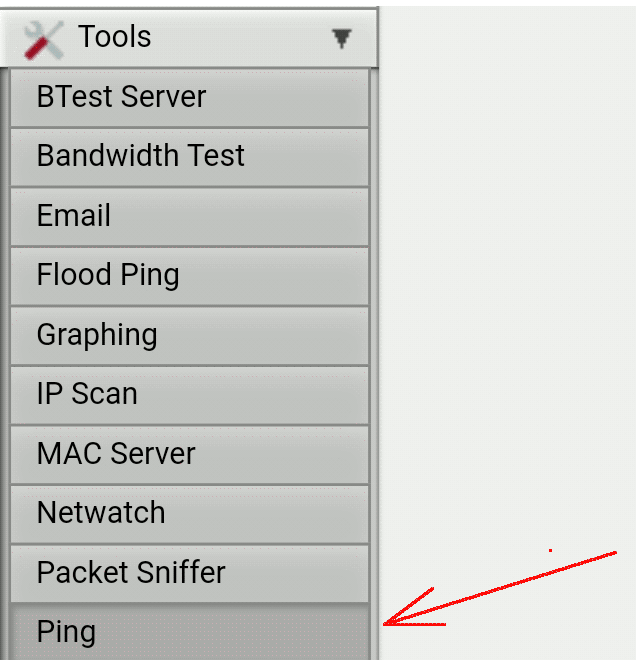
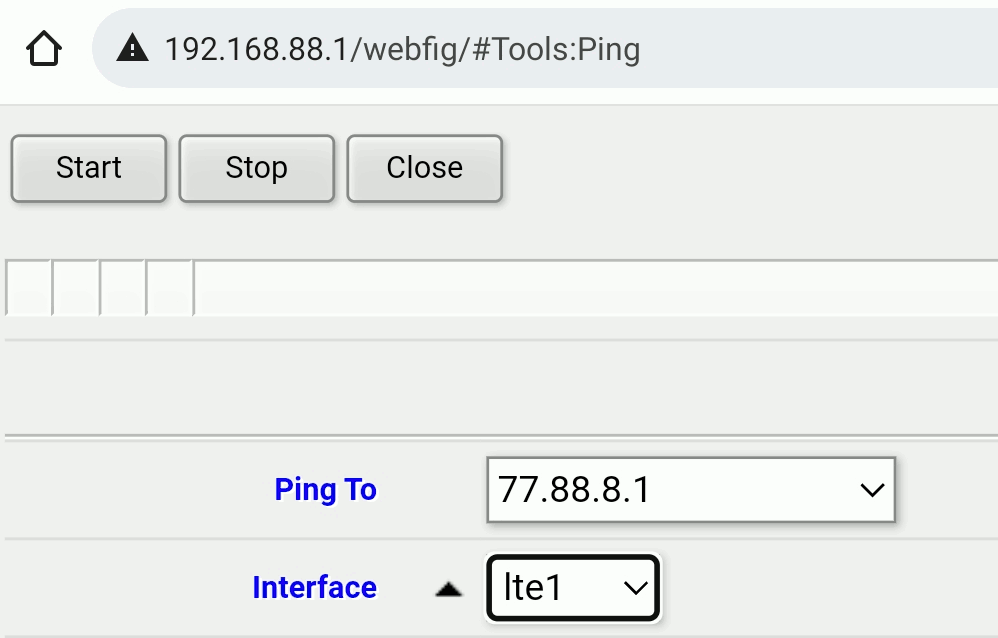
Выбираем интерфейс, через который будет выполняться проверка — Lte1
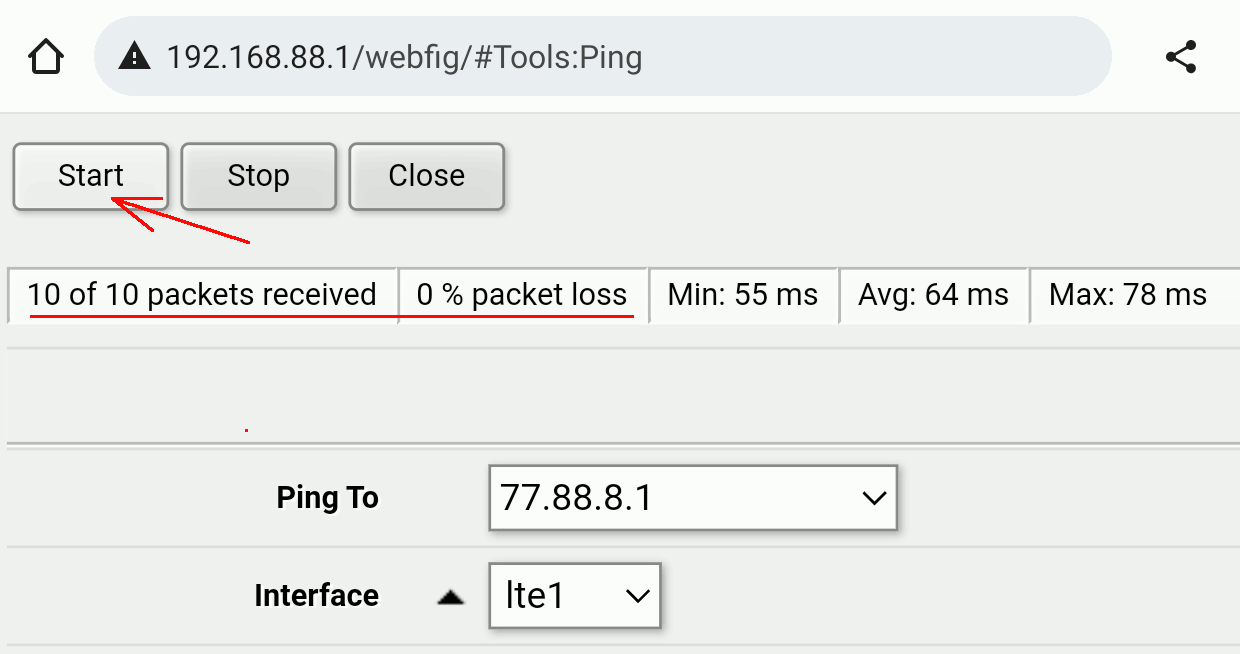
Нажимаем кнопку Start
Видно, что все пакеты проходят и не теряются (0% потерь)
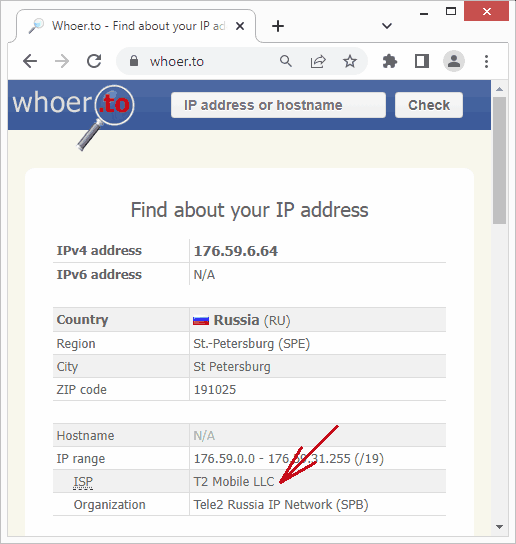
Проверка внешнего IP-адреса на сайте в Интернет https://whoer.to
Вариант 3: настройка Mikrotik для LTE смартфона с помощью WinBox
Подключите смартфон к порту USB маршрутизатора Mikirotik и включите в его настройках режим модема (Настройки — Ещё — Режим модема — USB модем — переключатель в положение ВКЛ).
Запустите WinBox и подключитесь к маршрутизатору.
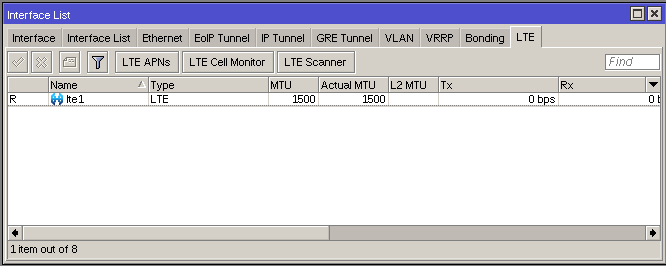
Interfaces -> LTE
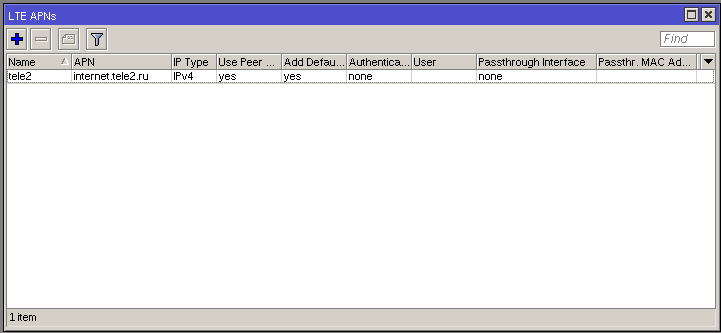
LTE APNs
LTE APN «tele2»
Interfaces — Interface List
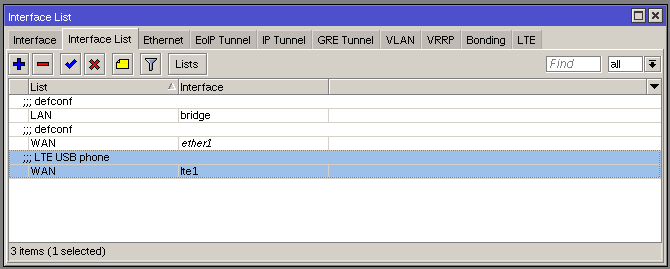
Add Interface List Member
Add Comment
Опыт использования и вывод
- Скорость подключения к Интернет составила 20-25 Мбит/с.
- Смартфон заражается через USB кабель
- Настройка Интернет через смартфон доступна на роутерах Mikrotik с портом USB (например, недорогая модель RB951Ui-2HnD).
- Поскольку допустимое напряжение питания Mikrotik от 12 до 24 вольт, возможен запуск маршрутизатора в легковом автомобиле.
- Для данной конструкции подойдёт любой смартфон, в том числе с разбитым дисплеем, не нужный и т.п.
- В Интернете можно найти инструкции по настройке переключения на резервный канал через 4G при аварии в сети Интернет — провайдера. В таком случае, может пригодится данная простая и доступная инструкция как элемент более сложной задачи — обеспечения резервного режима подключения к Интернет для ЛВС.
Дата последнего редактирования: 31.05.2024 (добавил уточнение, что перед настройкой маршрутизатора Mikrotik нужно подключить к нему смартфон при помощи USB кабеля и включить в настройках «Режим USB модема», т.к. без этого не будет виден интерфейс «lte1»; вебсайт whoer.net заменил на whoer.to).